





 Garmo-Team
Die 6 Ursachen für unscharfe Produktfotos
Kundinnen zoomen, bevor sie kaufen; ein weiches Foto kostet Umsatz, auch wenn das Vorschaubild gut aussieht. Fast alle unscharfen Produktfotos gehen auf diese Ursachen zurück. Die ersten vier entstehen beim Fotografieren, die letzten zwei danach, und bei diesen beiden hilft es am meisten, das Bild mit KI hochzuskalieren.
Verwacklung
Das Handy hat sich während der Belichtung bewegt. Typisch in Innenräumen, wo die Kamera eine lange Belichtungszeit wählt.
Falscher Fokus
Die Kamera hat auf den Hintergrund oder die Tischkante scharf gestellt statt auf das Produkt.
Wenig Licht
Bei wenig Licht erhöht das Handy die Empfindlichkeit und glättet das Rauschen, feine Struktur verschwindet mit.
Digitalzoom
Mit zwei Fingern zoomen beschneidet den Sensor und streckt den Rest. Das 2x-Objektiv ist okay, Zwischenwerte nicht.
Zu kleine Datei
Ein kleines Foto wirkt im Raster scharf, wird aber weich, wenn der Shop es zum Zoomen vergrößert.
Kompression
Messenger, Screenshots und manche Uploads komprimieren die Datei und hinterlassen Blöcke an den Kanten.
So erkennst du, welche Unschärfe du hast
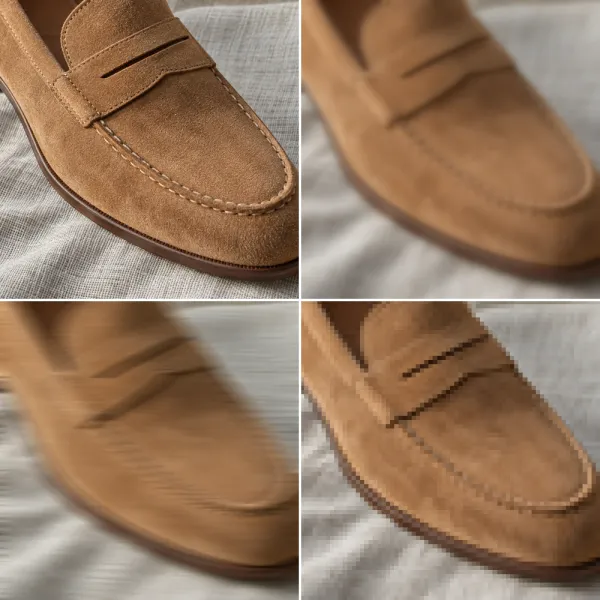
Öffne das Foto am Rechner und zoom auf 100 %. Das Muster der Unschärfe verrät die Ursache. Ist alles gleich weich, auch der Hintergrund, saß der Fokus falsch oder die Datei ist einfach zu klein. Sind Kanten in eine Richtung verschmiert, hat sich die Kamera bewegt. Siehst du kleine Quadrate oder Treppenkanten, fehlen Pixel oder die Datei wurde komprimiert.
Fokus- und Bewegungsunschärfe entstehen bei der Aufnahme, die Lösung ist ein besseres Foto. Fehlende Pixel und Kompression entstehen danach, die Lösung ist eine größere Datei: aus dem Original, oder per KI rekonstruiert, wenn das Original weg ist.
Prüf ein Detail, das du gut kennst: eine Naht, einen Verschluss, einen gedruckten Buchstaben. Kannst du die Stiche am Bildschirm nicht zählen, kann es die Kundin auch nicht. Mach diesen Test am besten mit drei, vier Fotos aus derselben Session: Sind alle gleich weich, liegt es an Licht oder Einstellung, nicht an einer einzelnen Aufnahme.
Unscharfe Produktfotos schon beim Shooting vermeiden
Ein aktuelles Smartphone macht Produktfotos, die für jeden Shop scharf genug sind. Diese sechs Gewohnheiten verhindern den Großteil der Unschärfe; die ganze Routine steht im Guide zu Produktfotos mit dem Handy.
- 01
Bei Tageslicht fotografieren
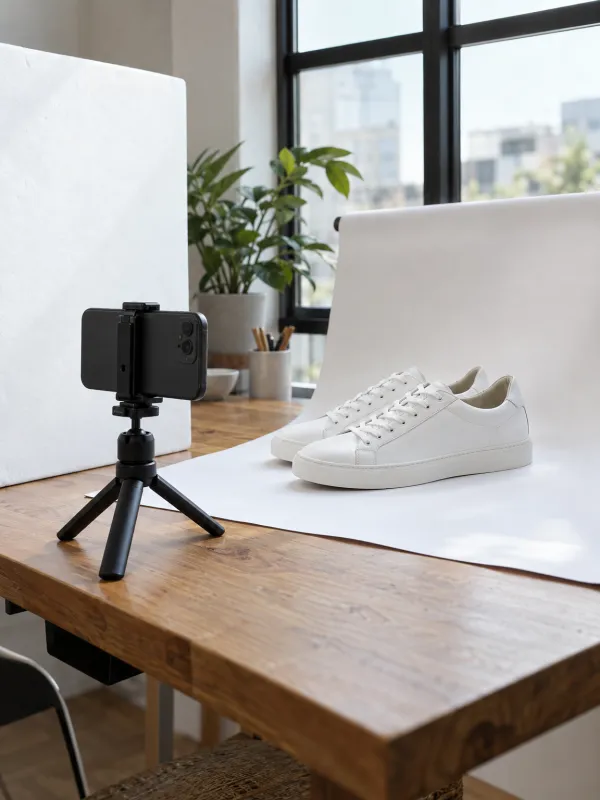
Stell das Produkt an ein großes Fenster, ohne direkte Sonne. Mehr Licht bedeutet kürzere Belichtung und weniger Glättung.
- 02
Handy ruhig stellen
Ein kleines Stativ oder ein Bücherstapel, ausgelöst mit Selbstauslöser oder Kopfhörertaste.
- 03
Aufs Produkt tippen
Tipp auf das wichtigste Detail und halte, bis Fokus und Belichtung gesperrt sind.
- 04
Näher ran statt zoomen
Geh näher heran oder nimm das 2x-Objektiv. Nie mit zwei Fingern zwischen den Objektiven zoomen.
- 05
Linse putzen
Ein Fingerabdruck auf der Linse macht jedes Foto milchig. Vor jedem Shooting abwischen.
- 06
Originaldatei behalten
Übertrage per Kabel, Cloud oder AirDrop, nicht per Messenger, damit die volle Größe erhalten bleibt.
Nach dem Hochladen unscharf: Bildgröße und Kompression
Ein Foto, das auf dem Handy scharf ist, kann im Shop trotzdem unscharf wirken, weil die Plattform es vergrößert oder neu komprimiert. Die Lösung ist eine Datei, die für die größte angezeigte Größe reicht. Etsys Hilfeartikel zu Angebotsfotos empfiehlt mindestens 2000 Pixel auf beiden Seiten. Bei Vinted oder Kleinanzeigen lädst du das Original hoch, keinen Screenshot und kein per Messenger verschicktes Bild. Wer Fotos vom Handy an den Rechner schickt, um sie dort zu bearbeiten, sollte das ebenfalls per Kabel oder Cloud tun, sonst ist die Datei schon vor dem Upload verkleinert.
Für WooCommerce nennt die offizielle Anleitung zu unscharfen Produktbildern drei Ursachen: eine zu kleine Datei, Größeneinstellungen unter dem, was das Theme anzeigt, und Vorschaubilder, die nach einer Änderung nicht neu erzeugt wurden. Die Zahlen je Plattform stehen in den Guides zur Shopify-Produktbildgröße und zur WooCommerce-Produktbildgröße.
Vor dem Hochladen zeigt dir das kostenlose Tool zum Produktfoto prüfen, ob ein Foto groß genug und im richtigen Format für jeden Marktplatz ist, und mit dem kostenlosen Tool zum Bildgröße ändern exportierst du die passende Größe, ohne das Produkt zu stauchen.
Unscharfes Foto mit KI scharf machen
Ist das Original verloren oder war es immer klein, kann eine KI eine große, scharfe Version neu aufbauen. Normales Vergrößern streckt die vorhandenen Pixel; die KI zeichnet Kanten und feine Struktur wie Nähte, Strick, Wildleder und Ledernarbung neu, sodass das Produkt beim Zoomen hält. So lässt sich ein unscharfes Foto scharf machen, ohne neu zu fotografieren.
In Garmo lädst du ein Foto hoch, oder bis zu zehn auf einmal, und wählst 2K oder 4K: 2048 oder 4096 Pixel an der langen Seite, das Seitenverhältnis bleibt. 2K kostet einen Credit, 4K zwei, und die ersten 3 Bilder sind gratis. Außerdem wählst du, wie viel Detail entsteht: natürlich schärft und säubert nur das Vorhandene, erweitert baut feine Materialstruktur für den nahen Zoom neu auf.
Nimm natürlich für Fotos mit kleiner Schrift, Logos oder Gravuren, denn dort ist jedes erfundene Detail ein Risiko. Nimm erweitert für Stoff, Leder und Metall, die wachsig oder verschmiert wirken. Vergleiche das Ergebnis in beiden Fällen vor dem Veröffentlichen mit dem echten Produkt.

 Original4K
Ziehen
Zum Vergleichen ziehen
Jedes Foto, scharf genug zum Zoomen.
Kleine oder alte Fotos scharf bis 4K, mit neu aufgebauter statt verschmierter Textur.
Was Hochskalieren nicht retten kann
Hochskalieren schärft, was das Foto schon zeigt. Diese Probleme brauchen ein neues Foto, keine zusätzlichen Pixel.
Starke Verwacklung
Sind Formen doppelt oder über das Bild verschmiert, hat die KI keine verlässliche Grundlage.
Fokus auf dem Hintergrund
Ein weiches Produkt vor scharfem Hintergrund bleibt weich. Neu fotografieren, Fokus aufs Teil.
Kleine Schrift und Logos
Im Original unleserliche Buchstaben können falsch zurückkommen. Prüfen oder das Etikett neu fotografieren.
Falsche Farbe
Hochskalieren korrigiert keinen Farbstich. Mehr im Guide zur Farbkorrektur bei Produktfotos.
Hochskalierte Produktfotos: vorher und nachher
Drei kleine, weiche Produktfotos, mit KI vergrößert. Jedes Paar zeigt das Original neben der scharfen Version.
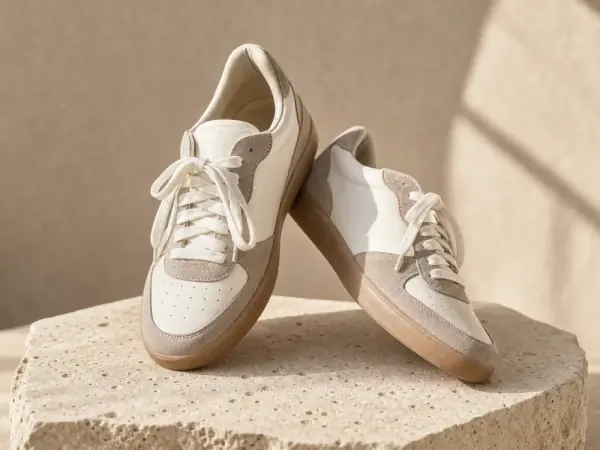
Sneaker aus Leder und Wildleder
Ein kleines, unscharfes Sneakerfoto wird scharf: Flor des Wildleders, Perforation und Nähte an der Spitze kommen zurück.
Dein FotoGoldene Creolen aus einem Vorschaubild
Ein 240-Pixel-Vorschaubild, vergrößert zum vollen Produktfoto. Glanz und Klappverschlüsse kehren zurück; so kleine Teile prüfst du trotzdem am echten Paar.
 Dein Foto

Penny Loafer aus dem Archiv
Ein kleines Archivfoto brauner Loafer, hochskaliert. Poliertes Leder, handgenähte Kappe und Absatz sind scharf genug für den Zoom.
 Dein Foto

Fragen zu unscharfen Produktfotos
Wie kann ich ein unscharfes Foto scharf machen?
Erst die Art der Unschärfe bestimmen. Leichte Weichheit, zu kleine Dateien und Kompressionsblöcke behebst du mit einer KI-Hochskalierung, die Kanten und Struktur neu zeichnet. Starke Verwacklung oder Fokus auf dem Hintergrund lassen sich nicht zuverlässig reparieren; nimm das Foto neu auf.
Kann ich ein unscharfes Foto kostenlos scharf machen?
Zum Testen ja: Bei Garmo sind die ersten 3 Bilder gratis, ohne Kreditkarte, Hochskalieren eingeschlossen. Danach kostet 2K einen Credit und 4K zwei.
Wie groß sollten Produktfotos sein?
Groß genug für die größte Ansicht beim Zoomen. Etsy empfiehlt mindestens 2000 Pixel auf beiden Seiten; für andere Plattformen schau in deren Hilfe oder ins kostenlose Prüf-Tool. 4K liefert 4096 Pixel an der langen Seite.
Verändert Hochskalieren das Produkt?
Form, Farbe und Bildausschnitt sollten gleich bleiben, aber feine Details werden neu gezeichnet. Schau dir kleine Schrift, Logos und Steine genau an. Wähle natürlich, wenn du nur schärfen willst.
Warum sind meine Handyfotos unscharf?
Meist wegen zu wenig Licht, Verwacklung oder falschem Fokus. Fotografiere bei Tageslicht, nutze ein Stativ, tipp zum Fokussieren aufs Produkt, geh näher ran statt zu zoomen und putz die Linse.
Tools für scharfe Produktfotos

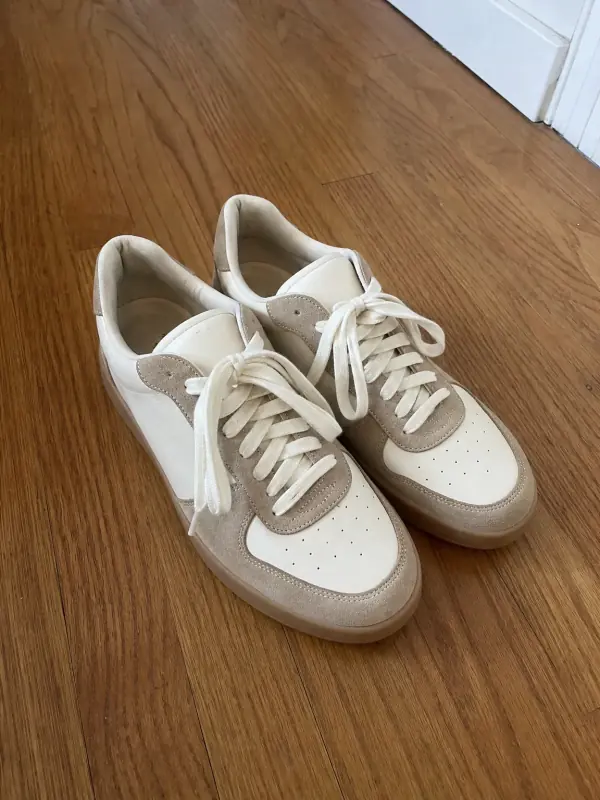 Schuhfotos mit KIJedes Paar am Fuß, im kompletten Look und als saubere Produktfotos von der Seite, von oben und von unten.

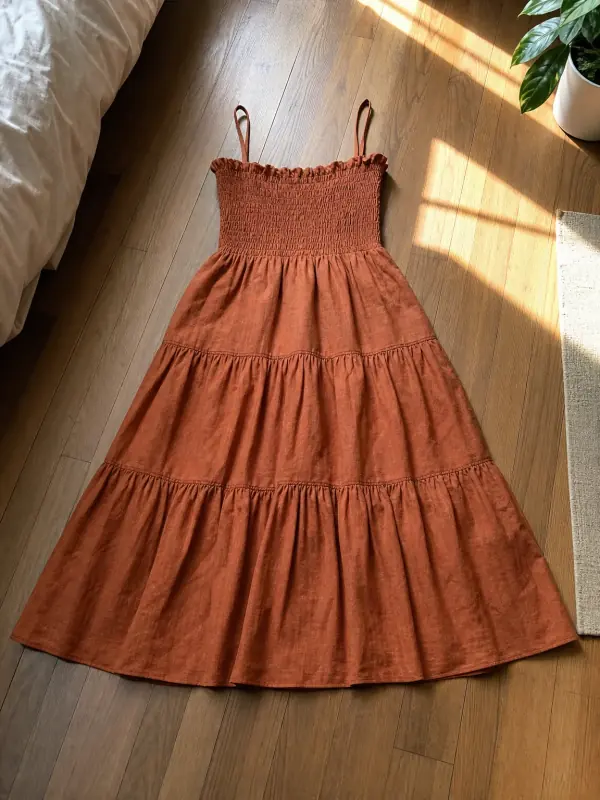 KI-Produktfotos mit ModelKleidung, Schmuck und Schuhe am Model aus einem Handyfoto, dazu freigestellte Produktbilder für Schmuck und Schuhe.

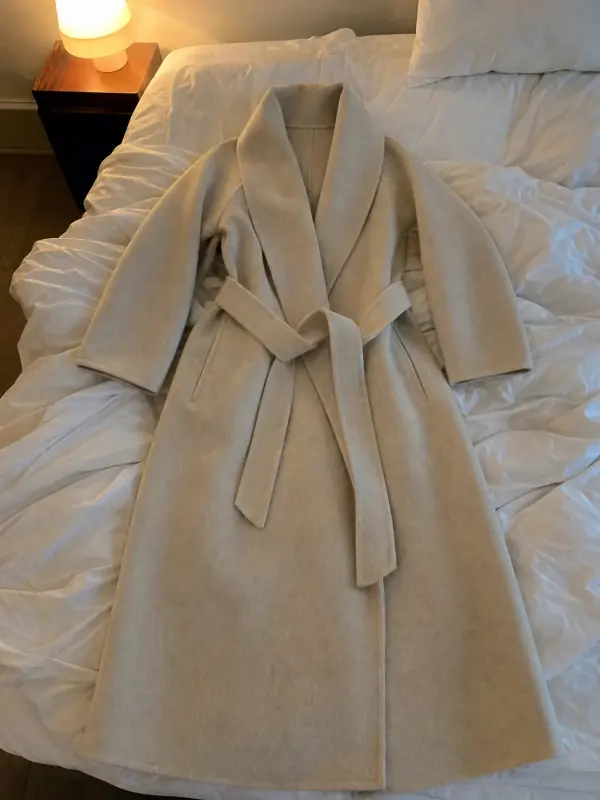 Flat Lay zu ModelKleidungsstück flach hinlegen, ein Handyfoto machen und von einem KI-Model aus drei Perspektiven tragen lassen.

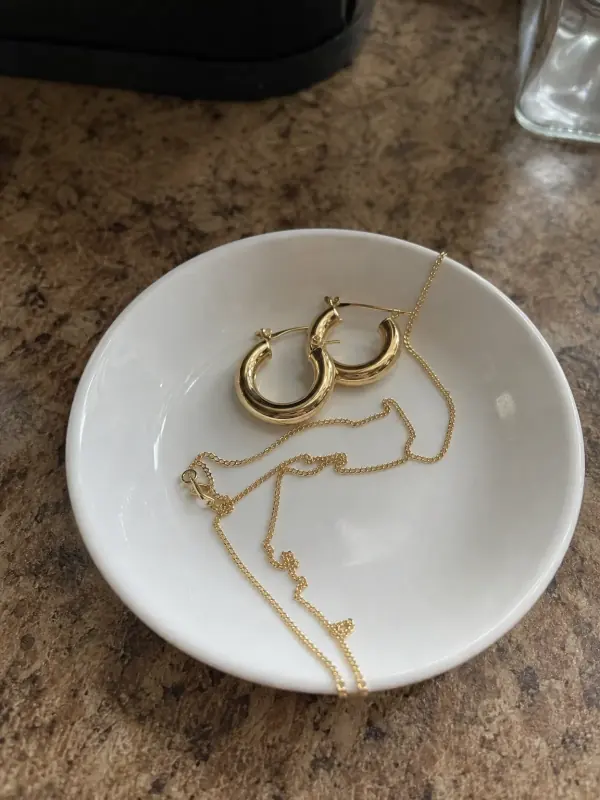 Schmuckfotos mit KILade ein Foto von Kette, Ohrringen, Ring, Armband oder Fußkettchen hoch und lass es von einem KI-Model tragen, dazu Produkt- und Makroaufnahmen.

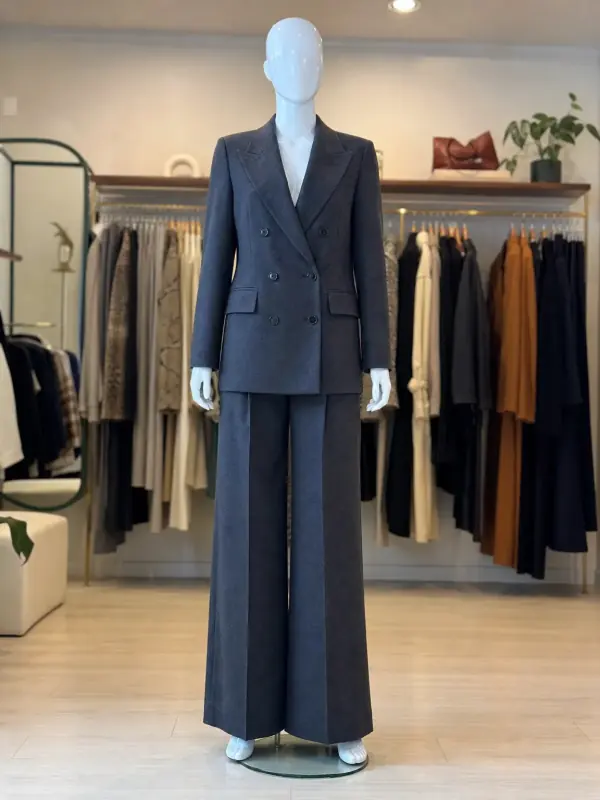 Schaufensterpuppe zu ModelDu fotografierst schon auf einer Schaufenster- oder Schneiderpuppe? Lad das Foto einfach hoch und bekomm dasselbe Teil an einem Model.

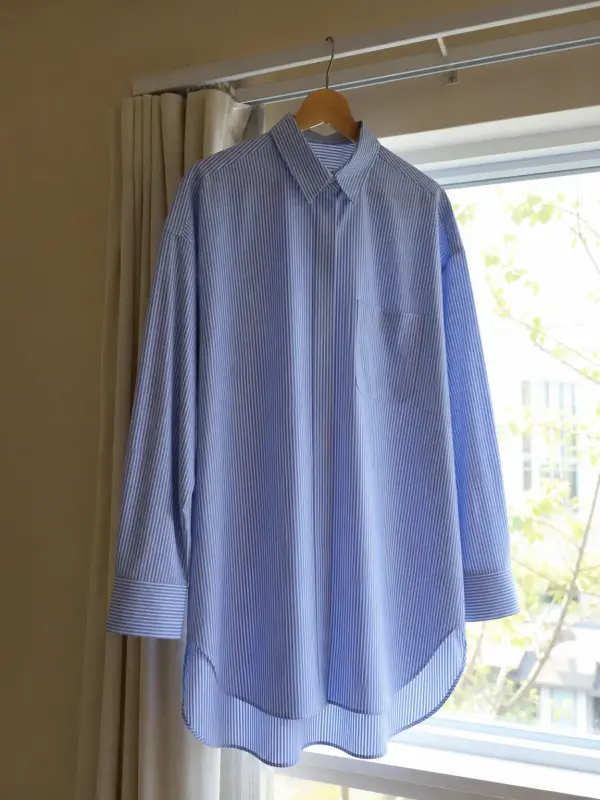 Kleiderbügel zu ModelHäng das Teil an eine Tür oder Stange, mach ein Foto und bekomm es getragen von einem Model zurück.