





 Equipo de Garmo
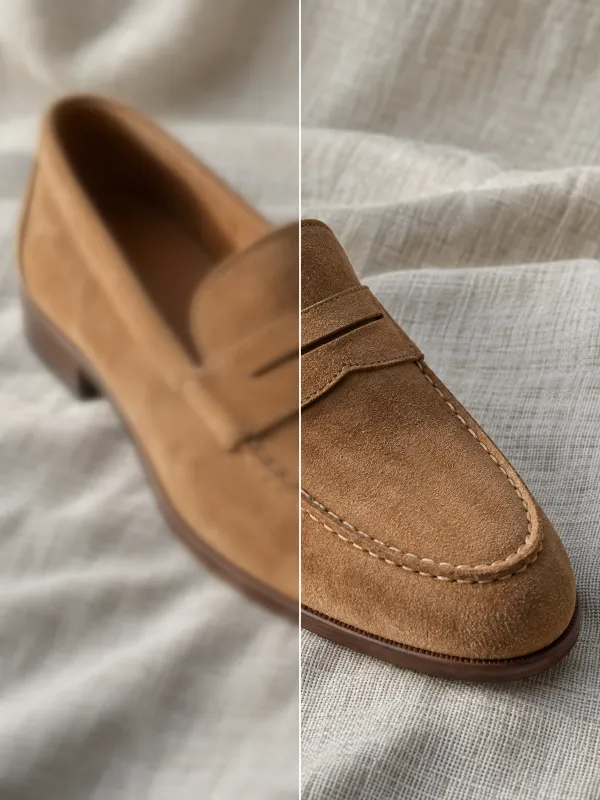
Las 6 causas de una foto de producto borrosa
El comprador amplía la foto antes de comprar, así que una imagen blanda cuesta ventas aunque la miniatura parezca bien. Estas son las causas de casi todas las fotos borrosas; las cuatro primeras ocurren al disparar, las dos últimas después, y ahí es donde más ayuda mejorar la calidad de imagen con IA.
Movimiento
El móvil se movió mientras el obturador estaba abierto. Muy común en interiores, donde la cámara elige una velocidad lenta.
Enfoque fallido
La cámara enfocó el fondo o el borde de la mesa en lugar del producto.
Poca luz
Con poca luz el móvil sube la sensibilidad y suaviza el ruido, y la textura fina se va con él.
Zoom digital
Hacer zoom con dos dedos recorta el sensor y estira el resto. La lente 2x está bien; los valores intermedios no.
Archivo demasiado pequeño
Una foto pequeña se ve nítida en la cuadrícula pero se ablanda cuando la tienda la amplía.
Compresión
WhatsApp, las capturas de pantalla y algunas subidas comprimen el archivo y dejan bloques en los bordes.
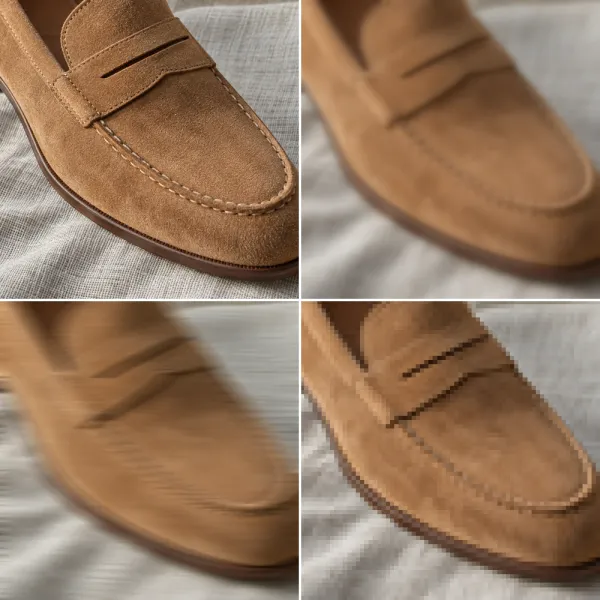
Cómo saber qué tipo de desenfoque tienes
Antes de mejorar foto borrosa alguna, abre la foto en el ordenador y amplíala al 100 %. El patrón del desenfoque indica la causa. Si todo está igual de blando, fondo incluido, falló el enfoque o el archivo es simplemente pequeño. Si los bordes están arrastrados en una dirección, la cámara se movió. Si ves cuadraditos o bordes en escalera, faltan píxeles o el archivo se comprimió.
El desenfoque y el movimiento nacen al disparar: la solución es una foto mejor. La falta de píxeles y la compresión llegan después: la solución es un archivo más grande, que sacas del original o reconstruyes con IA si el original ya no existe.
Mira un detalle que conozcas bien: una costura, un cierre, una letra impresa. Si no puedes contar las puntadas en pantalla, el comprador tampoco.
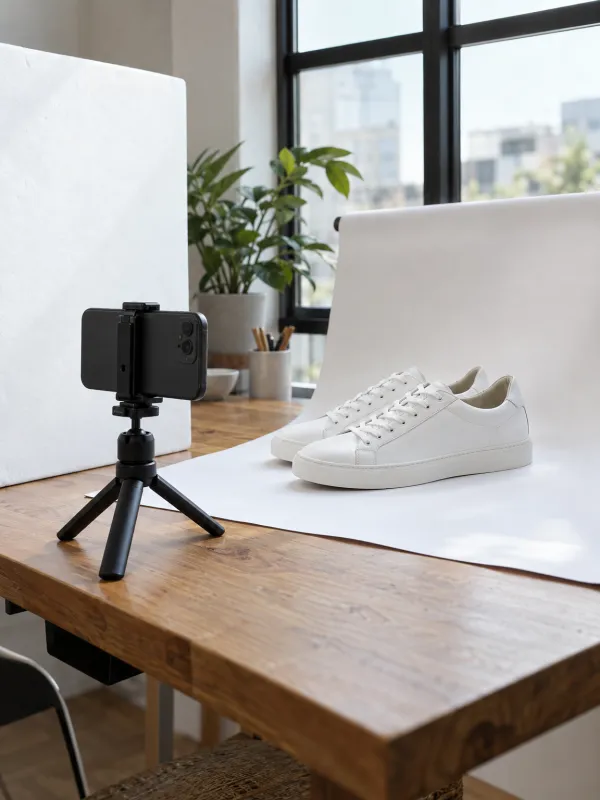
Cómo evitar fotos de producto borrosas al disparar
Un móvil actual hace fotos de producto lo bastante nítidas para cualquier tienda. Estos seis hábitos evitan casi todo el desenfoque; la rutina completa está en la guía para hacer fotos de producto con el móvil.
- 01
Dispara con luz de día
Pon el producto junto a una ventana grande, sin sol directo. Más luz significa más velocidad y menos suavizado.
- 02
Inmoviliza el móvil
Un trípode pequeño o una pila de libros, y dispara con temporizador o con el botón de los auriculares.
- 03
Toca el producto para enfocar
Toca el detalle principal y mantén hasta que se bloqueen el enfoque y la exposición.
- 04
Acércate en vez de hacer zoom
Acércate o cambia a la lente 2x. Nunca hagas zoom con dos dedos entre lentes.
- 05
Limpia la lente
Una huella en la lente vuelve lechosas todas las fotos. Límpiala antes de cada sesión.
- 06
Guarda el archivo original
Pásalas por cable, nube o AirDrop, no por WhatsApp, para conservar el tamaño completo.
Borrosa después de subirla: tamaño y compresión
Una foto nítida en el móvil puede verse borrosa en la tienda porque la plataforma la amplía o la vuelve a comprimir. La solución es subir un archivo lo bastante grande para el tamaño máximo que muestra la página. La guía de Etsy sobre fotos de anuncios recomienda al menos 2000 píxeles en ambos lados. En Vinted o Wallapop, sube la foto original, no una captura de pantalla ni una imagen reenviada por WhatsApp.
En WooCommerce, la guía oficial sobre imágenes de producto borrosas señala tres causas: un archivo demasiado pequeño, ajustes de tamaño menores que lo que muestra el tema y miniaturas que no se regeneraron tras un cambio. Las medidas de cada plataforma están en las guías del tamaño de imagen de producto en Shopify y del tamaño de imagen de producto en WooCommerce.
Antes de subirla, la herramienta gratuita para comprobar la foto de producto te dice si la imagen es lo bastante grande y tiene la proporción correcta para cada marketplace, y la herramienta gratuita para redimensionar imágenes exporta el tamaño adecuado sin aplastar el producto.
Mejorar foto borrosa con IA: cómo funciona el escalado
Cuando el original se perdió o siempre fue pequeño, una IA de escalado puede reconstruir una versión grande y nítida. A diferencia de la ampliación normal, que estira los píxeles que ya hay, la IA redibuja bordes y textura fina como costuras, punto, ante y grano de la piel, para que el producto aguante el zoom. Es la forma más fiable de mejorar una foto borrosa sin repetirla.
En Garmo subes una foto, o hasta diez a la vez, y eliges 2K o 4K: 2048 o 4096 píxeles en el lado largo, manteniendo la proporción. El escalado 2K usa un crédito y el 4K dos, y las 3 primeras imágenes son gratis. También eliges cuánto detalle recuperar: natural solo enfoca y limpia lo que ya existe, mientras que mejorado reconstruye la textura de los materiales para el zoom de cerca.
Usa natural en fotos con textos pequeños, logos o grabados, donde cada detalle inventado es un riesgo. Usa mejorado para tejidos, piel o metal que se ven cerosos o corridos. En ambos casos compara el resultado con el producto real antes de publicar.

 Original4K
Arrastra
Arrastra para comparar
Cada foto, lo bastante nítida para hacer zoom.
Fotos pequeñas o antiguas nítidas hasta 4K, con la textura reconstruida en lugar de emborronada.
Lo que el escalado no puede arreglar
El escalado afina lo que la foto ya muestra. Estos problemas necesitan una foto nueva, no más píxeles.
Mucho movimiento
Si las formas salen dobles o arrastradas por todo el encuadre, la IA no tiene nada fiable que reconstruir.
Enfoque en el fondo
Un producto blando delante de un fondo nítido sigue blando. Repite la foto enfocando la prenda.
Textos pequeños y logos
Letras ilegibles en el original pueden volver mal. Revísalas o fotografía de nuevo la etiqueta.
Color equivocado
Escalar no corrige una dominante de color. Mira la guía de corrección de color en fotos de producto.
Fotos de producto escaladas: antes y después
Tres fotos de producto pequeñas y blandas, ampliadas con IA. Cada pareja muestra el original junto a la versión nítida.
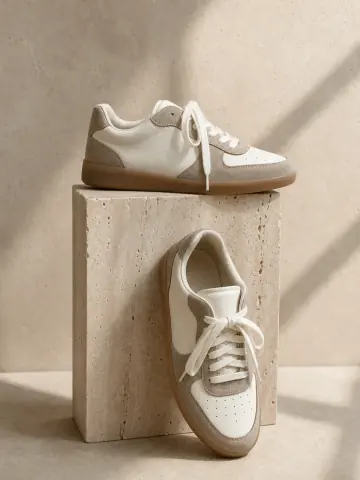
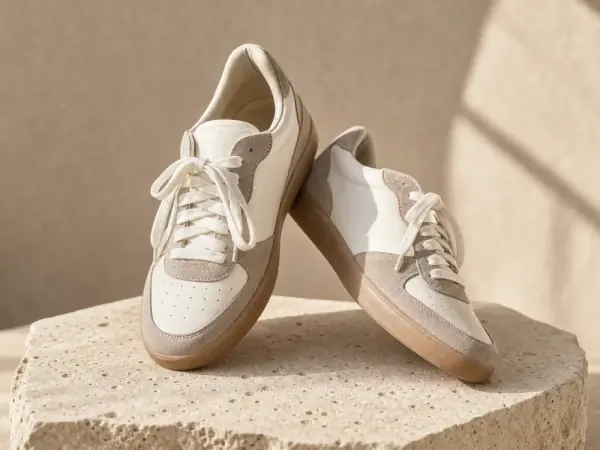
Zapatillas de piel y ante
Una foto pequeña y borrosa de unas zapatillas se vuelve nítida: el pelo del ante, las perforaciones y las costuras de la puntera vuelven.
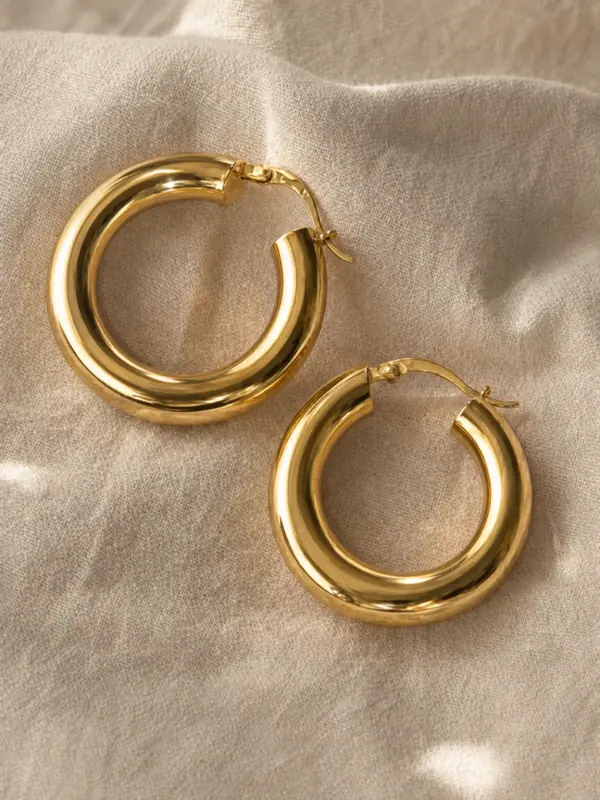
Tu fotoAros dorados desde una miniatura
Una miniatura de 240 píxeles ampliada a foto de producto completa. Vuelven el pulido del oro y los cierres; piezas tan pequeñas aún hay que compararlas con los aros reales.
 Tu foto
Mocasines de un archivo antiguo
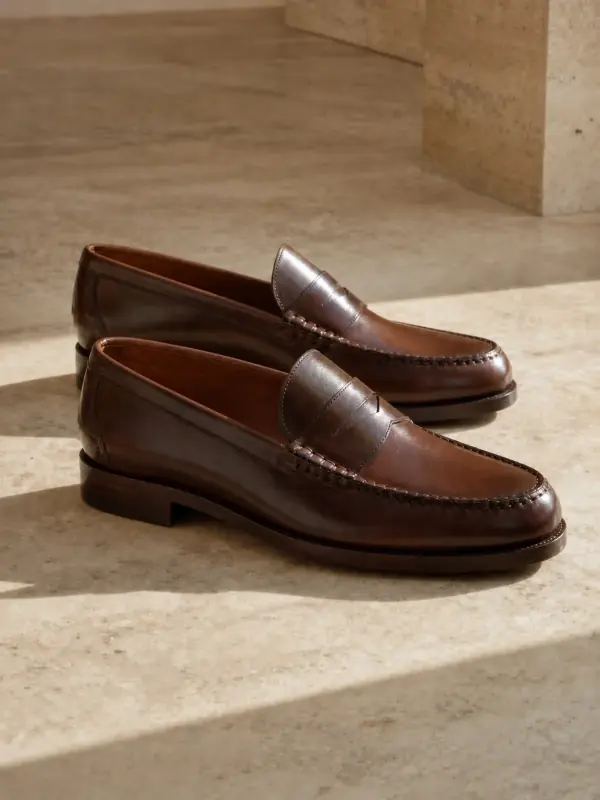
Una pequeña foto de archivo de unos mocasines marrones, escalada. La piel bruñida, la pala cosida a mano y el tacón se ven nítidos para el zoom.
 Tu foto
Preguntas sobre fotos borrosas
¿Cómo mejorar una foto borrosa?
Primero identifica el tipo de desenfoque. Una falta leve de nitidez, un archivo pequeño o bloques de compresión se arreglan con una IA de escalado que redibuja bordes y texturas. Un movimiento fuerte o el enfoque en el fondo no se reparan de forma fiable: repite la foto.
¿Se puede mejorar foto borrosa gratis con IA?
Para probar, sí: en Garmo las 3 primeras imágenes son gratis y sin tarjeta, escalado incluido. Después, el 2K usa un crédito y el 4K dos.
¿Qué tamaño debe tener una foto de producto?
El suficiente para la vista más grande que muestra el zoom de la tienda. Etsy recomienda al menos 2000 píxeles por lado; para otras plataformas, consulta su ayuda o la herramienta gratuita de comprobación. El 4K da 4096 píxeles en el lado largo.
¿El escalado cambia el producto?
No debería cambiar forma, color ni encuadre, pero los detalles finos se redibujan: revisa textos pequeños, logos y piedras. Elige el modo natural si solo quieres enfocar.
¿Por qué mis fotos con el móvil salen borrosas?
Casi siempre por poca luz, movimiento o un enfoque mal colocado. Dispara con luz de día, usa trípode, toca el producto para enfocar, acércate en vez de hacer zoom y limpia la lente.
Herramientas para fotos de producto nítidas
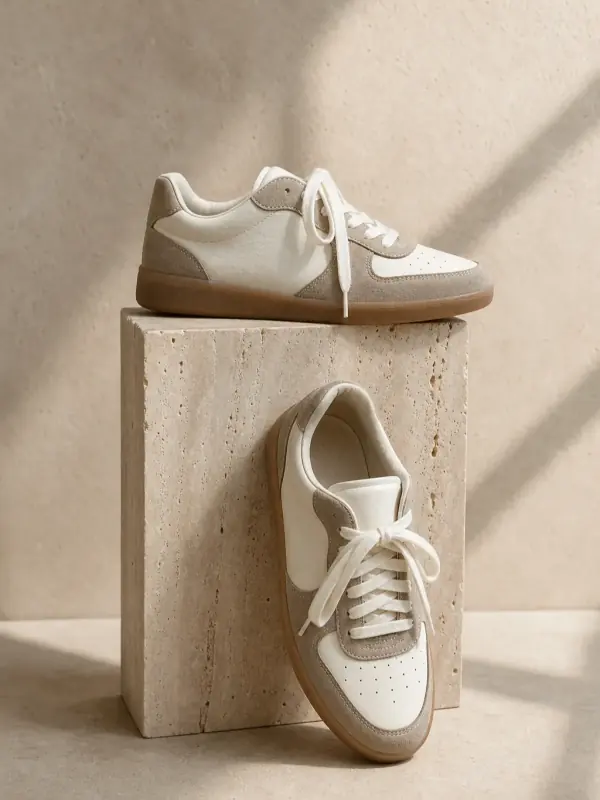
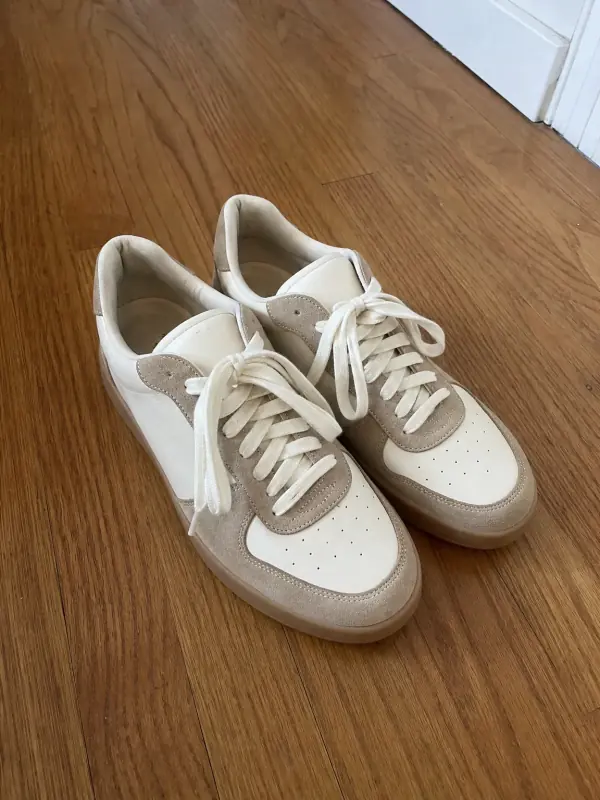 Fotos de zapatos con IACualquier par puesto, en un look completo y en fotos de producto limpias de perfil, desde arriba y de la suela.
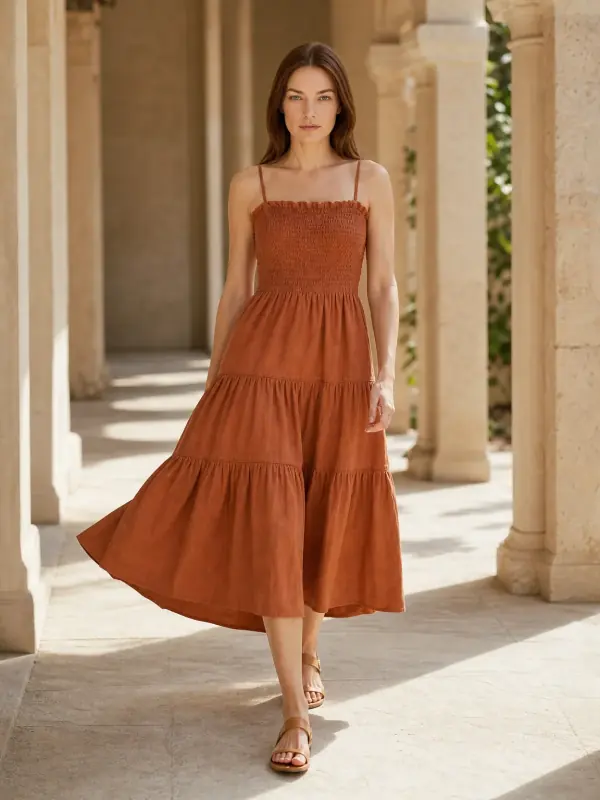
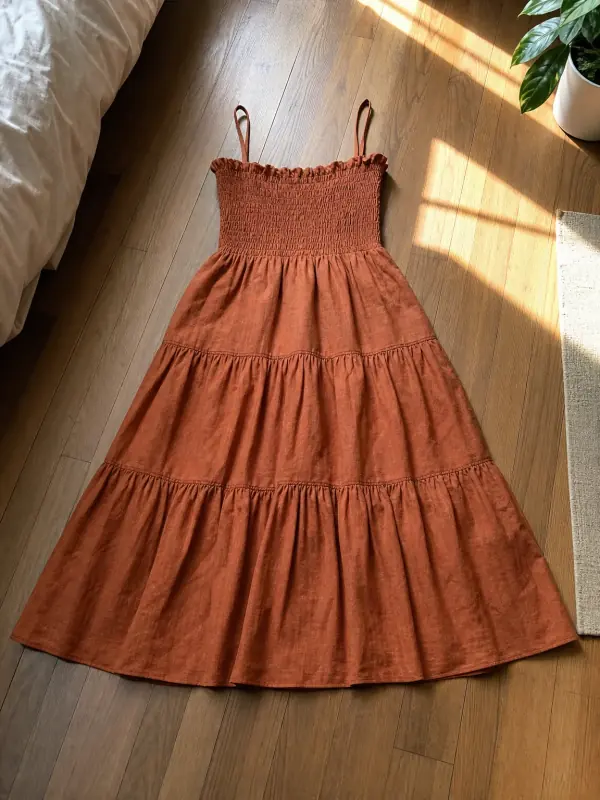 Fotos de producto con modelos IARopa, joyas y zapatos fotografiados en modelos a partir de una foto con el teléfono, con fotos solo de producto para joyas y calzado.

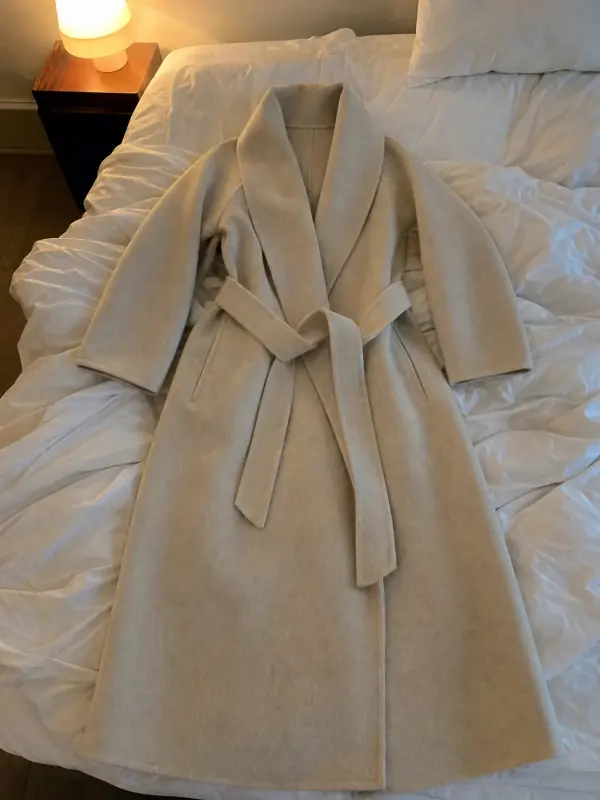 Flat lay a modeloExtiende la prenda, hazle una foto con el teléfono y mírala puesta en un modelo IA desde tres ángulos.

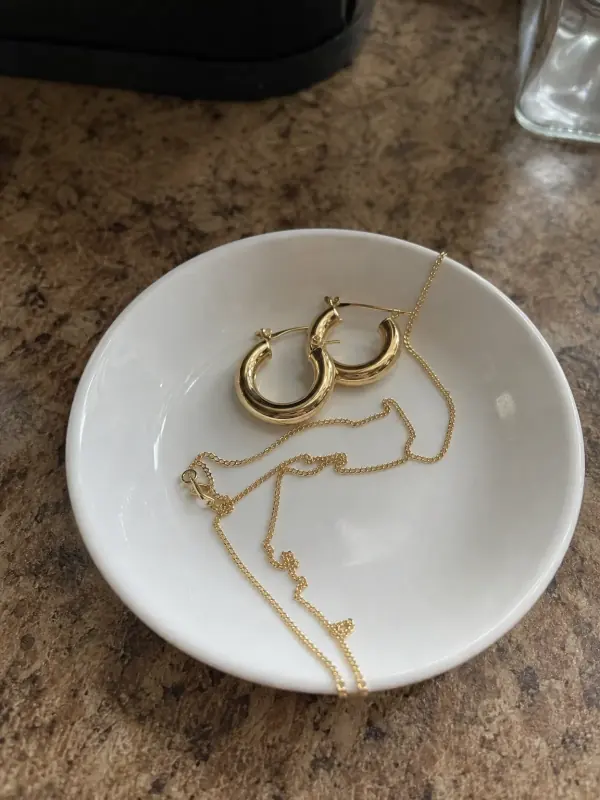 Joyas en modelo con IASube una foto de un collar, pendientes, un anillo, una pulsera o una tobillera y míralo puesto en una modelo IA, con fotos de producto y macro.
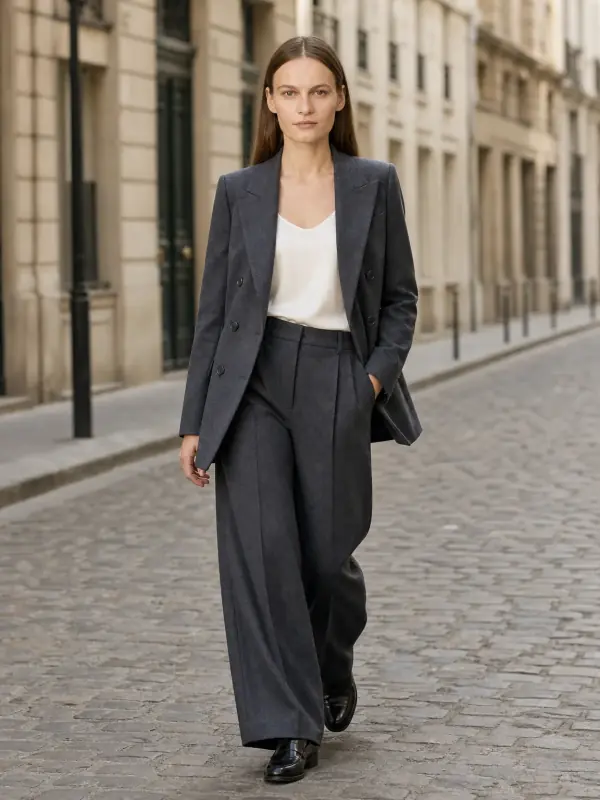
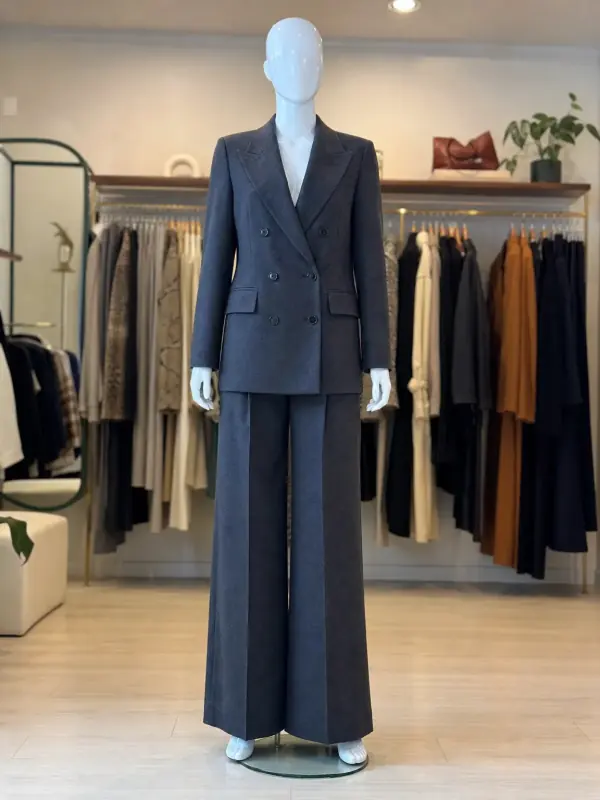 Maniquí a modelo con IA¿Ya fotografías en maniquí o en busto de costura? Sube esa foto tal cual y obtén la misma prenda puesta en un modelo.
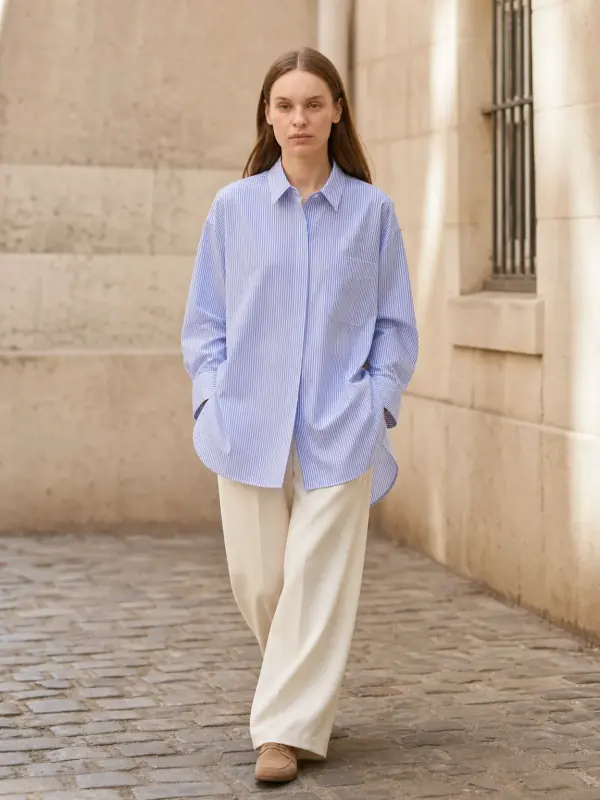
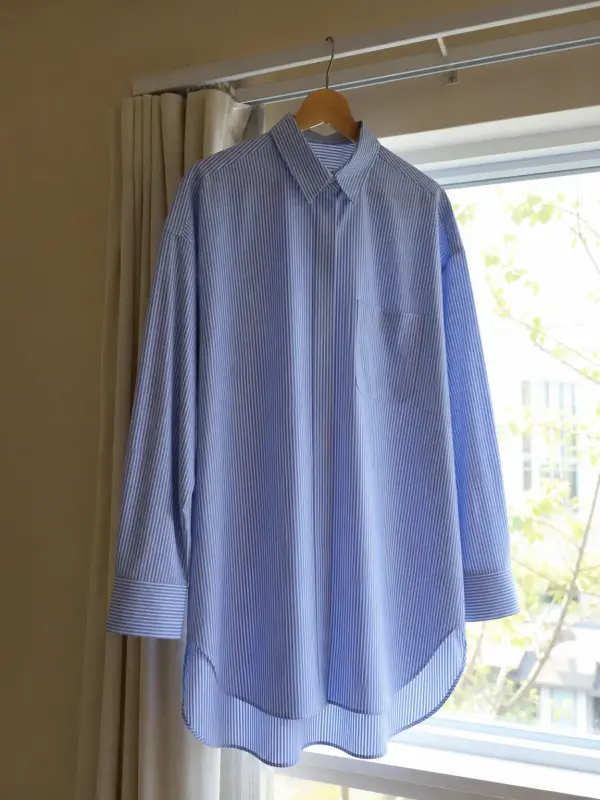 Percha a modelo con IACuelga la prenda en una puerta o en un perchero, hazle una foto y recíbela puesta en un modelo.