





 Team Garmo
Le 6 cause di una foto prodotto sfocata
Chi compra ingrandisce prima di comprare: una foto morbida fa perdere vendite anche se la miniatura sembra a posto. Ecco le cause di quasi tutte le foto sfocate; le prime quattro nascono allo scatto, le ultime due dopo, ed è lì che aiuta di più migliorare la qualità della foto con l’AI.
Il mosso
Il telefono si è mosso mentre l’otturatore era aperto. Frequente al chiuso, dove la fotocamera sceglie tempi lenti.
Messa a fuoco sbagliata
La fotocamera ha messo a fuoco lo sfondo o il bordo del tavolo invece del prodotto.
Poca luce
Con poca luce il telefono alza la sensibilità e leviga il rumore, portandosi via la trama fine.
Zoom digitale
Zoomare con due dita ritaglia il sensore e stira il resto. L’obiettivo 2x va bene, i valori intermedi no.
File troppo piccolo
Una foto piccola sembra nitida nella griglia ma diventa morbida quando il negozio la ingrandisce.
Compressione
WhatsApp, screenshot e alcuni caricamenti comprimono il file e lasciano blocchi sui bordi.
Come capire che tipo di sfocatura hai
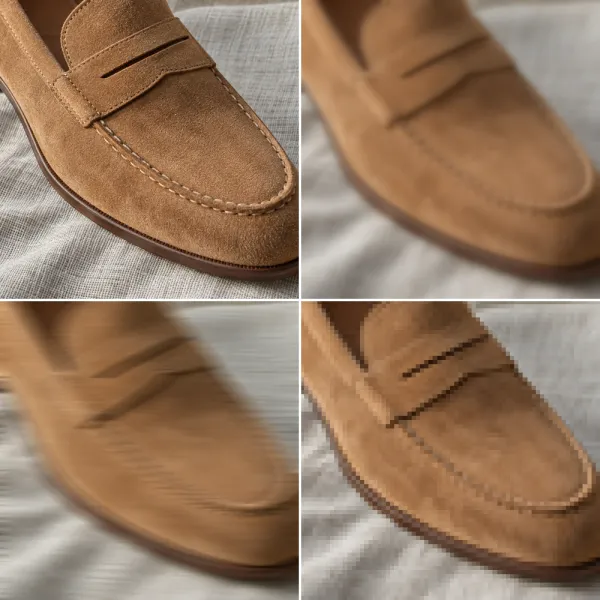
Apri la foto sul computer e ingrandiscila al 100 %. Il disegno della sfocatura indica la causa. Se tutto è ugualmente morbido, sfondo compreso, la messa a fuoco è sbagliata o il file è semplicemente piccolo. Se i bordi sono strisciati in una direzione, la fotocamera si è mossa. Se vedi quadratini o bordi a scaletta, mancano pixel o il file è stato compresso.
Sfocatura e mosso nascono allo scatto: la soluzione è una foto migliore. Pixel mancanti e compressione arrivano dopo: la soluzione è un file più grande, da recuperare dall’originale o da ricostruire con l’AI quando l’originale non c’è più.
Guarda un dettaglio che conosci bene: una cucitura, una chiusura, una lettera stampata. Se non riesci a contare i punti sullo schermo, nemmeno chi compra ci riesce.
Come evitare foto prodotto sfocate allo scatto
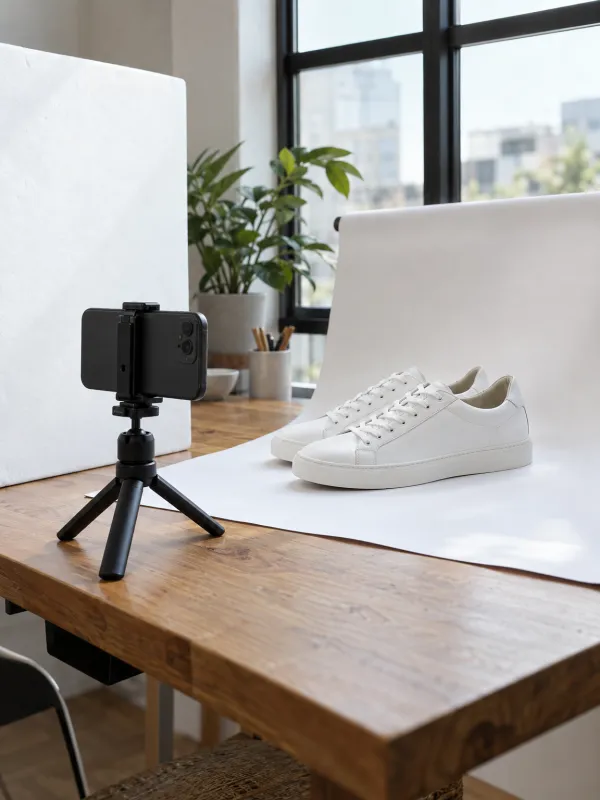
Uno smartphone recente fa foto prodotto abbastanza nitide per qualsiasi negozio. Queste sei abitudini eliminano gran parte della sfocatura; la routine completa è nella guida per fare foto prodotto col telefono.
- 01
Scatta con la luce del giorno
Metti il prodotto vicino a una grande finestra, senza sole diretto. Più luce vuol dire tempi più rapidi e meno levigatura.
- 02
Tieni fermo il telefono
Un piccolo treppiede o una pila di libri, e scatta con l’autoscatto o il tasto delle cuffie.
- 03
Tocca il prodotto per mettere a fuoco
Tocca il dettaglio principale e tieni premuto finché fuoco ed esposizione si bloccano.
- 04
Avvicinati invece di zoomare
Avvicinati o passa all’obiettivo 2x. Mai zoom con due dita tra un obiettivo e l’altro.
- 05
Pulisci l’obiettivo
Un’impronta sull’obiettivo rende lattiginose tutte le foto. Puliscilo prima di ogni sessione.
- 06
Conserva il file originale
Trasferisci via cavo, cloud o AirDrop, non via WhatsApp, così il file resta a piena risoluzione.
Sfocata dopo il caricamento: dimensioni e compressione
Una foto nitida sul telefono può sembrare sfocata nel negozio perché la piattaforma la ingrandisce o la ricomprime. La soluzione è caricare un file abbastanza grande per la dimensione massima mostrata. La guida di Etsy alle foto degli annunci consiglia almeno 2000 pixel su entrambi i lati. Su Vinted o Subito carica la foto originale, non uno screenshot o un’immagine inoltrata su WhatsApp.
Per WooCommerce, la guida ufficiale sulle immagini prodotto sfocate indica tre cause: un file troppo piccolo, impostazioni di dimensione inferiori a quanto mostra il tema e miniature non rigenerate dopo una modifica. I numeri di ogni piattaforma sono nelle guide sulla dimensione delle immagini prodotto Shopify e sulla dimensione delle immagini prodotto WooCommerce.
Prima di caricare, lo strumento gratuito per controllare la foto prodotto ti dice se l’immagine è abbastanza grande e nel formato giusto per ogni marketplace, e lo strumento gratuito per ridimensionare le foto esporta la misura giusta senza schiacciare il prodotto.
Rendere nitida una foto con l’AI
Quando l’originale è perso o è sempre stato piccolo, un’AI di upscaling può ricostruire una versione grande e nitida. A differenza del normale ingrandimento, che stira i pixel esistenti, l’AI ridisegna bordi e trame fini come cuciture, maglia, camoscio e grana della pelle, così il prodotto regge lo zoom. È il modo più affidabile per rendere nitida una foto senza rifarla.
Su Garmo carichi una foto, o fino a dieci insieme, e scegli 2K o 4K: 2048 o 4096 pixel sul lato lungo, proporzioni invariate. Il 2K usa un credito, il 4K due, e le prime 3 immagini sono gratis. Scegli anche quanto dettaglio recuperare: naturale si limita a definire e pulire ciò che c’è, avanzato ricostruisce la trama dei materiali per lo zoom ravvicinato.
Usa naturale per foto con testi piccoli, loghi o incisioni, dove ogni dettaglio inventato è un rischio. Usa avanzato per tessuti, pelle e metallo che sembrano cerosi o impastati. In entrambi i casi confronta il risultato con il prodotto vero prima di pubblicare.

 Originale4K
Trascina
Trascina per confrontare
Ogni foto, abbastanza nitida per lo zoom.
Foto piccole o vecchie rese nitide fino a 4K, con la texture ricostruita invece che impastata.
Cosa l’upscaling non può sistemare
L’upscaling rende più netto ciò che la foto già mostra. Questi problemi chiedono una foto nuova, non più pixel.
Mosso forte
Se le forme sono doppie o strisciate su tutta l’immagine, l’AI non ha basi affidabili.
Fuoco sullo sfondo
Un prodotto morbido davanti a uno sfondo nitido resta morbido. Rifai la foto con il fuoco sul capo.
Testi piccoli e loghi
Lettere illeggibili nell’originale possono tornare sbagliate. Controllale o rifotografa l’etichetta.
Colore sbagliato
L’upscaling non corregge una dominante. Vedi la guida alla correzione del colore nelle foto prodotto.
Foto prodotto con upscaling: prima e dopo
Tre foto prodotto piccole e morbide, ingrandite con l’AI. Ogni coppia mostra l’originale accanto alla versione nitida.
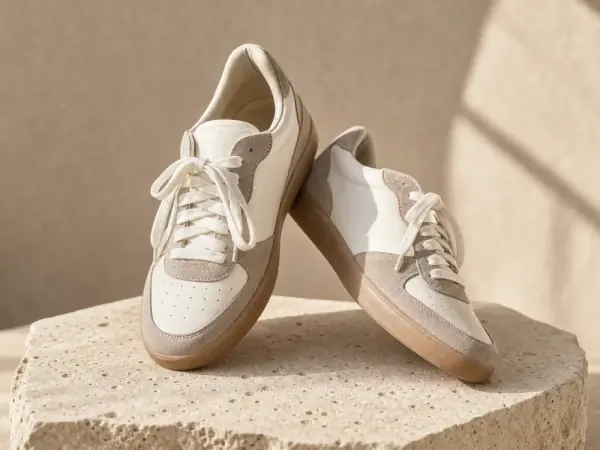
Sneaker in pelle e camoscio
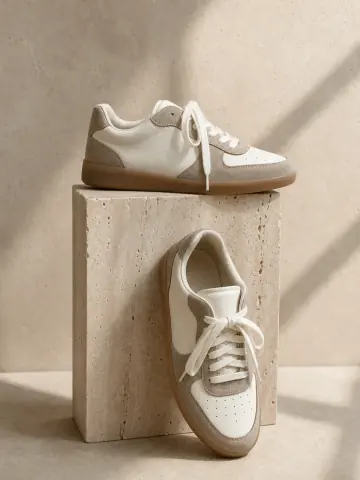
Una foto piccola e sfocata di sneaker diventa nitida: il pelo del camoscio, i fori e le cuciture sulla punta tornano visibili.
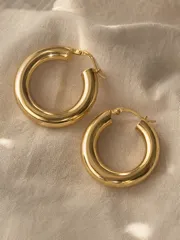
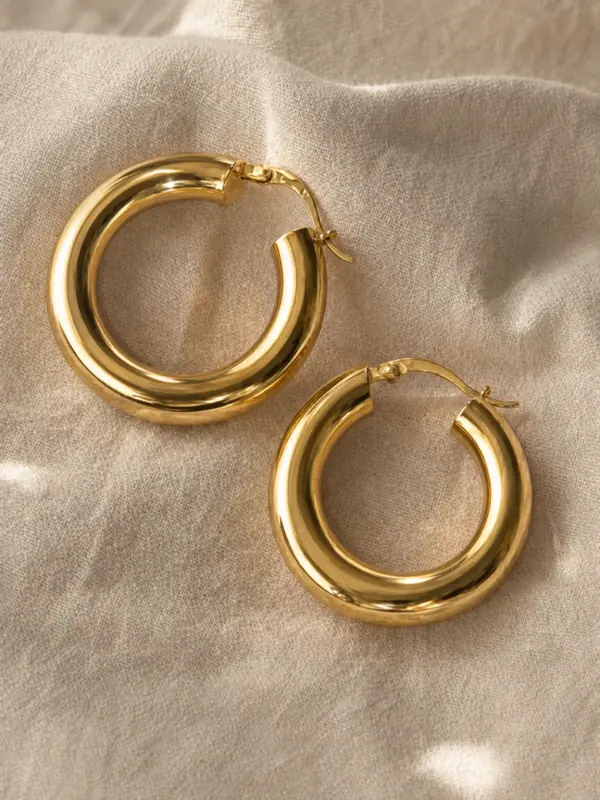
La tua fotoCerchi dorati da una miniatura
Una miniatura di 240 pixel ingrandita a foto prodotto completa. Tornano la lucidatura dell’oro e le chiusure; pezzi così piccoli vanno comunque confrontati con quelli veri.
 La tua foto
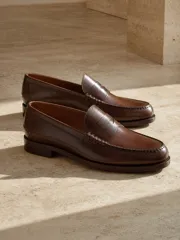
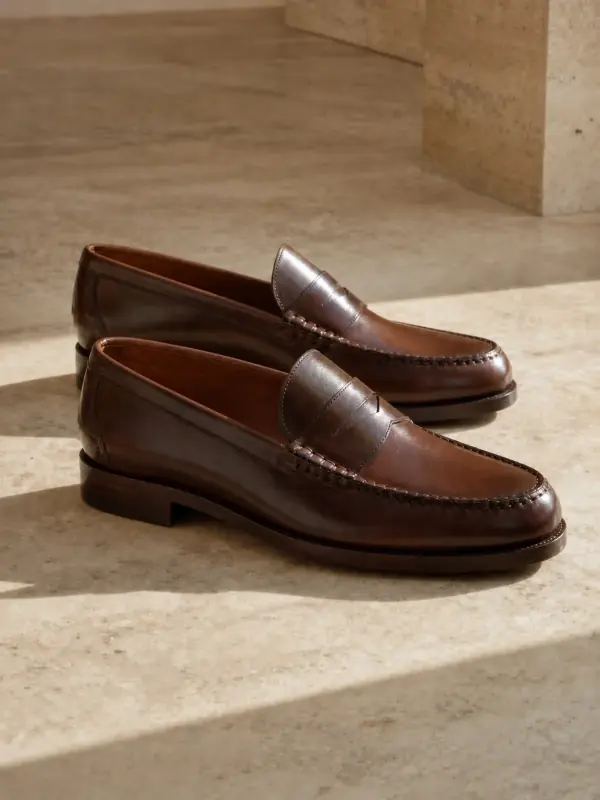
Mocassini da un vecchio archivio
Una piccola foto d’archivio di mocassini marroni, ingrandita. La pelle lucidata, la mascherina cucita a mano e il tacco sono abbastanza nitidi per lo zoom.
 La tua foto
Domande sulle foto sfocate
Come rendere nitida una foto sfocata?
Prima riconosci il tipo di sfocatura. Una leggera morbidezza, un file piccolo o blocchi di compressione si sistemano con un’AI di upscaling che ridisegna bordi e trame. Un mosso forte o il fuoco sullo sfondo non si riparano in modo affidabile: rifai la foto.
Si può rendere nitida una foto gratis?
Per provare sì: su Garmo le prime 3 immagini sono gratis e senza carta, upscaling compreso. Poi il 2K usa un credito e il 4K due.
Che dimensione deve avere una foto prodotto?
Abbastanza grande per la vista più ampia mostrata dallo zoom. Etsy consiglia almeno 2000 pixel per lato; per le altre piattaforme guarda il loro centro assistenza o lo strumento gratuito di controllo. Il 4K dà 4096 pixel sul lato lungo.
L’upscaling cambia il prodotto?
Non dovrebbe cambiare forma, colore e inquadratura, ma i dettagli fini vengono ridisegnati: controlla testi piccoli, loghi e pietre. Scegli la modalità naturale se vuoi solo più nitidezza.
Perché le foto col telefono vengono sfocate?
Quasi sempre per poca luce, mosso o messa a fuoco sbagliata. Scatta alla luce del giorno, usa un treppiede, tocca il prodotto per mettere a fuoco, avvicinati invece di zoomare e pulisci l’obiettivo.
Strumenti per foto prodotto nitide
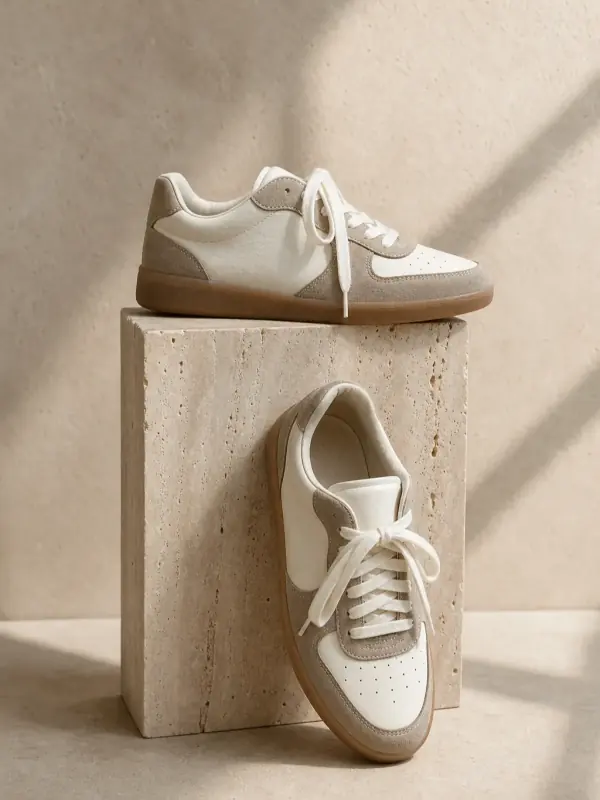
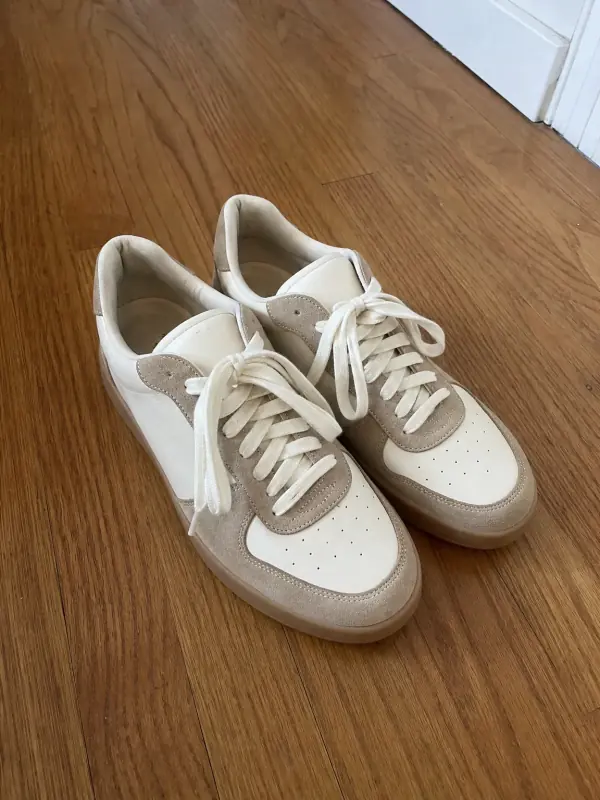 Foto scarpe con AIQualsiasi paio indossato, in un look completo e in foto di prodotto pulite di profilo, dall'alto e dalla suola.

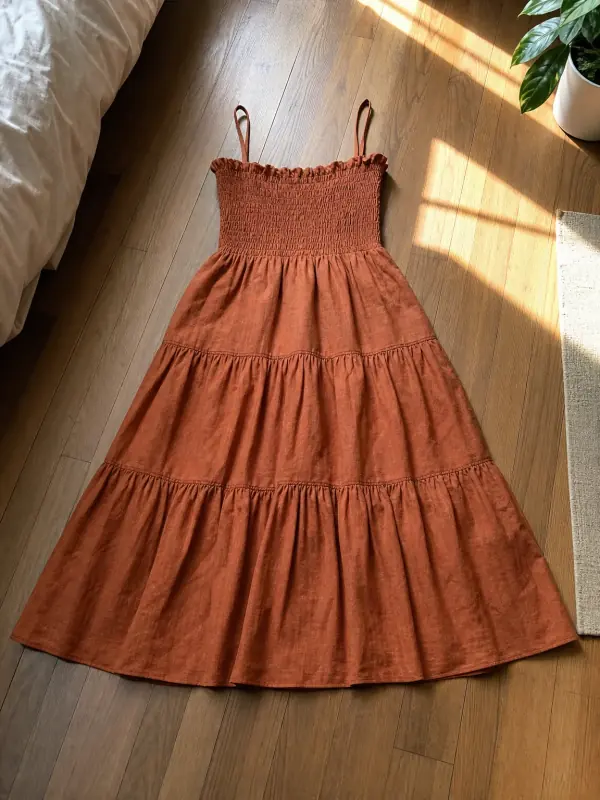 Foto prodotto con modelli AIAbiti, gioielli e scarpe fotografati su modelli a partire da una foto dallo smartphone, con foto solo del prodotto per gioielli e calzature.

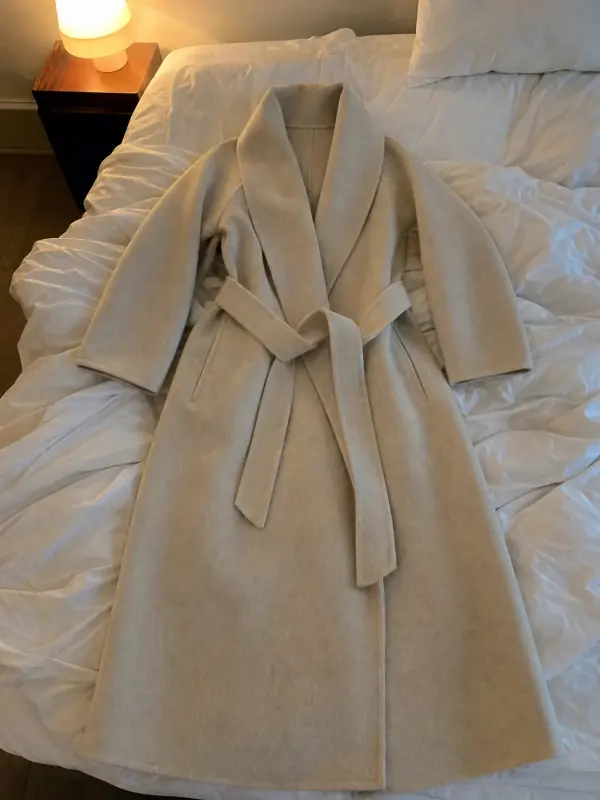 Flat lay su modelloStendi il capo, fotografalo con lo smartphone e guardalo indossato da un modello AI da tre angolazioni.

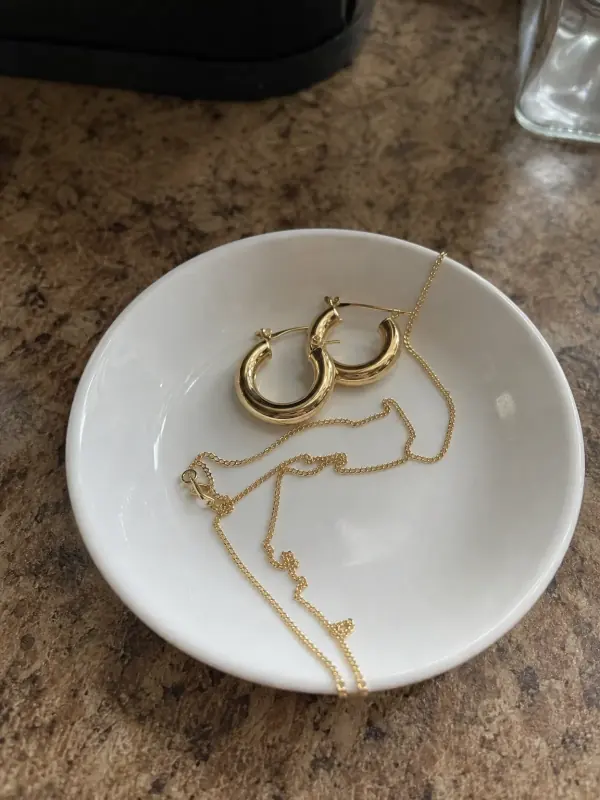 Gioielli su modello AICarica una foto di una collana, di orecchini, di un anello, di un bracciale o di una cavigliera e guardala indossata da una modella AI, con foto di prodotto e macro.
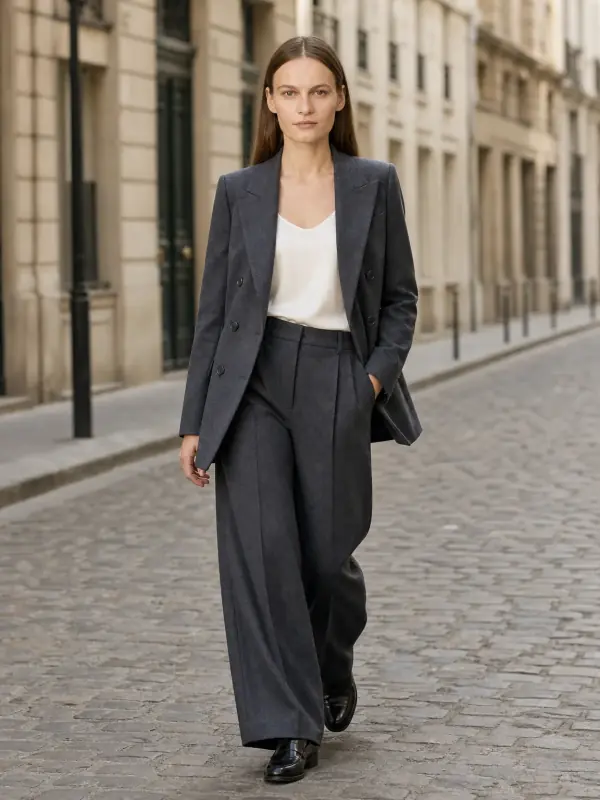
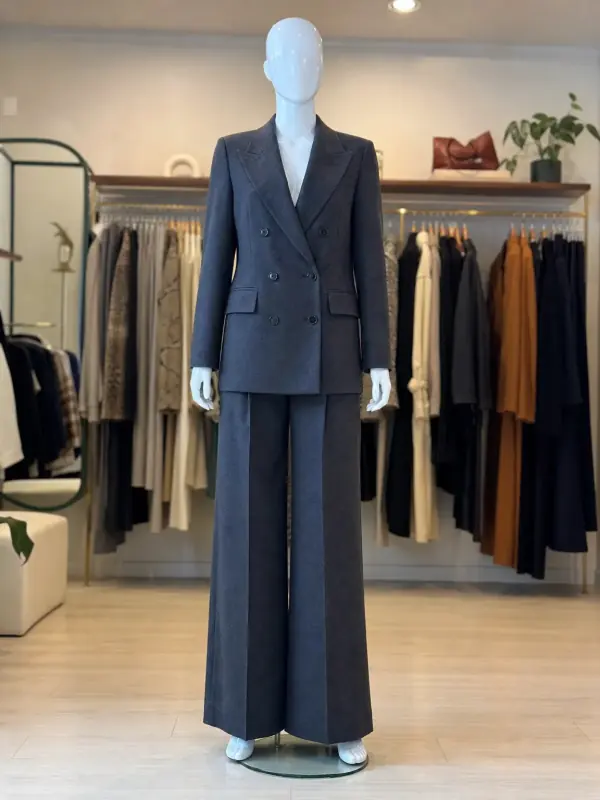 Manichino su modello AIFotografi già su un manichino o su un busto sartoriale? Carica quella foto così com'è e ottieni lo stesso capo indossato da un modello.
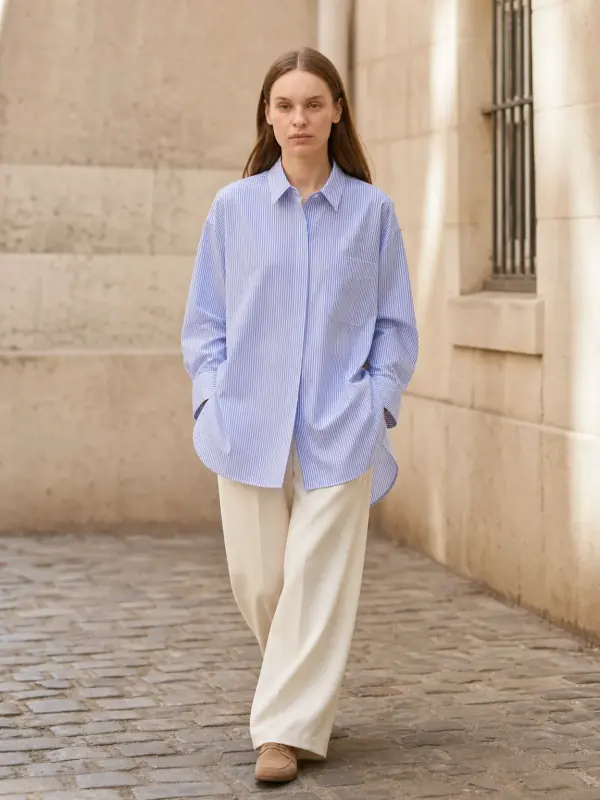
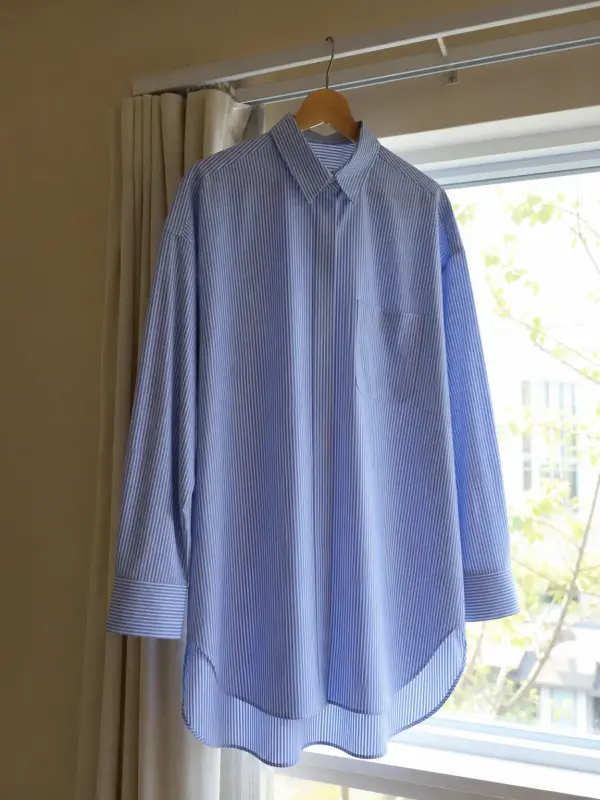 Gruccia su modello AIAppendi il capo a una porta o a un appendiabiti, fotografalo e ricevilo indossato da un modello.