Le tre dimensioni immagine che crea WooCommerce
Carichi un'immagine per foto e WooCommerce crea da solo le versioni più piccole. Questi sono i valori predefiniti della documentazione WooCommerce sulle dimensioni delle immagini, verificati il 6 novembre 2026. Il tuo tema può cambiarli tutti.
Catalogo: woocommerce_thumbnail
Usata nelle griglie prodotto, come negozio e categorie. Larga 300 px per impostazione predefinita e ritagliata quadrata perché la griglia sia ordinata.
Scheda: woocommerce_single
L'immagine principale della scheda prodotto. Larga 600 px per impostazione predefinita e non ritagliata: l'immagine intera, come caricata.
Galleria: woocommerce_gallery_thumbnail
Le piccole immagini sotto quella principale per cambiare foto. Sempre quadrate, 100 × 100 px per impostazione predefinita.
Dimensione originale
Il file che hai caricato. Lo zoom e la galleria a schermo intero lo usano, quindi deve essere nitido anche lui.
Che dimensione caricare? Almeno 800 × 800
La risposta di WooCommerce è semplice: carica immagini di almeno 800 × 800 pixel. Secondo la sua guida alle immagini prodotto, questa dimensione rende bene come immagine della scheda, del catalogo e come miniatura. Anche la guida sulle immagini sfocate la indica come minimo per la maggior parte dei temi.
Considera 800 un minimo, non un obiettivo. Se il tuo tema mostra l'immagine principale a 800 px di larghezza su desktop, uno schermo ad alta densità di smartphone o portatile ne vuole circa il doppio per restare nitido. WooCommerce stesso suggerisce di impostare le miniature al doppio della dimensione mostrata, per esempio 160 × 160 per uno spazio di 80 × 80, e ricorda che immagini più grandi rallentano la pagina.
Una regola pratica per un negozio di abbigliamento: esporta l'originale a 1600–2000 px sul lato lungo, in JPEG o WebP, compresso a qualche centinaio di kilobyte. Basta per lo zoom e gli schermi nitidi senza rallentare il negozio. Non ingrandire mai una foto piccola per arrivare a un numero: come dice WooCommerce, una dimensione maggiore non aggiunge dettagli a un originale piccolo.
Dove si impostano le dimensioni immagini WooCommerce
Le impostazioni sono nel Customizer: Aspetto › Personalizza › WooCommerce › Immagini prodotto. A seconda del tema vedi la larghezza dell'immagine principale, la larghezza delle miniature e il ritaglio delle miniature. Modifica, guarda l'anteprima e poi clicca su Pubblica; finché non pubblichi, i clienti non vedono nulla di nuovo.
Se mancano dei campi, è il tema a fissare le dimensioni. Da WooCommerce 3.3 un tema può dichiarare le sue larghezze e, secondo la documentazione per sviluppatori, il titolare del negozio non può più cambiarle: i campi della larghezza spariscono e resta solo il ritaglio. In quel caso decidono le impostazioni del tema o la sua documentazione, e conviene adattare le foto al tema invece di combatterlo.
I temi a blocchi e il blocco Galleria prodotto possono mostrare le immagini in modo ancora diverso, e qualsiasi tema può ridimensionarle con il CSS. Dopo ogni modifica guarda quindi la pagina negozio vera e una scheda prodotto su smartphone e portatile, non solo i numeri.
Ritaglio per la moda: 1:1, personalizzato o senza ritaglio?
Il ritaglio delle miniature ha tre opzioni. 1:1 rende quadrata ogni immagine del catalogo. Personalizzato ti fa inserire un rapporto, per esempio 3:4 per il verticale. Non ritagliato mostra ogni immagine così com'è, e la griglia diventa irregolare se le foto hanno forme diverse.
Nella moda il ritaglio decide se testa e scarpe restano nell'inquadratura. WooCommerce ritaglia dal centro: una foto di modella in 3:4 trasformata in quadrato perde la parte alta della testa e i piedi. Scegli un sistema: o scatti o esporti ogni immagine principale esattamente nel formato impostato, o resti sull'1:1 e lasci spazio sopra la testa e sotto le scarpe.
Qualunque cosa scegli, tieni le stesse dimensioni immagini WooCommerce e lo stesso formato per la prima immagine di ogni prodotto. Un prodotto quadrato accanto a tre verticali è ciò che fa sembrare rotta una pagina categoria. Per la stessa scelta su Shopify leggi dimensioni immagini prodotto Shopify.
Rigenera le miniature dopo ogni modifica
Le nuove impostazioni valgono solo per i nuovi caricamenti. Le immagini già nella libreria media tengono le vecchie dimensioni finché non le rigeneri.
Pubblica le impostazioni
In Aspetto › Personalizza › WooCommerce › Immagini prodotto imposta larghezze e ritaglio, poi clicca su Pubblica.
Apri gli strumenti
Vai in WooCommerce › Stato › Strumenti e cerca lo strumento per rigenerare le miniature del negozio.
Avvialo
Clicca su Rigenera. Su un catalogo grande lavora in background: dagli tempo prima di giudicare.
Ripeti dopo un cambio di tema
WooCommerce dice di rigenerare ogni volta che attivi un nuovo tema o cambi le dimensioni delle immagini.
Controlla su schermi veri
Svuota la cache del plugin di cache, poi apri una categoria e una scheda prodotto su smartphone e portatile.
Perché le immagini WooCommerce sono sfocate o troppo grandi
Lo sfocato ha di solito una di tre cause, secondo la guida WooCommerce sulle immagini sfocate: il file caricato è troppo piccolo, le impostazioni di dimensione sono più basse di quanto mostra il tema, oppure le miniature non sono state rigenerate dopo una modifica. La soluzione segue lo stesso ordine: un originale più grande, una larghezza dell'immagine principale almeno pari a quella del tema, poi la rigenerazione.
Troppo grande può voler dire due cose. Se l'immagine riempie lo schermo o spinge giù il testo, è il CSS del tema a decidere la dimensione visibile: un'impostazione del tema, non di WooCommerce. Se la pagina è lenta, sono i file a pesare troppo: una foto da 6 MB presa così dallo smartphone è molto più di quanto serva a una scheda. Ridimensiona e comprimi prima di caricare.
Tieni coerenti anche sfondi e luce, così la griglia sembra un unico negozio anche con le dimensioni giuste. Ne parla la guida sullo sfondo per foto prodotto.
Lo stesso formato per ogni foto con Garmo
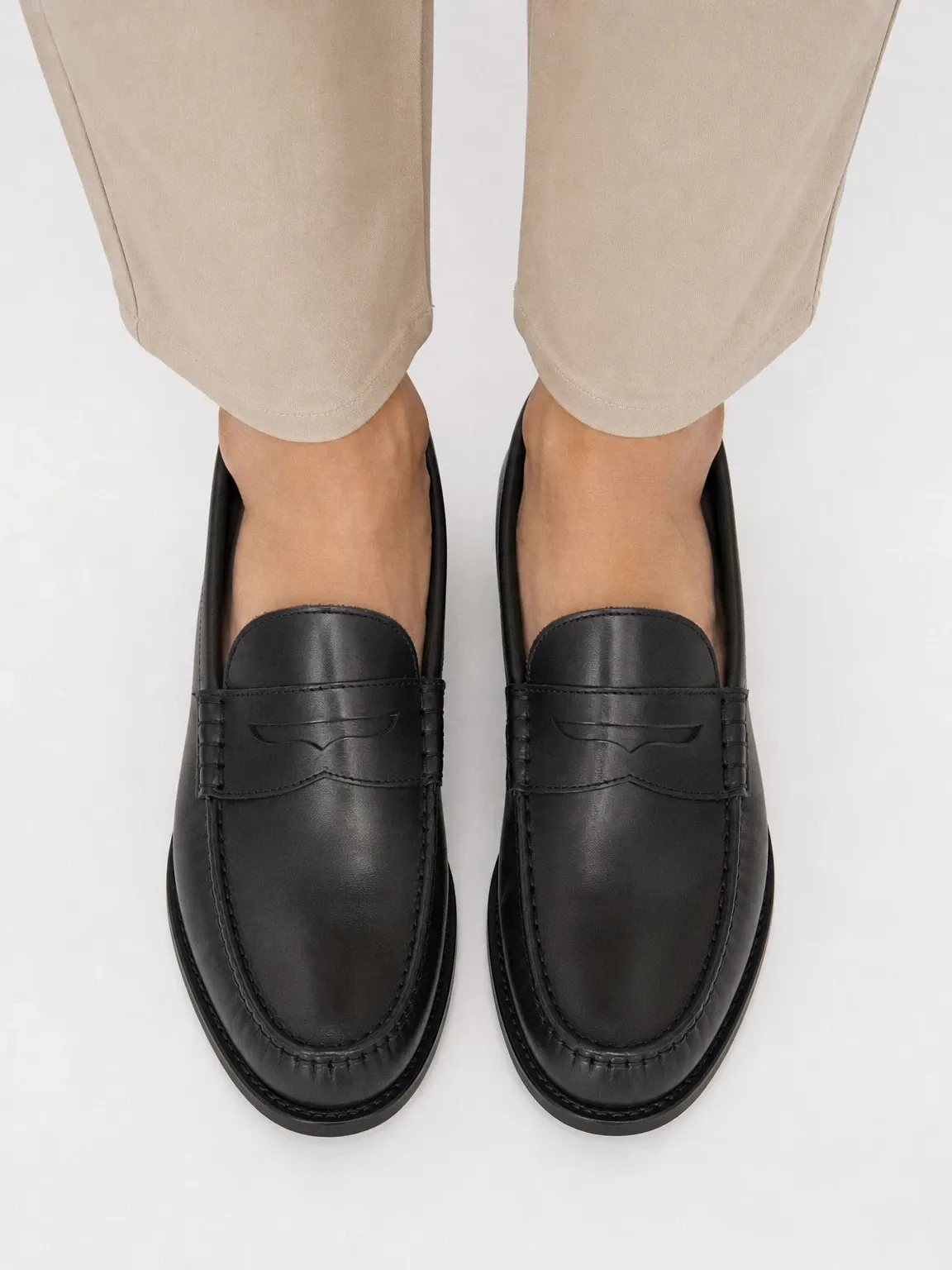
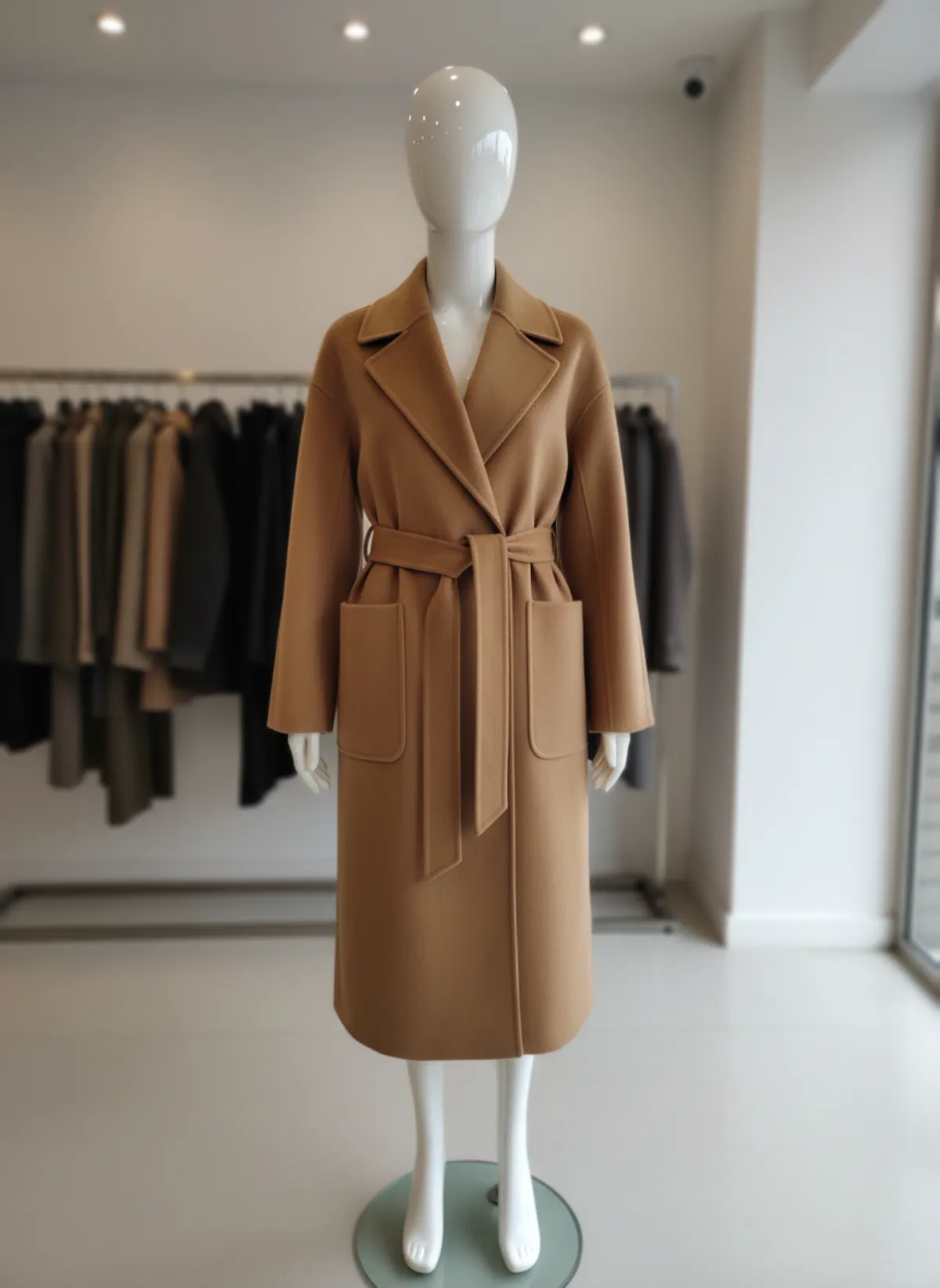
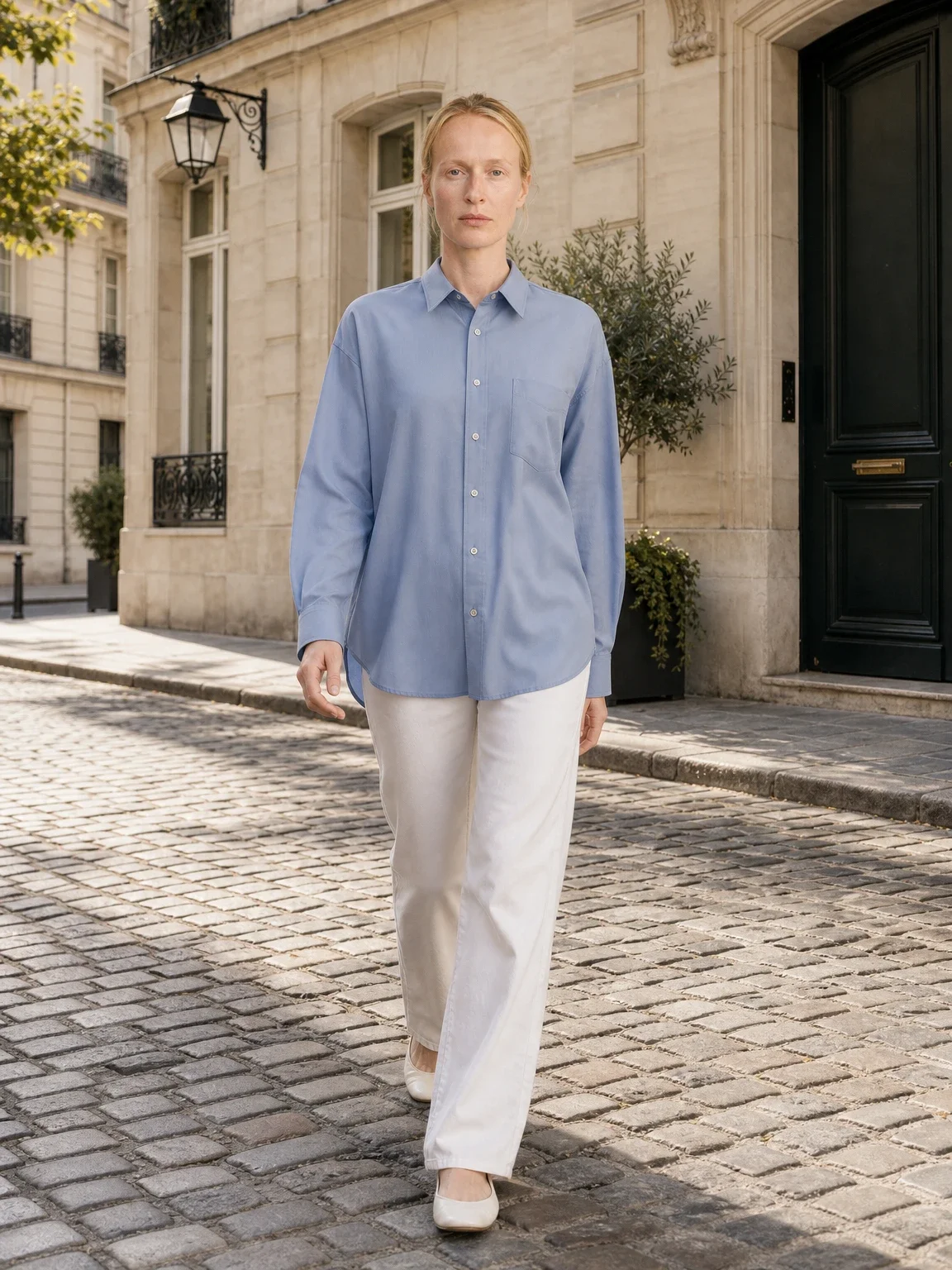
La parte difficile non è scegliere le dimensioni immagini WooCommerce, è far entrare ogni prodotto nella stessa inquadratura. Foto stese, su gruccia, foto dei fornitori: ognuna ha una forma diversa. Con le foto prodotto con modelli AI carichi una foto dello smartphone e scegli il formato prima di generare: 3:4, 2:3, 1:1, 4:5 o 9:16. Il risultato è tagliato esattamente a quel formato; un negozio in 1:1 riceve quadrati e un ritaglio personalizzato in 3:4 riceve 3:4.
Garmo fa indossare il capo a uno dei 42 modelli pronti (22 donne e 20 uomini), in studio, in strada o in un set editoriale, e una serie di tre è pronta in circa un minuto. Per un outfit intero fotografato insieme usa vestiti su modello AI; per capi fotografati dall'alto, flat lay su modello AI parte da qualsiasi foto dall'alto.
Controlla la dimensione in pixel di ogni download prima di caricarlo, tieni nella galleria la tua foto del prodotto vero accanto alla foto indossata e confronta colori e dettagli con il capo. Tutto il metodo con lo smartphone è in come fare foto prodotto con lo smartphone.
Da una foto dello smartphone a un'immagine coerente
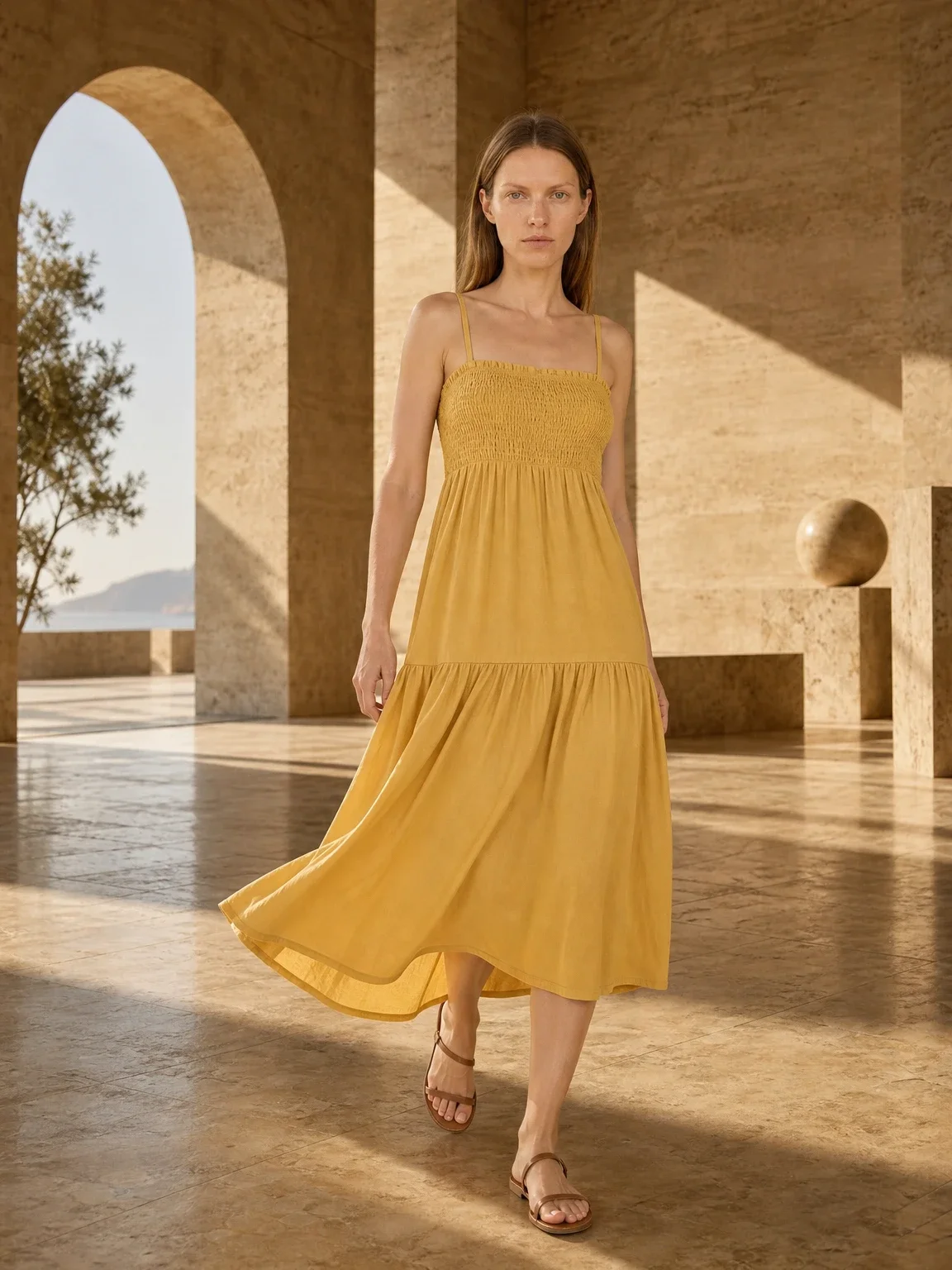
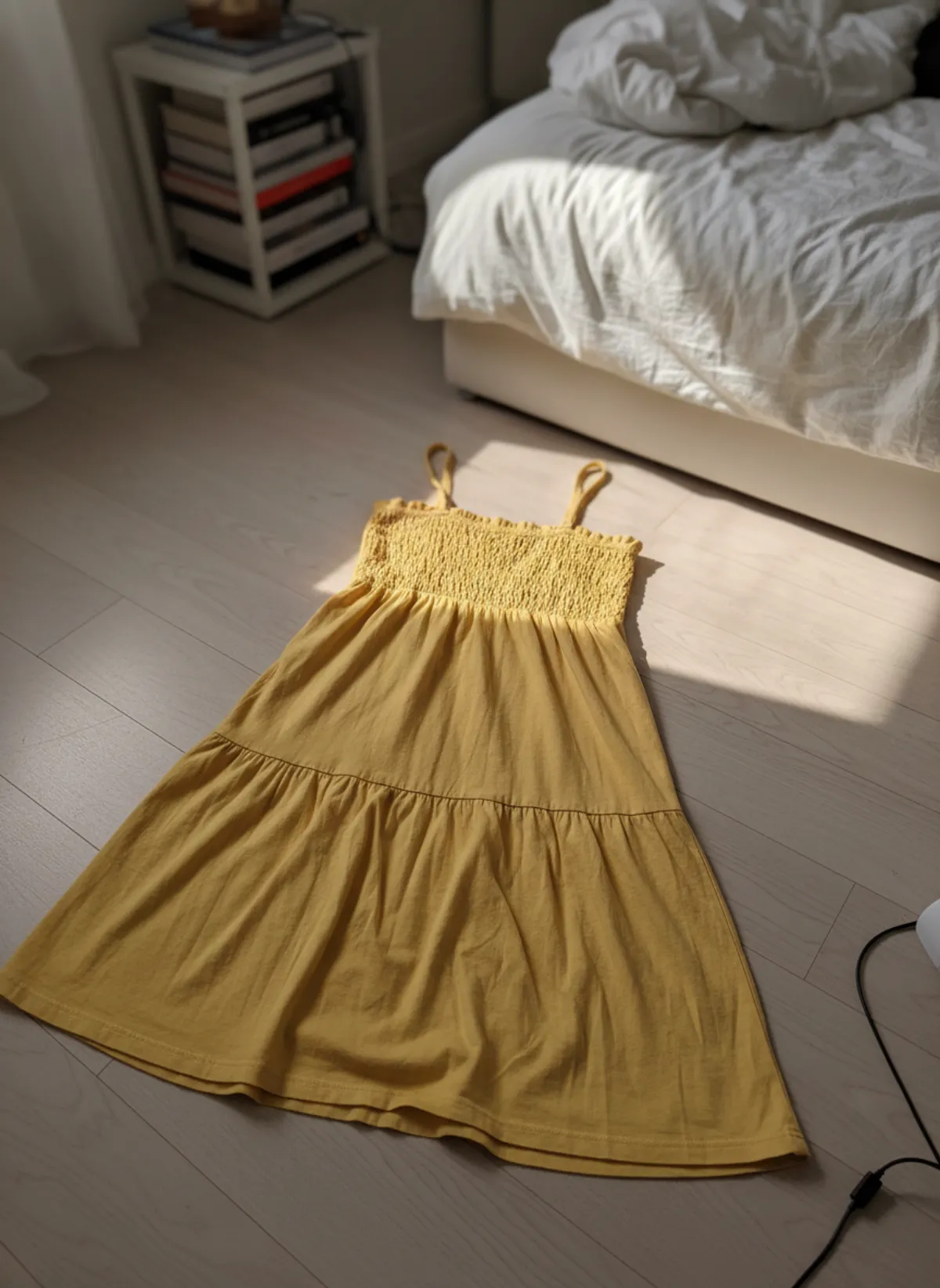
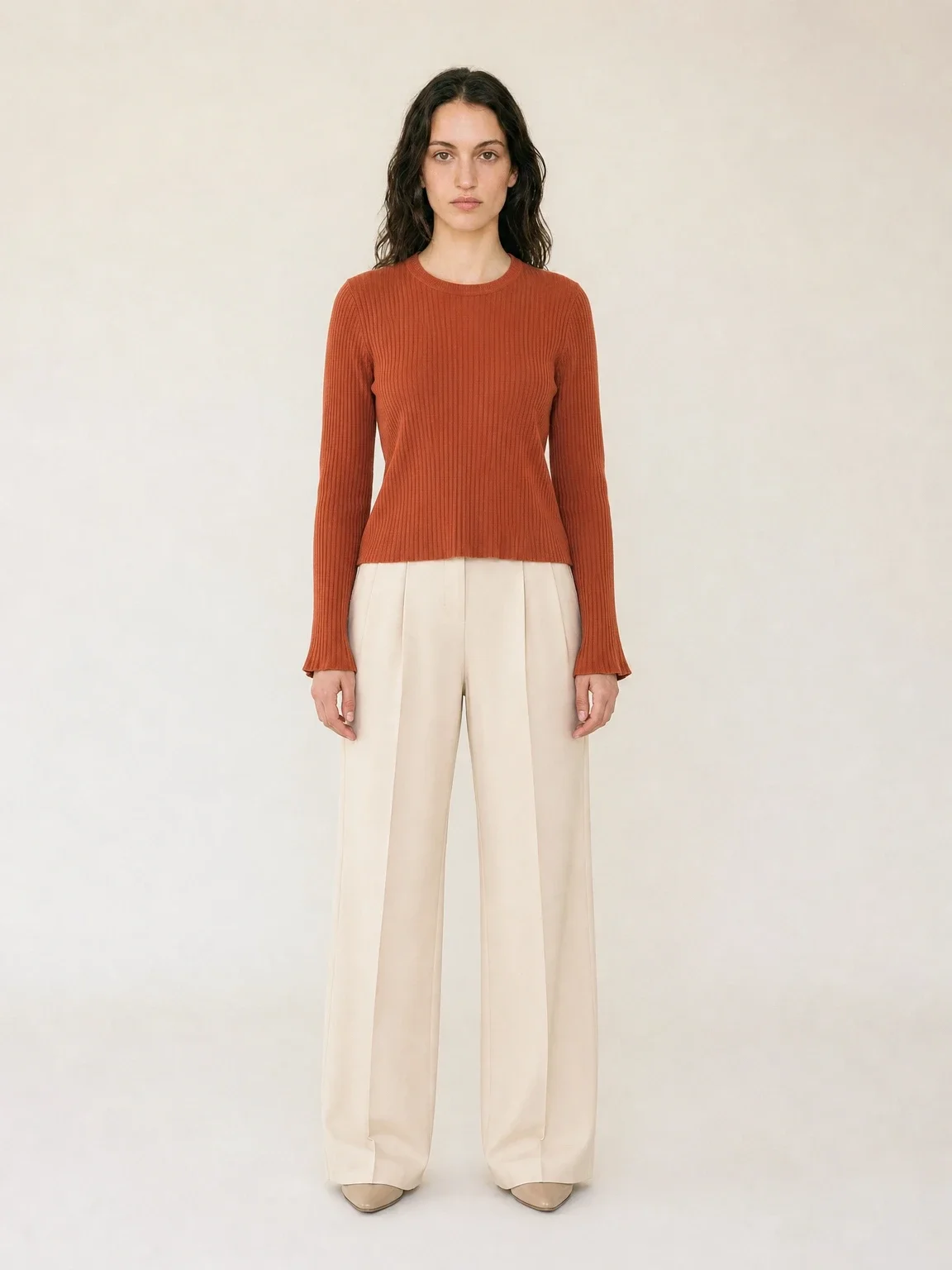
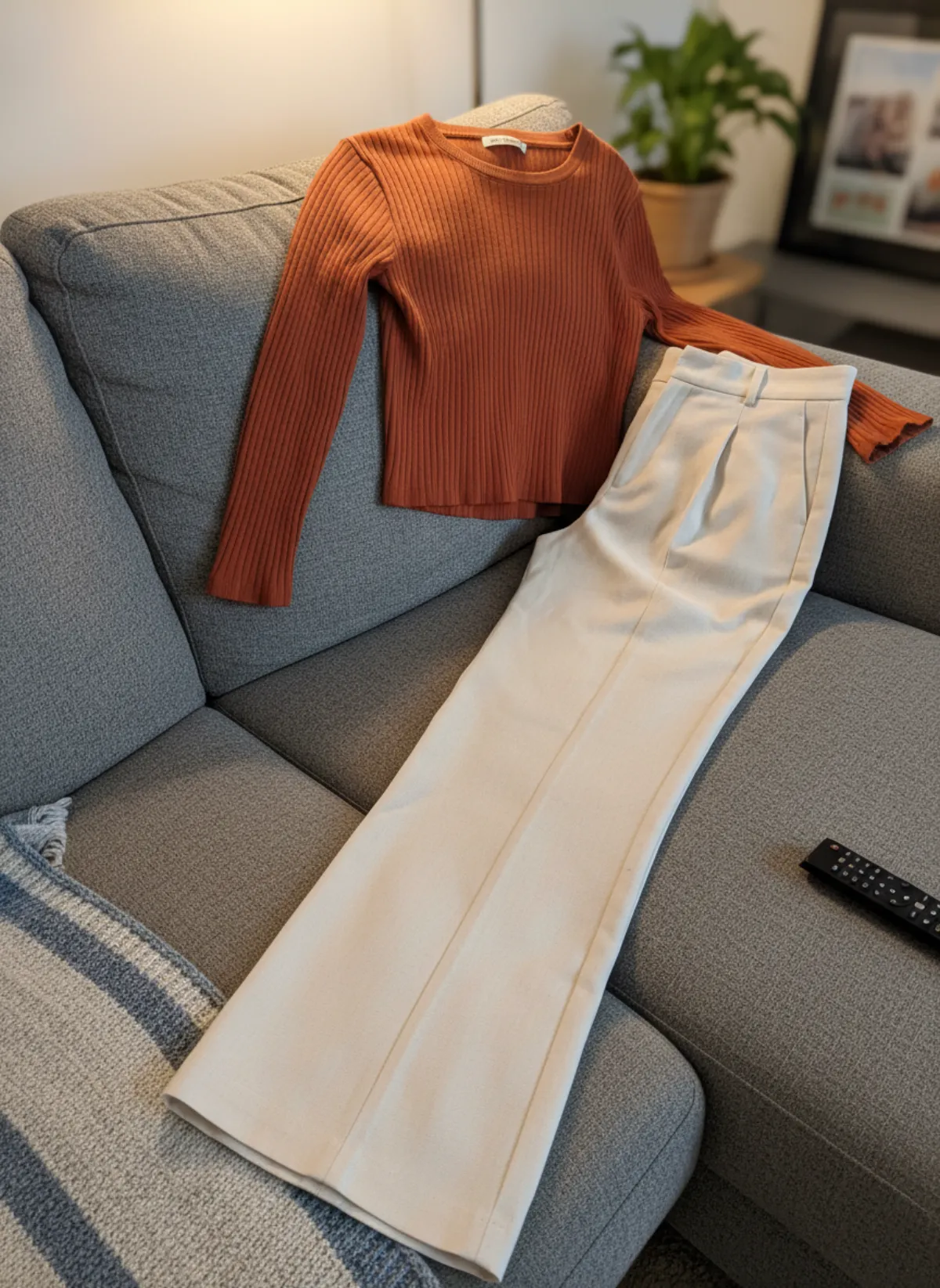
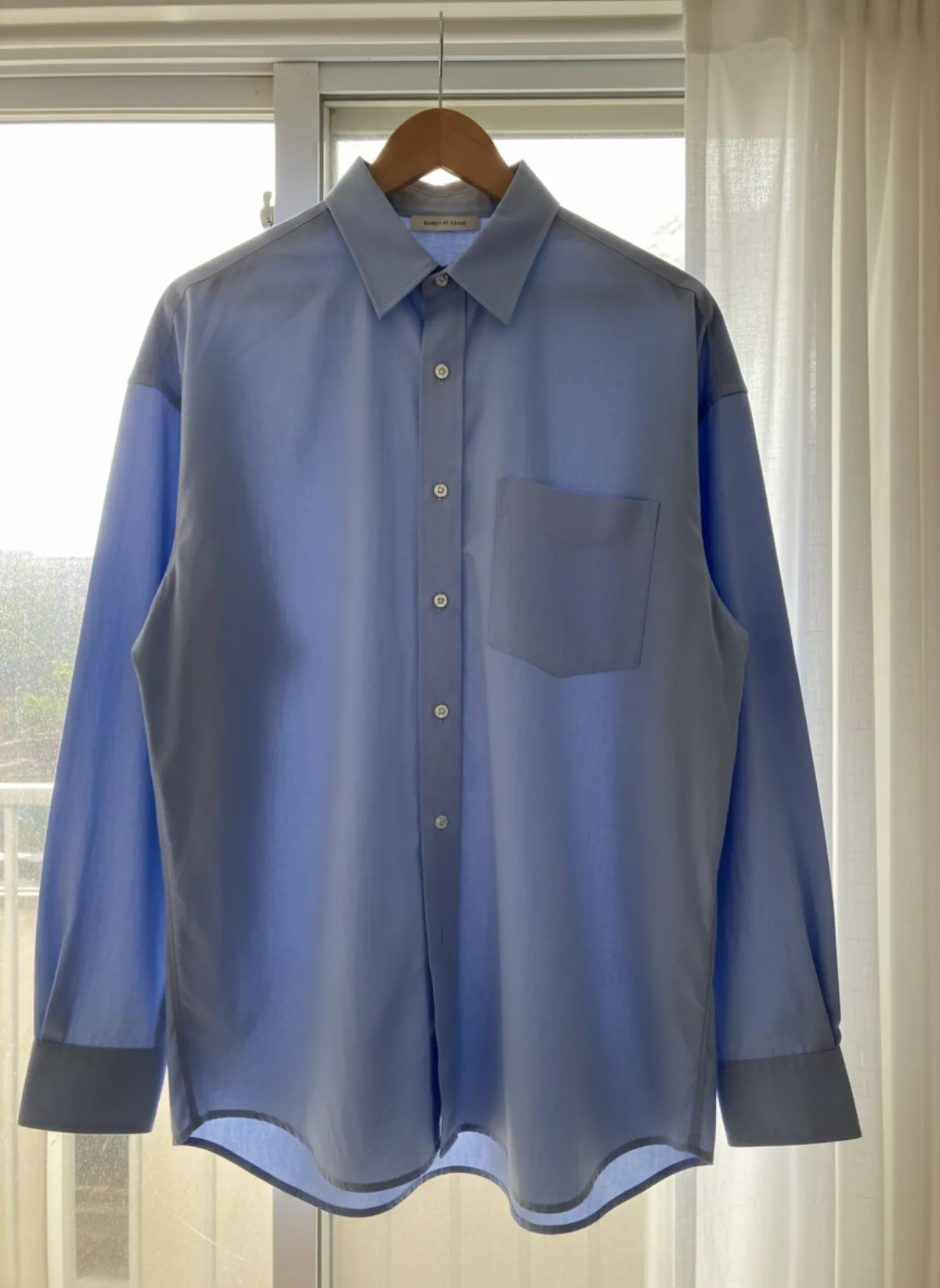
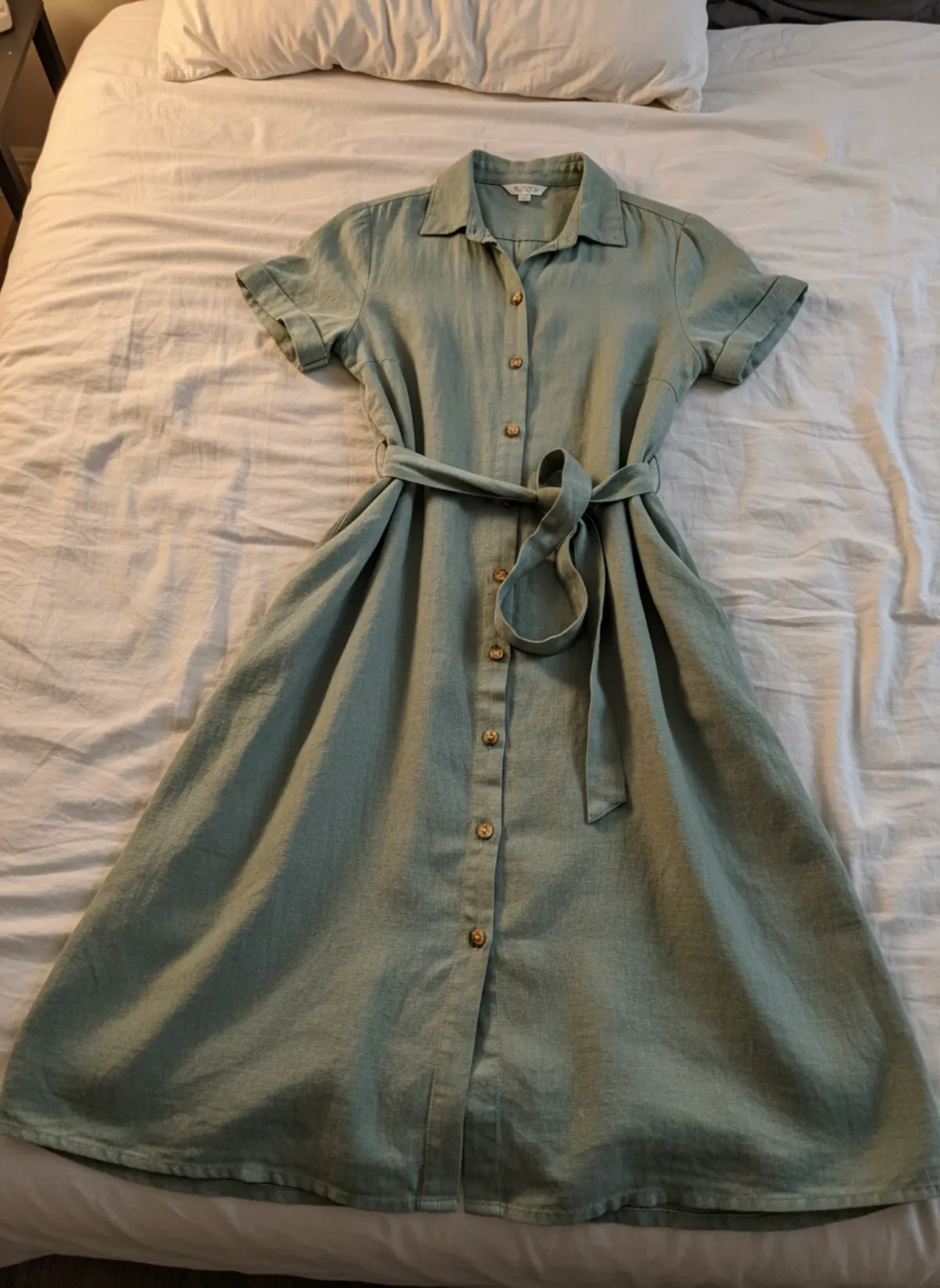
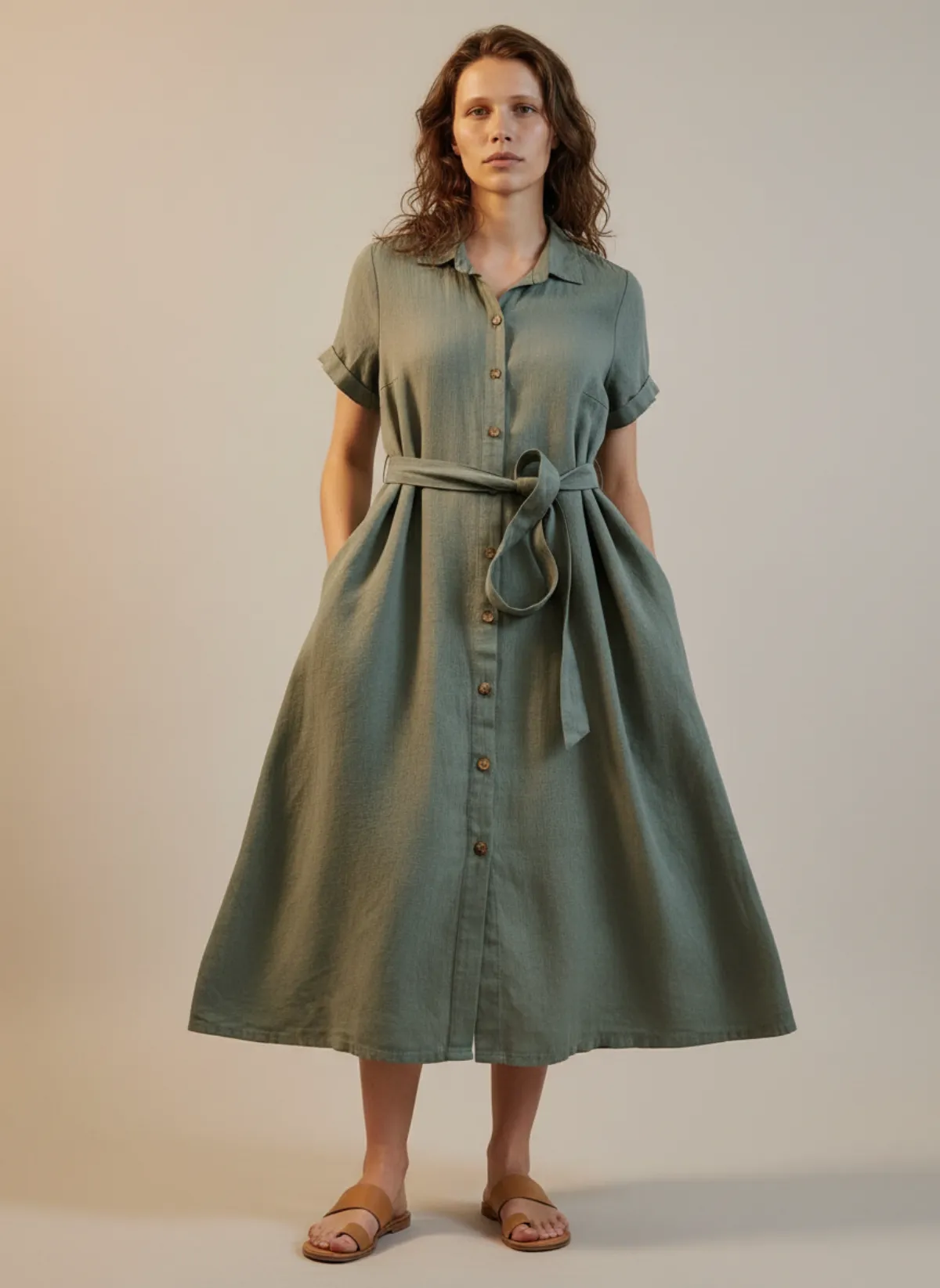
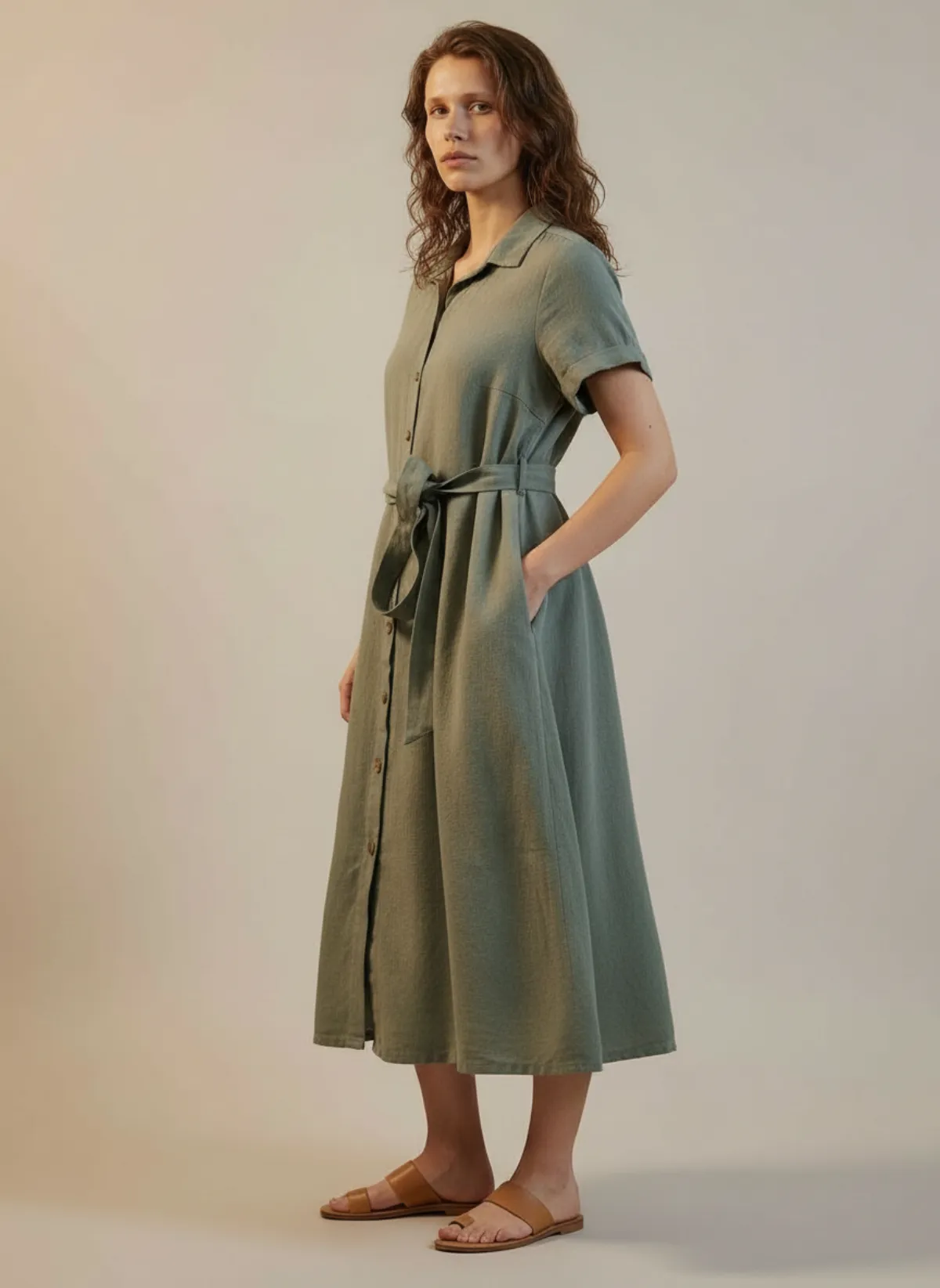
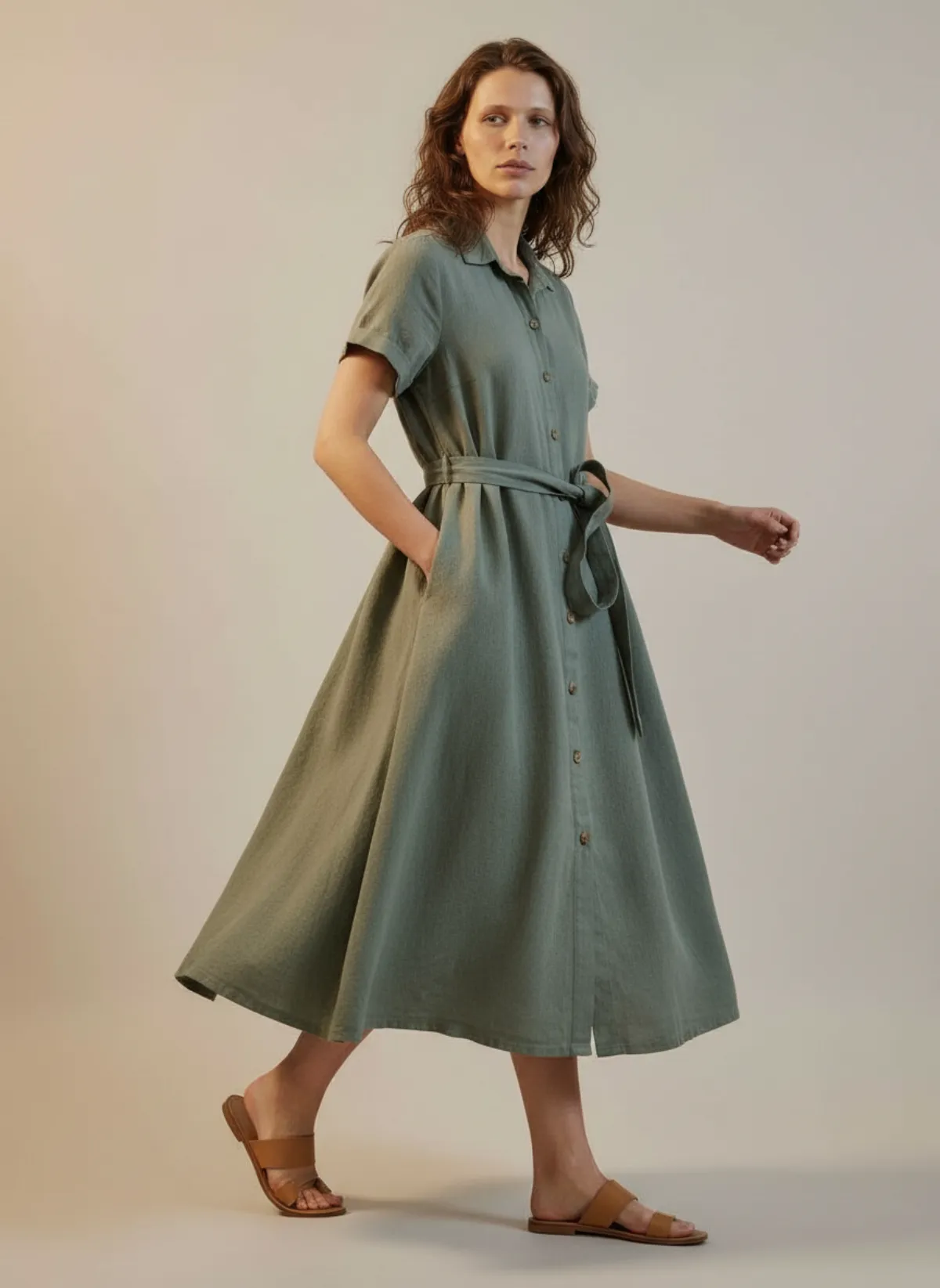
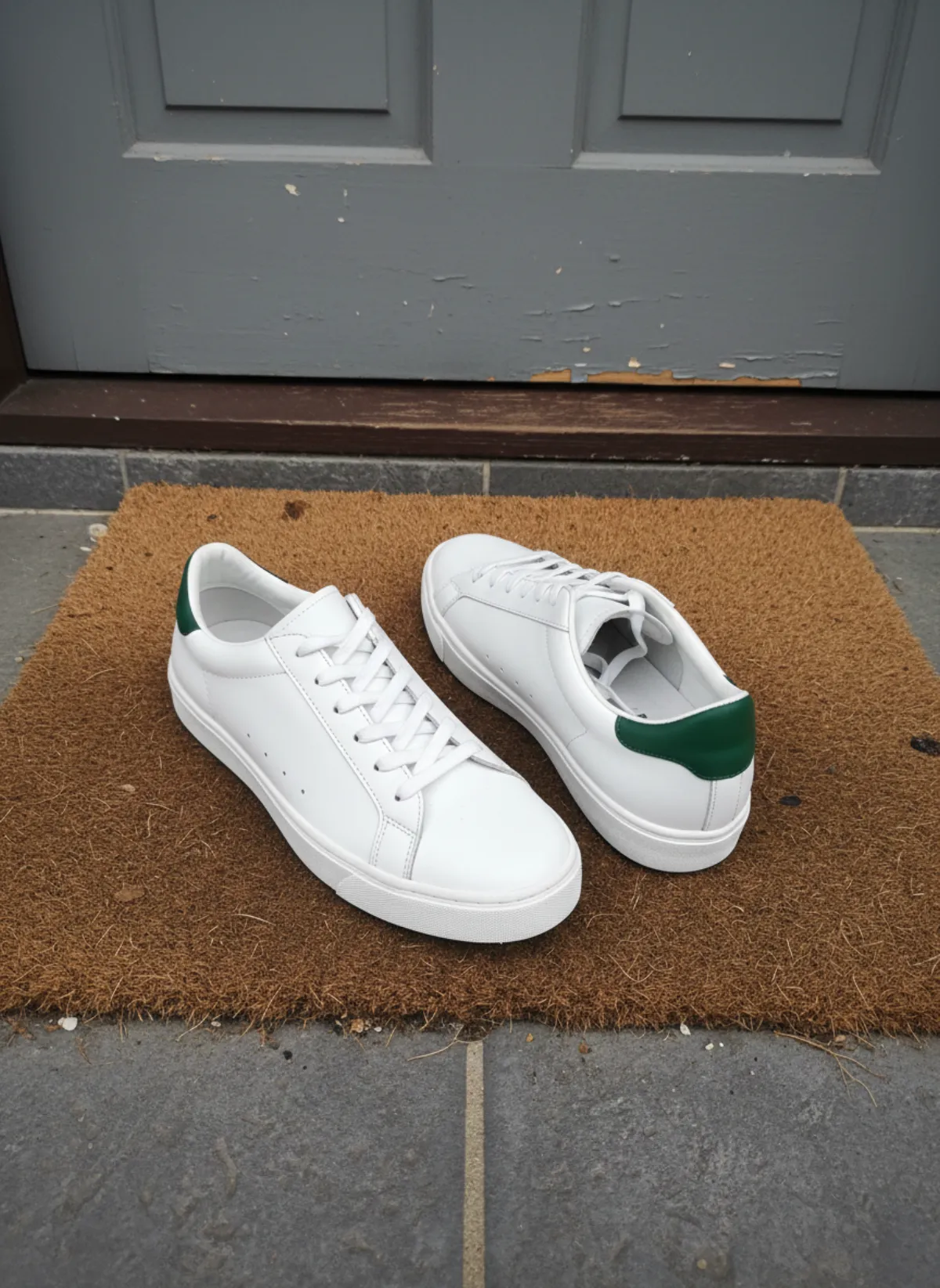
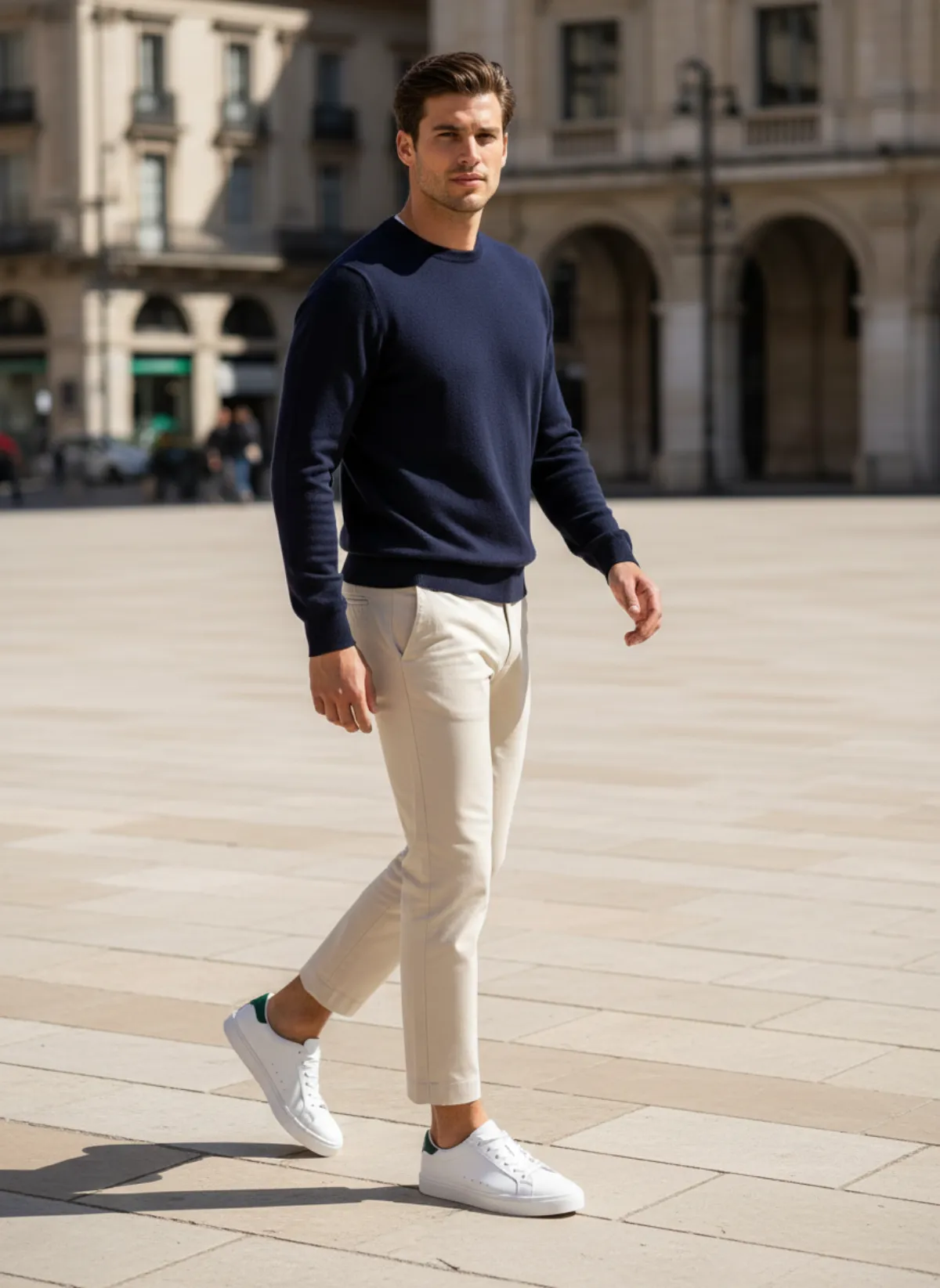
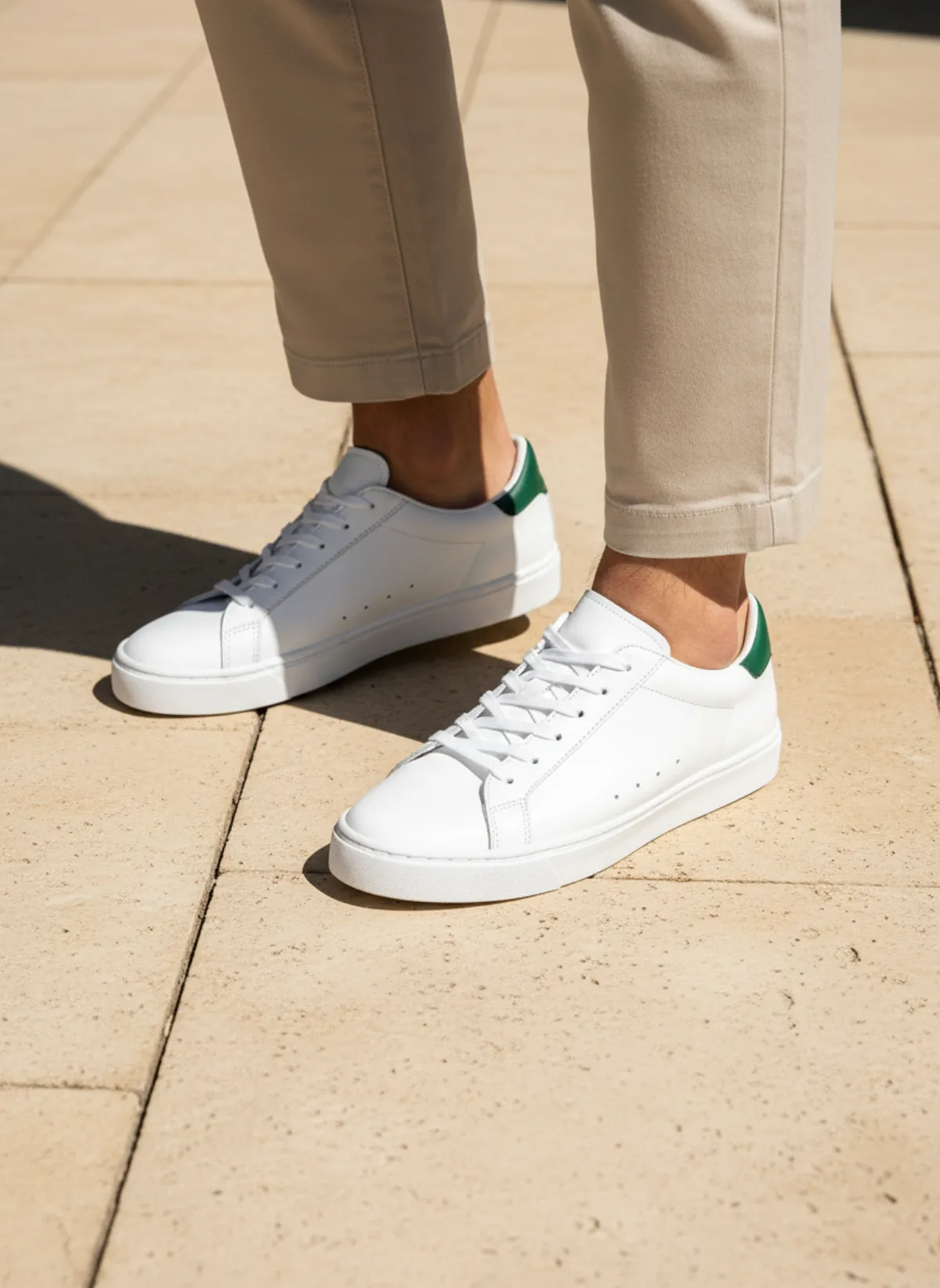
Due foto dello smartphone senza nulla in comune, un abito su un letto sfatto e delle sneaker su uno zerbino, escono con la stessa inquadratura pulita.
Un abito chemisier in lino da un letto sfatto
Fotografato su un piumone stropicciato. Di fronte, di tre quarti e in camminata il corpo resta intero nell'inquadratura: regge un ritaglio quadrato o verticale.
 La tua foto
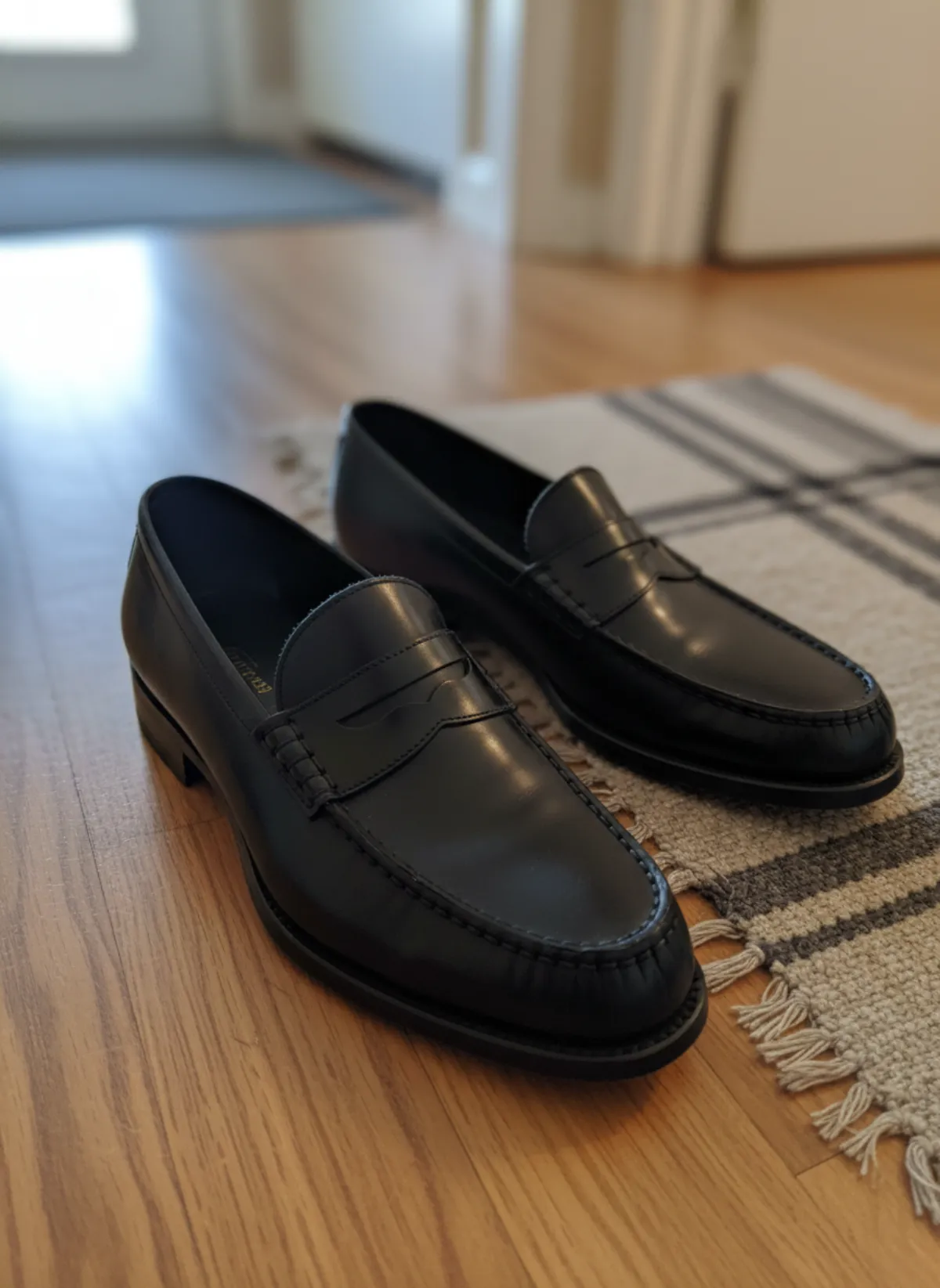
Sneaker da uno zerbino
Un paio sullo zerbino dell'ingresso. Un look a figura intera e un primo piano basso danno a catalogo e galleria due immagini coerenti.
 La tua foto
Domande sulle immagini prodotto WooCommerce
Quali sono le dimensioni immagini WooCommerce consigliate?
WooCommerce consiglia almeno 800 × 800 pixel. Per uno zoom nitido e gli schermi ad alta densità, 1600–2000 pixel sul lato lungo sono più sicuri, compressi perché la pagina resti veloce.
Come si cambiano le dimensioni delle immagini in WooCommerce?
Vai in Aspetto › Personalizza › WooCommerce › Immagini prodotto, imposta larghezze e ritaglio e clicca su Pubblica. Poi rigenera le miniature in WooCommerce › Stato › Strumenti. Se i campi della larghezza mancano, le dimensioni le fissa il tema.
Perché l'immagine prodotto WooCommerce è troppo grande?
Se riempie la pagina, è il CSS del tema a fissare la dimensione visibile: controlla le opzioni del tema. Se la pagina è lenta, il file pesa troppo: riducilo a circa 2000 pixel e comprimilo prima di caricarlo.
Che altezza deve avere un'immagine prodotto WooCommerce?
WooCommerce imposta larghezze, non altezze. L'altezza segue il ritaglio: quadrata con 1:1, dal tuo rapporto con il personalizzato, la forma originale senza ritaglio. L'immagine della scheda non è ritagliata per impostazione predefinita.
Le immagini prodotto WooCommerce devono essere quadrate?
No. Il quadrato è il ritaglio predefinito del catalogo, ma puoi scegliere un rapporto personalizzato come 3:4 o non ritagliare. L'importante è che la prima immagine di ogni prodotto abbia lo stesso formato.