Diese drei Bildgrößen erzeugt WooCommerce
Du lädst pro Foto ein Bild hoch, die kleineren Versionen erstellt WooCommerce selbst. Das sind die Standardwerte aus der WooCommerce-Dokumentation zu Bildgrößen, geprüft am 6. November 2026. Dein Theme kann alle ändern.
Katalog: woocommerce_thumbnail
Für Produktraster wie Shop- und Kategorieseiten. Standardmäßig 300 px breit und quadratisch zugeschnitten, damit das Raster ordentlich aussieht.
Produktseite: woocommerce_single
Das Hauptbild auf der Produktseite. Standardmäßig 600 px breit und nicht zugeschnitten: das ganze Bild, wie hochgeladen.
Galerie: woocommerce_gallery_thumbnail
Die kleinen Bilder unter dem Hauptbild, mit denen man durch die Galerie wechselt. Immer quadratisch, standardmäßig 100 × 100 px.
Originalgröße
Deine hochgeladene Datei. Zoom und Vollbild-Galerie nutzen sie, deshalb muss sie selbst scharf sein.
Welche Größe hochladen? Mindestens 800 × 800
Die Antwort von WooCommerce ist einfach: Lade Bilder mit mindestens 800 × 800 Pixeln hoch. Laut dem Leitfaden zu Produktbildern wirkt diese Größe gut als Produktseitenbild, Katalogbild und Vorschaubild. Der Leitfaden zu unscharfen Bildern nennt sie ebenfalls als Minimum für die meisten Themes.
Sieh 800 als Untergrenze, nicht als Ziel. Zeigt dein Theme das Hauptbild am Desktop 800 px breit, braucht ein hochauflösendes Handy- oder Laptop-Display etwa das Doppelte, damit es scharf bleibt. WooCommerce rät selbst, Vorschaubilder auf das Doppelte der angezeigten Größe zu setzen, etwa 160 × 160 für einen 80 × 80 großen Platz, und weist darauf hin, dass größere Bilder Ladezeit kosten.
Eine praktische Regel für einen Modeshop: Exportiere das Original mit 1600 bis 2000 px an der langen Kante, als JPEG oder WebP, komprimiert auf einige hundert Kilobyte. Das reicht für Zoom und scharfe Displays, ohne den Shop auszubremsen. Vergrößere nie ein kleines Foto, nur um eine Zahl zu erreichen: Eine größere Bildgröße fügt einem kleinen Original keine Details hinzu, so WooCommerce selbst.
Wo du die WooCommerce Bildgröße einstellst
Die Einstellungen liegen im Customizer: Design › Customizer › WooCommerce › Produktbilder. Je nach Theme siehst du dort die Breite des Hauptbilds, die Breite der Vorschaubilder und den Zuschnitt der Vorschaubilder. Ändern, Vorschau prüfen, dann auf Veröffentlichen klicken; ohne Veröffentlichen sehen Kunden nichts Neues.
Fehlen Felder, legt dein Theme die Größen selbst fest. Seit WooCommerce 3.3 kann ein Theme seine Bildbreiten deklarieren, und laut Entwicklerdokumentation kann der Shopbetreiber sie dann nicht mehr ändern: Die Breitenfelder werden ausgeblendet, nur der Zuschnitt bleibt. Dann entscheiden die Theme-Einstellungen oder seine Dokumentation über die Größe, und es ist klüger, die Fotos ans Theme anzupassen, als dagegen zu arbeiten.
Block-Themes und der Produktgalerie-Block können Bilder noch einmal anders zeigen, und jedes Theme kann Bilder per CSS skalieren. Schau dir deshalb nach jeder Änderung die echte Shopseite und eine Produktseite am Handy und am Laptop an, nicht nur die Zahlen.
Zuschnitt für Mode: 1:1, benutzerdefiniert oder ohne?
Für den Zuschnitt der Vorschaubilder gibt es drei Optionen. 1:1 macht jedes Katalogbild quadratisch. Benutzerdefiniert lässt dich ein Seitenverhältnis eingeben, etwa 3:4 fürs Hochformat. Nicht zugeschnitten zeigt jedes Bild so, wie es ist; haben deine Fotos verschiedene Formate, wird das Raster unruhig.
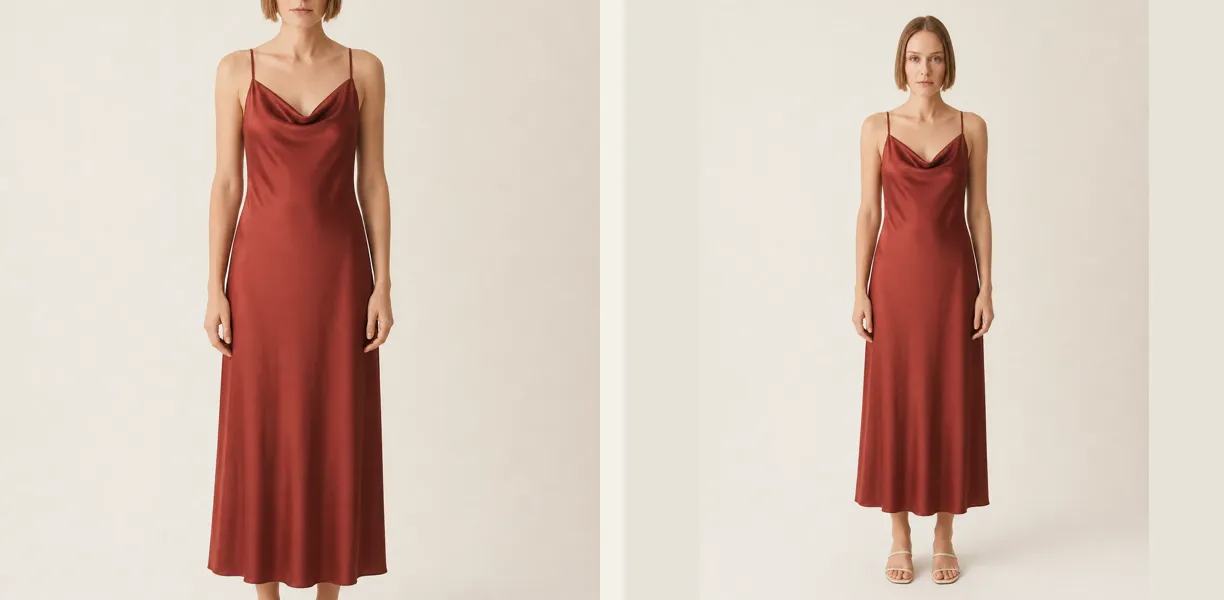
Bei Mode entscheidet der Zuschnitt, ob Kopf und Schuhe im Bild bleiben. WooCommerce schneidet von der Mitte aus: Ein 3:4-Modelfoto, das zum Quadrat wird, verliert den Kopf oben und die Füße unten. Entscheide dich für ein System: Entweder fotografierst oder exportierst du jedes Hauptbild genau im eingestellten Format, oder du bleibst bei 1:1 und lässt über dem Kopf und unter den Schuhen Platz.
Was du auch wählst, nutze es für das erste Bild jedes Produkts. Ein quadratisches Produkt neben drei Hochformaten lässt eine Kategorieseite kaputt aussehen. Dieselbe Entscheidung für Shopify findest du unter Shopify Produktbildgröße.
Vorschaubilder nach jeder Änderung neu erzeugen
Neue Einstellungen gelten nur für neue Uploads. Bilder in der Mediathek behalten ihre alten Größen, bis du sie neu erzeugst.
Einstellungen veröffentlichen
Unter Design › Customizer › WooCommerce › Produktbilder Breiten und Zuschnitt festlegen, dann Veröffentlichen.
Werkzeuge öffnen
Gehe zu WooCommerce › Status › Werkzeuge und such das Werkzeug zum Neugenerieren der Shop-Vorschaubilder.
Ausführen
Klick auf Neu generieren. Bei großen Katalogen läuft das im Hintergrund; gib ihm Zeit, bevor du urteilst.
Nach Theme-Wechsel wiederholen
WooCommerce sagt: neu erzeugen, wann immer du ein neues Theme aktivierst oder Bildmaße änderst.
Auf echten Displays prüfen
Cache-Plugin leeren, dann eine Kategorie- und eine Produktseite am Handy und am Laptop öffnen.
Warum WooCommerce Produktbilder unscharf oder zu groß sind
Unschärfe hat meist eine von drei Ursachen, so der WooCommerce-Leitfaden zu unscharfen Produktbildern: Die hochgeladene Datei ist zu klein, die Größeneinstellungen liegen unter dem, was das Theme zeigt, oder die Vorschaubilder wurden nach einer Änderung nicht neu erzeugt. Die Lösung folgt derselben Reihenfolge: größeres Original, Hauptbildbreite mindestens so groß wie im Theme, dann neu erzeugen.
Zu groß kann zweierlei bedeuten. Füllt das Bild den Bildschirm oder schiebt es den Text nach unten, bestimmt das CSS des Themes die Anzeigegröße; das ist eine Theme-Einstellung, keine von WooCommerce. Lädt die Seite langsam, sind die Dateien zu schwer: Ein 6-MB-Foto direkt vom Handy ist weit mehr, als eine Produktseite braucht. Vor dem Upload verkleinern und komprimieren.
Halte auch Hintergründe und Licht einheitlich, damit das Raster wie ein Shop wirkt, selbst wenn die Größen stimmen. Darum geht es im Leitfaden zum Hintergrund für Produktfotos.
Mit Garmo jedes Foto im selben Format
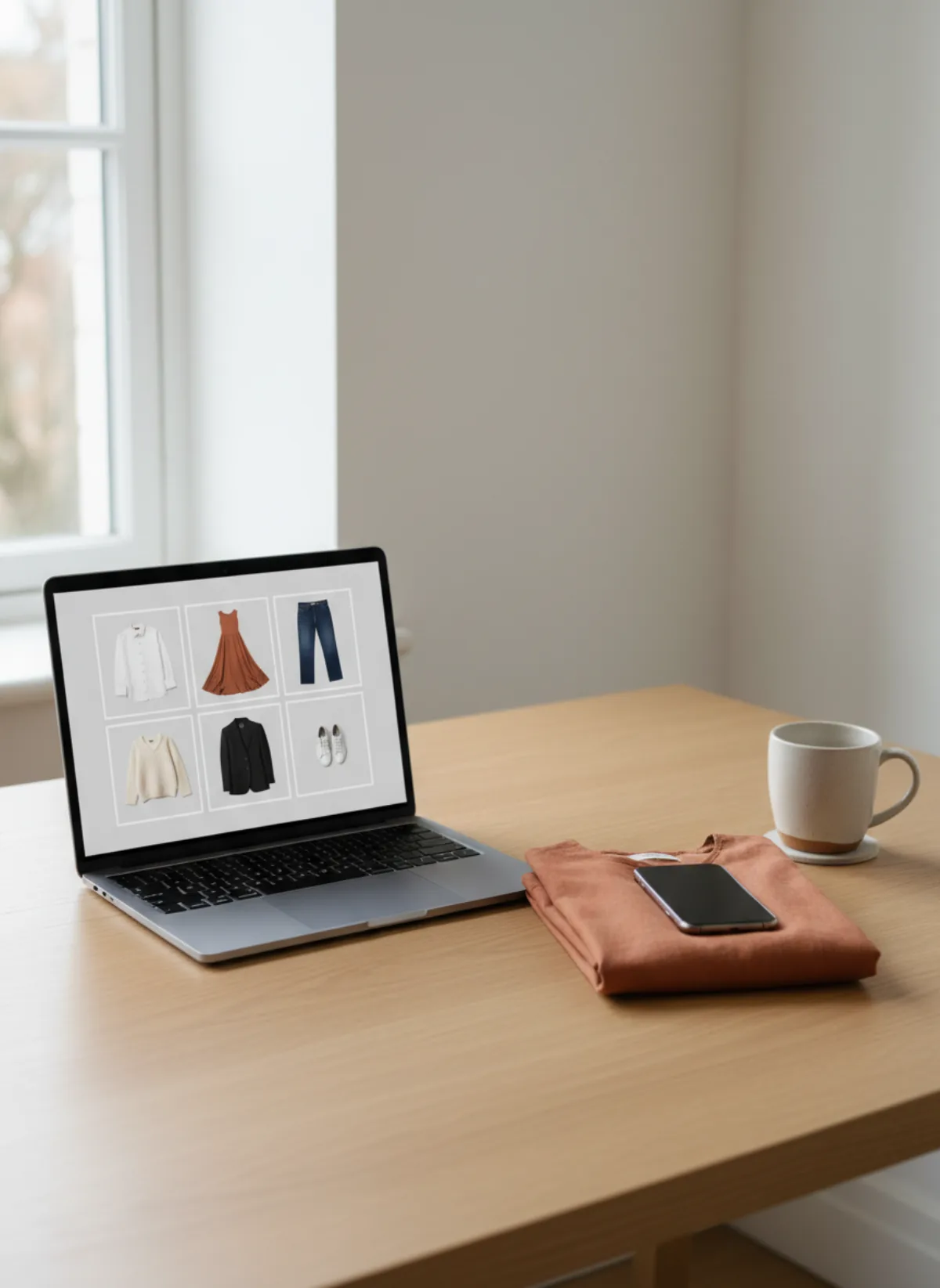
Das Schwierigste an einem sauberen WooCommerce-Raster ist nicht die Einstellung, sondern jedes Produkt in denselben Rahmen zu bekommen. Liegend, am Bügel, Lieferantenfotos: Alles hat ein anderes Format. Mit KI-Produktfotos mit Model lädst du ein Handyfoto hoch und wählst vor dem Erstellen das Format: 3:4, 2:3, 1:1, 4:5 oder 9:16. Das Ergebnis wird genau auf dieses Format geschnitten; ein 1:1-Shop bekommt Quadrate, ein benutzerdefinierter 3:4-Zuschnitt bekommt 3:4.
Garmo zieht das Kleidungsstück einem von 42 fertigen Models an (22 Frauen und 20 Männer), im Studio, auf der Straße oder im Editorial-Setting; ein Set aus drei Bildern ist in etwa einer Minute fertig. Für ein ganzes Outfit auf einem Foto nimm Kleidung auf KI-Model; für Kleidung von oben fotografiert funktioniert Flat Lay zu Model mit jeder Draufsicht.
Prüf vor dem Upload die Pixelgröße jedes Downloads, lass dein eigenes Foto des echten Produkts neben dem Modelfoto in der Galerie und vergleiche Farbe und Details mit dem Kleidungsstück. Den ganzen Ablauf mit dem Handy findest du unter Produktfotos mit dem Handy machen.
Vom Handyfoto zum einheitlichen Shopbild
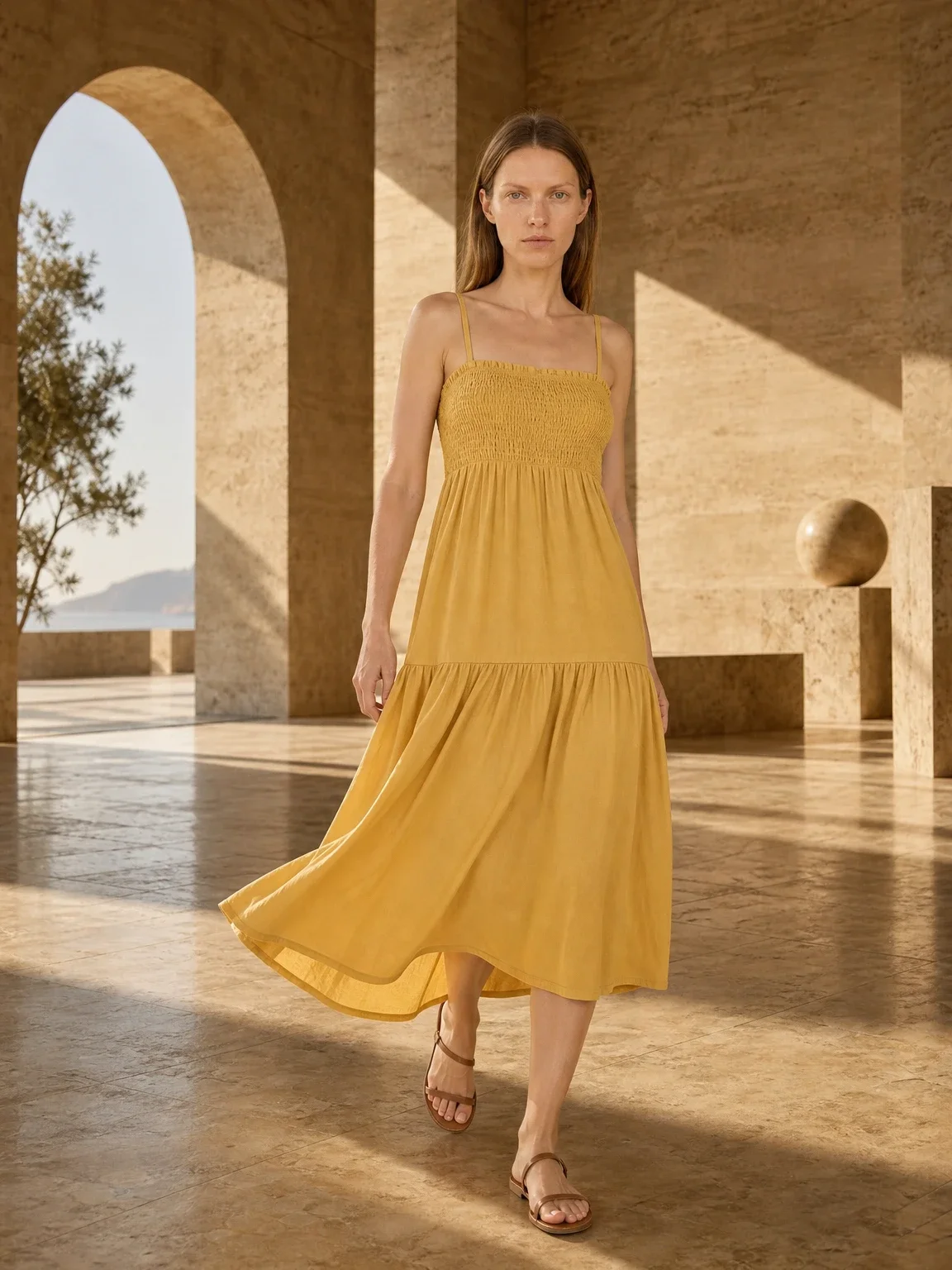
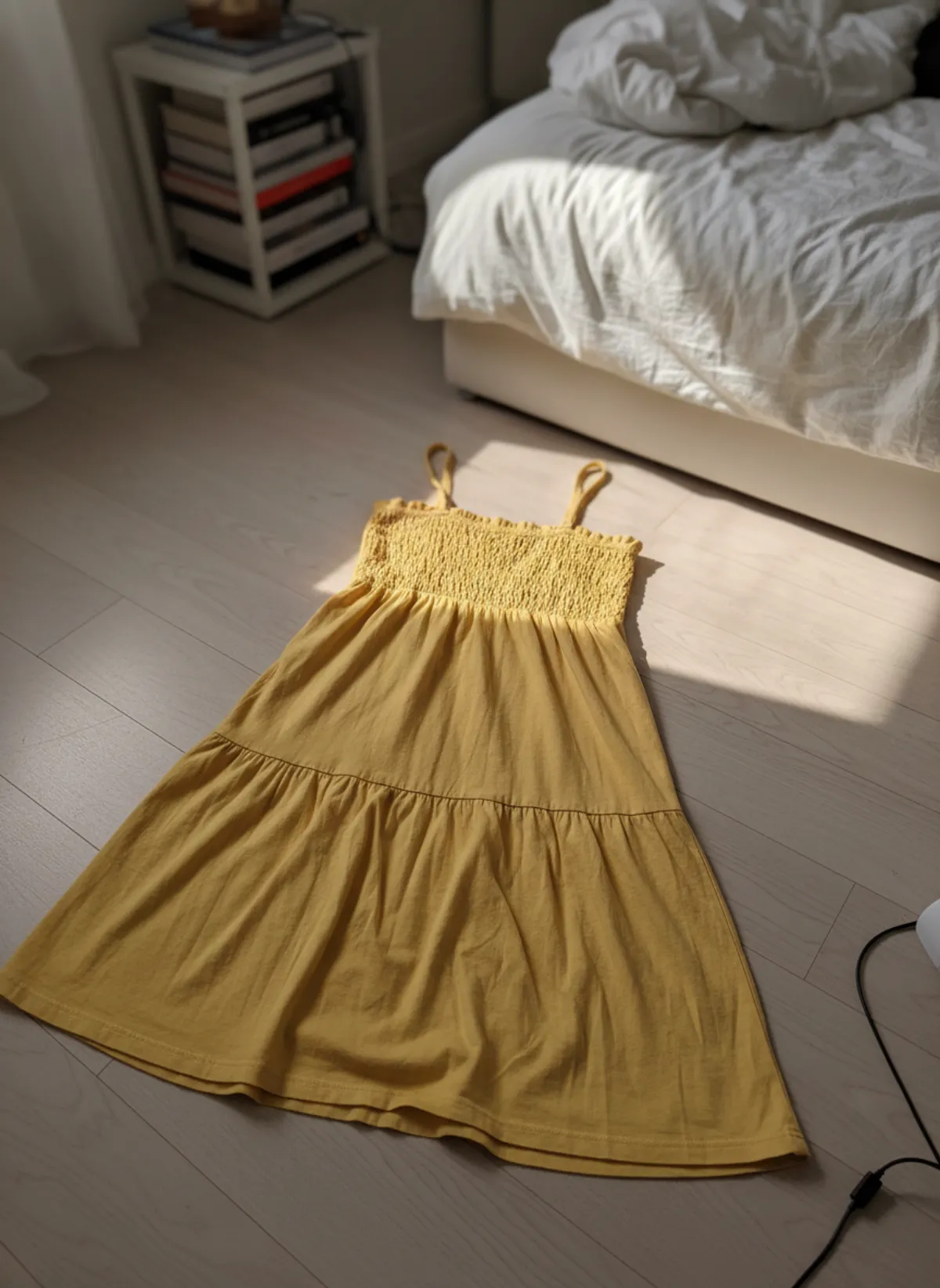
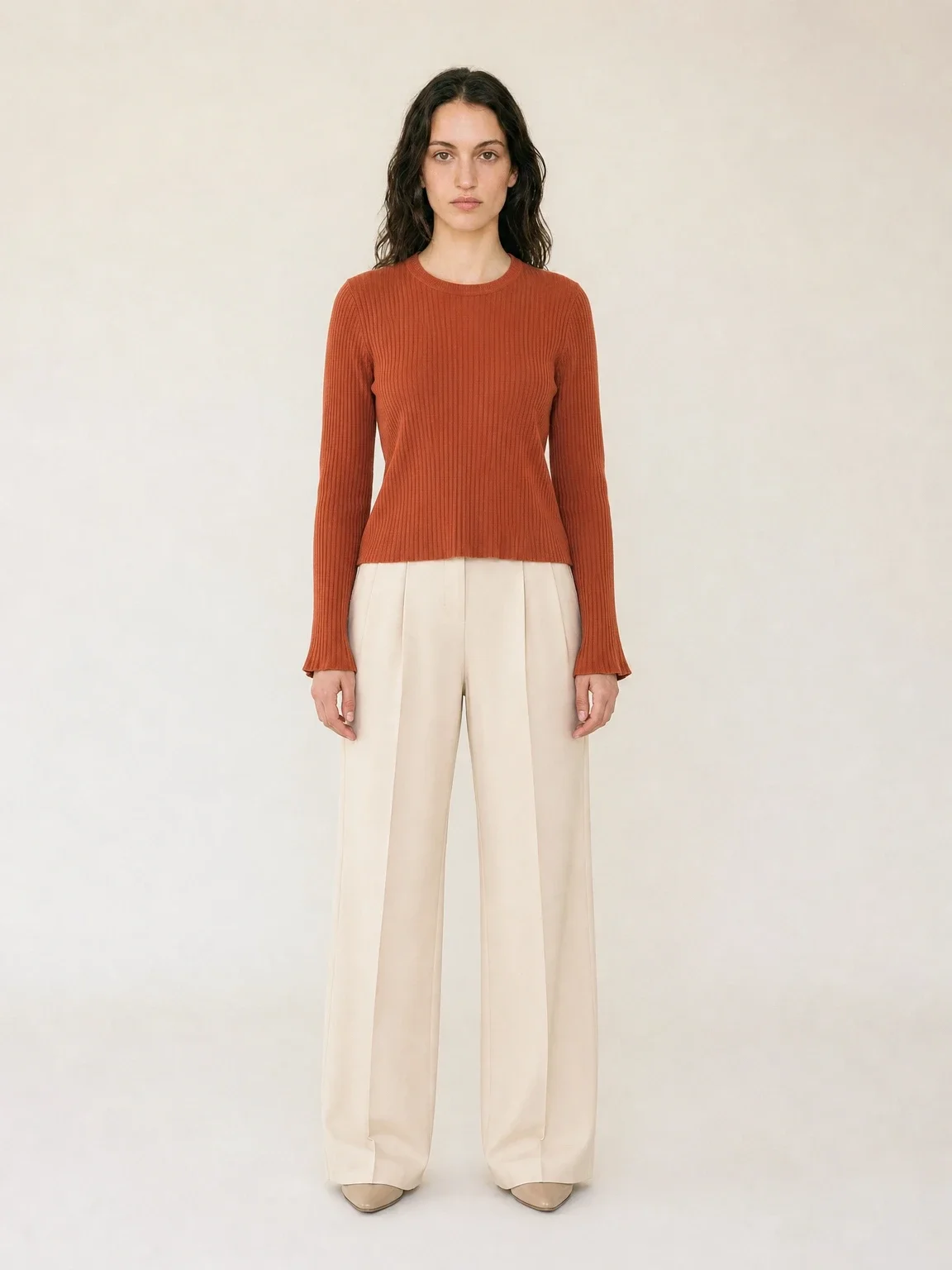
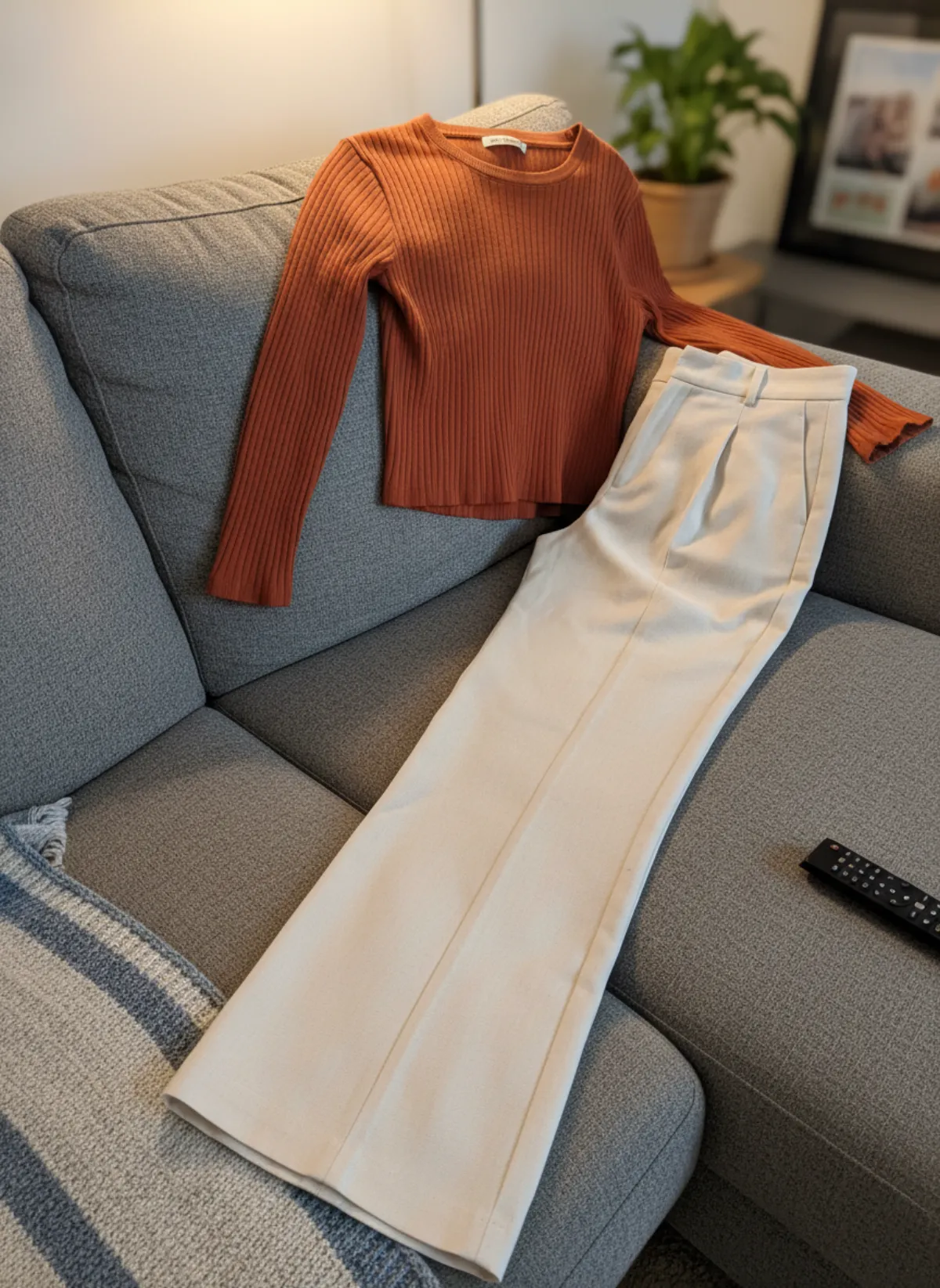
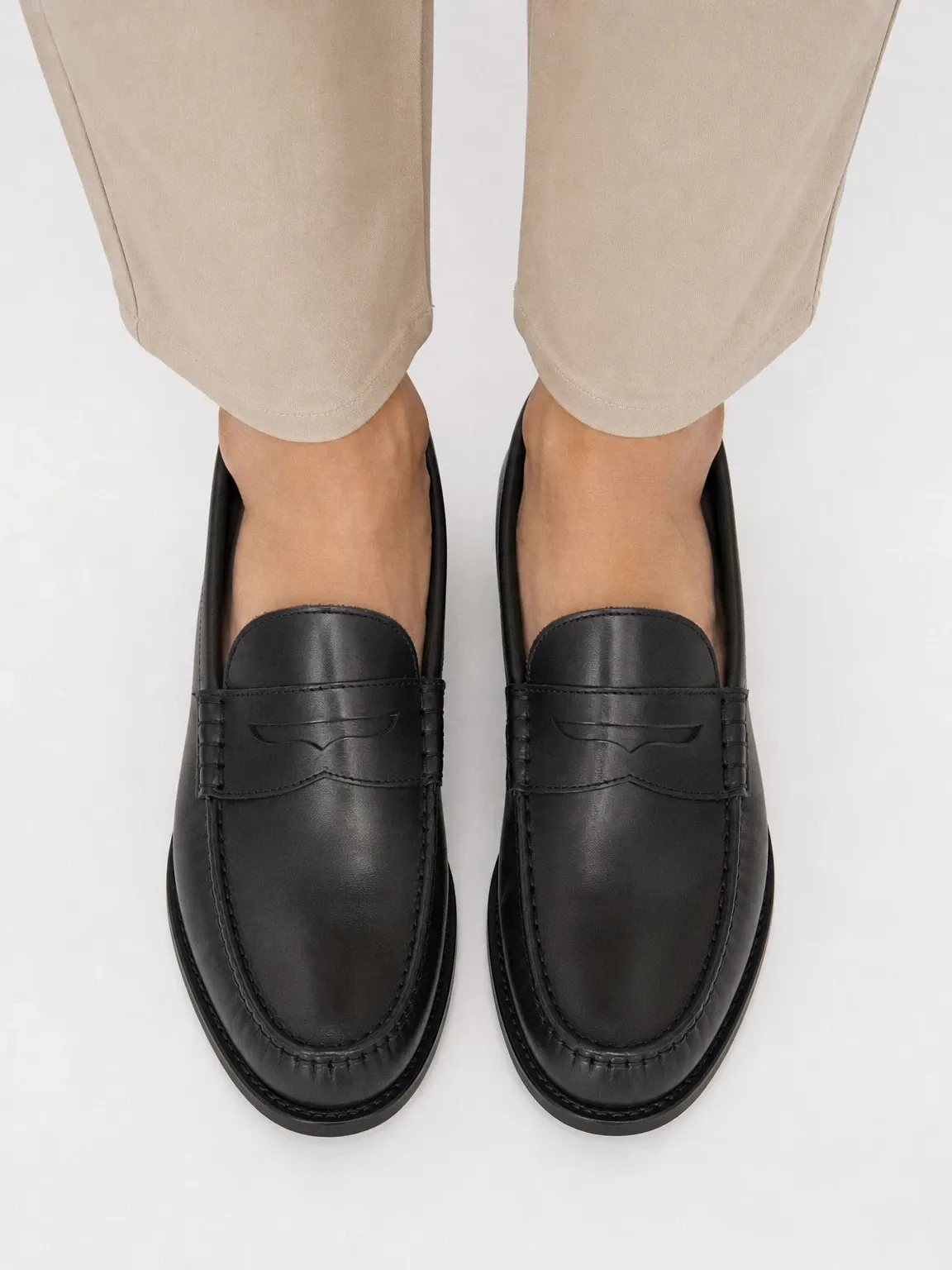
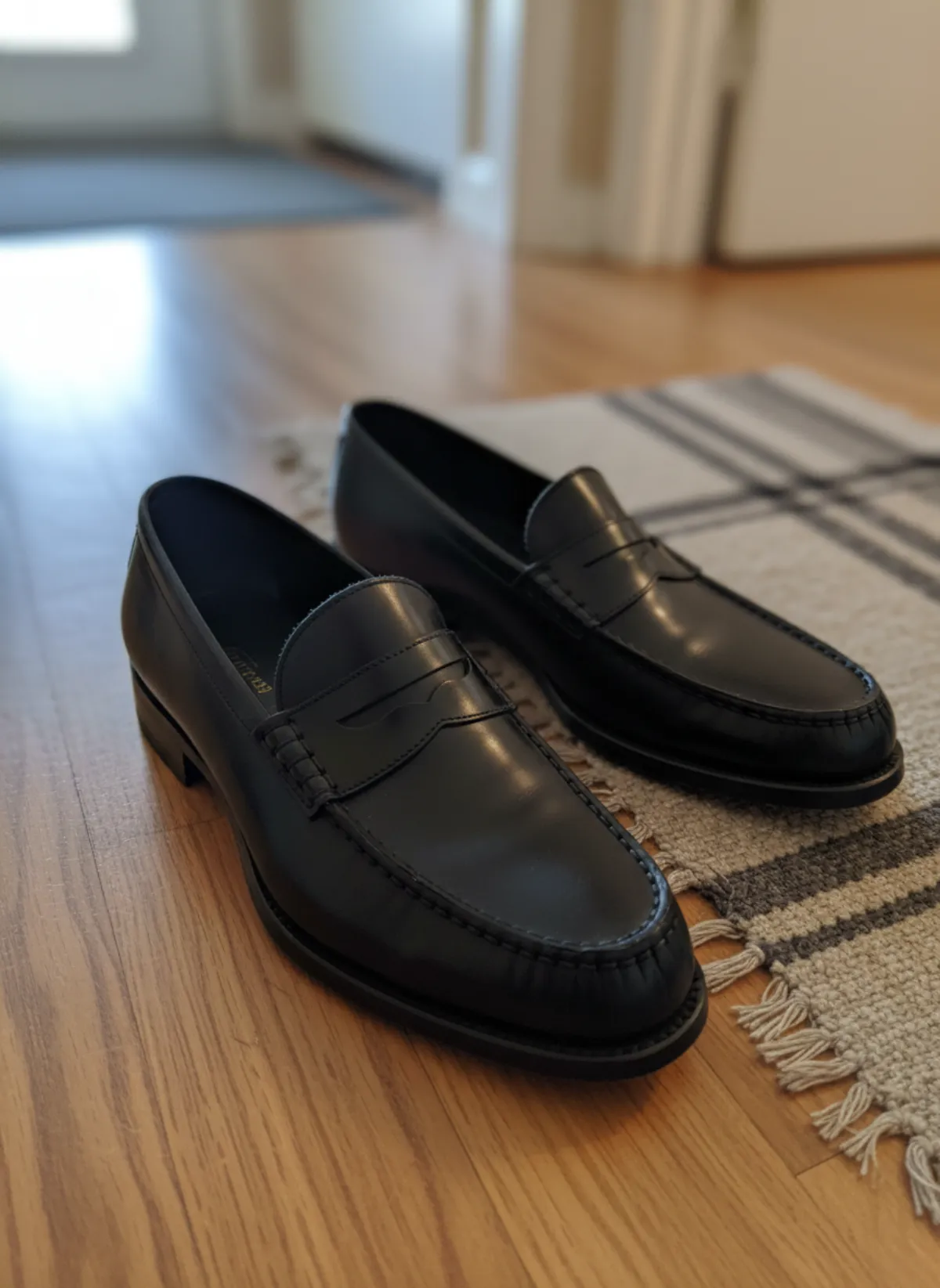
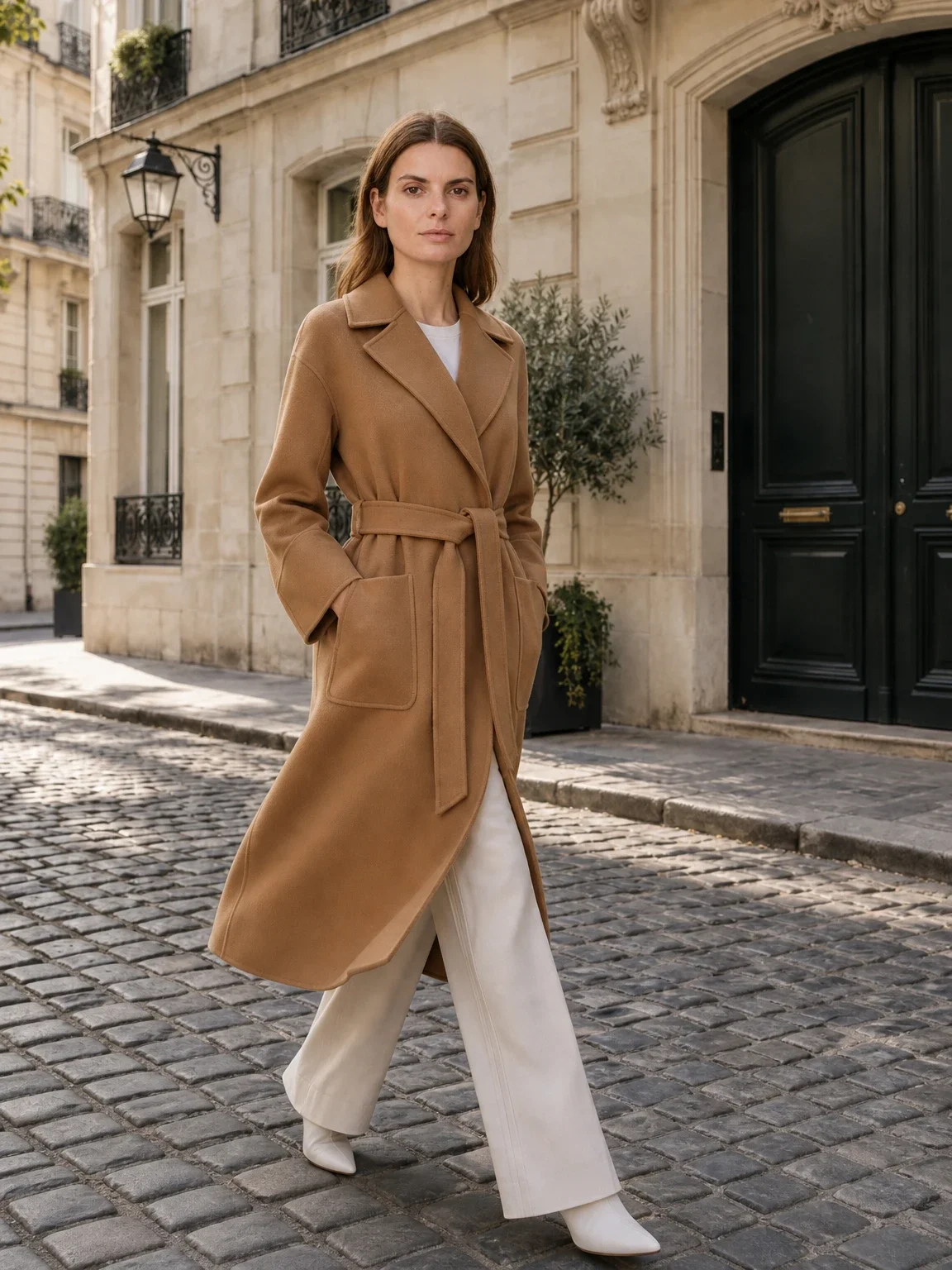
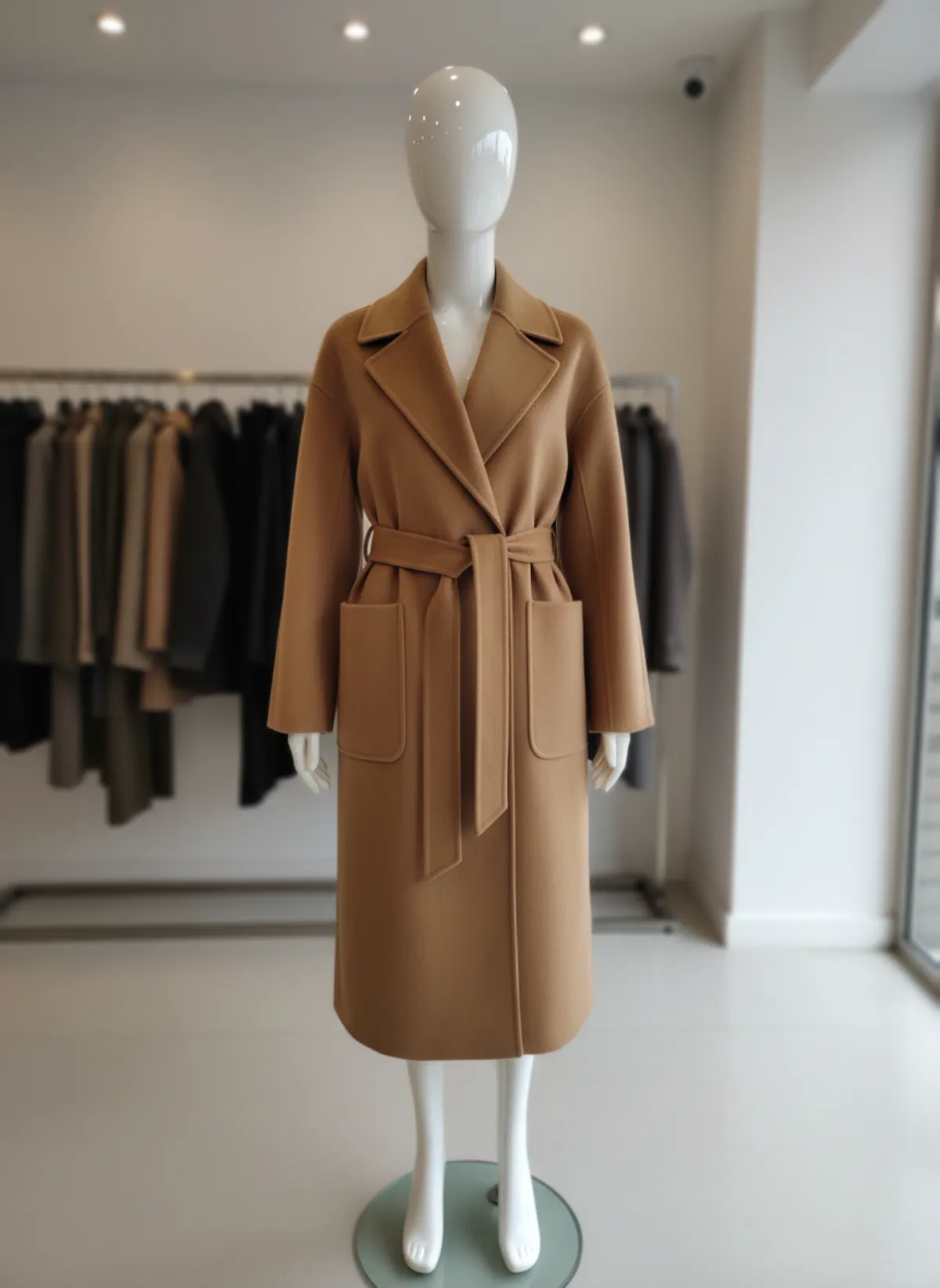
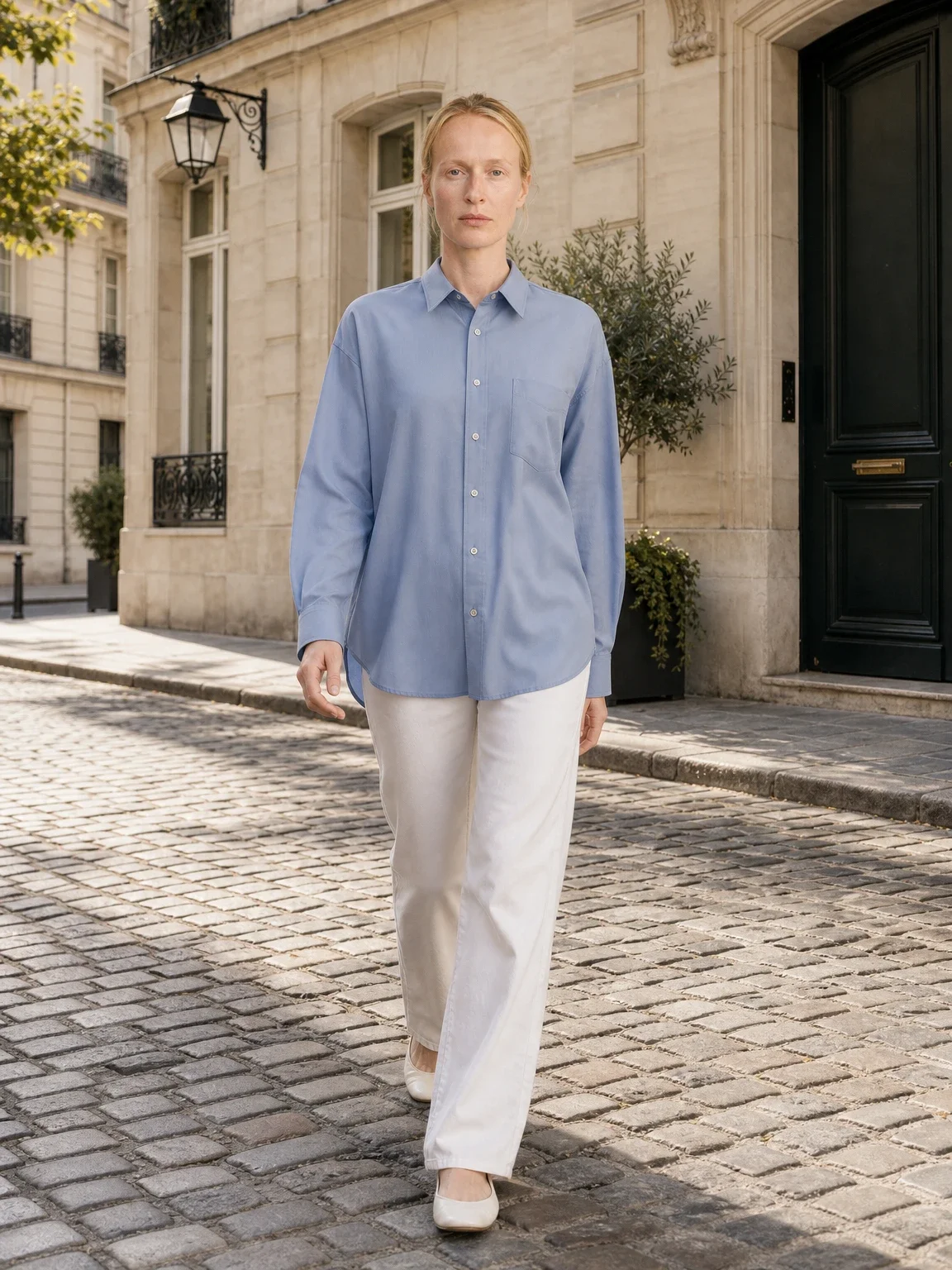
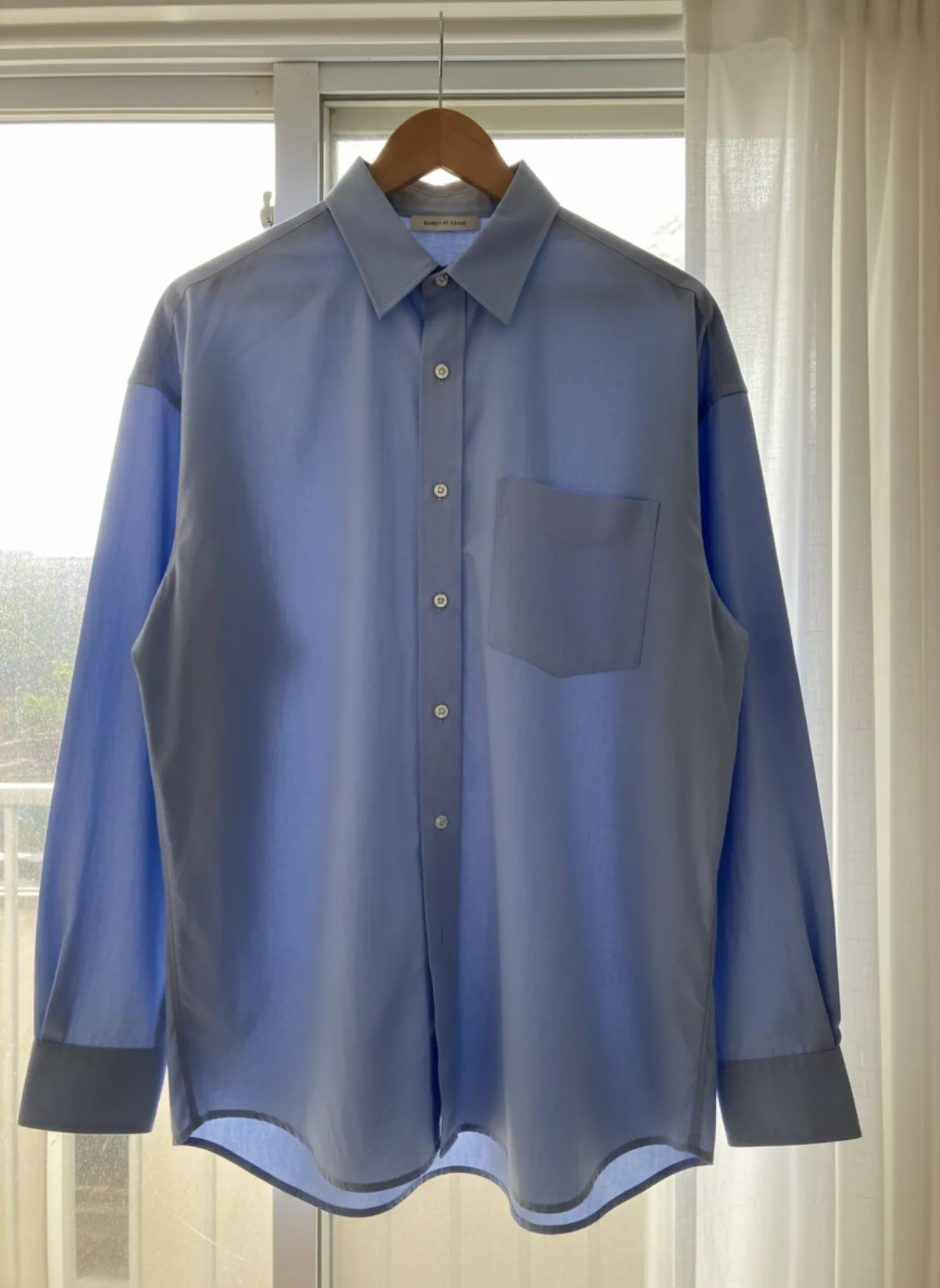
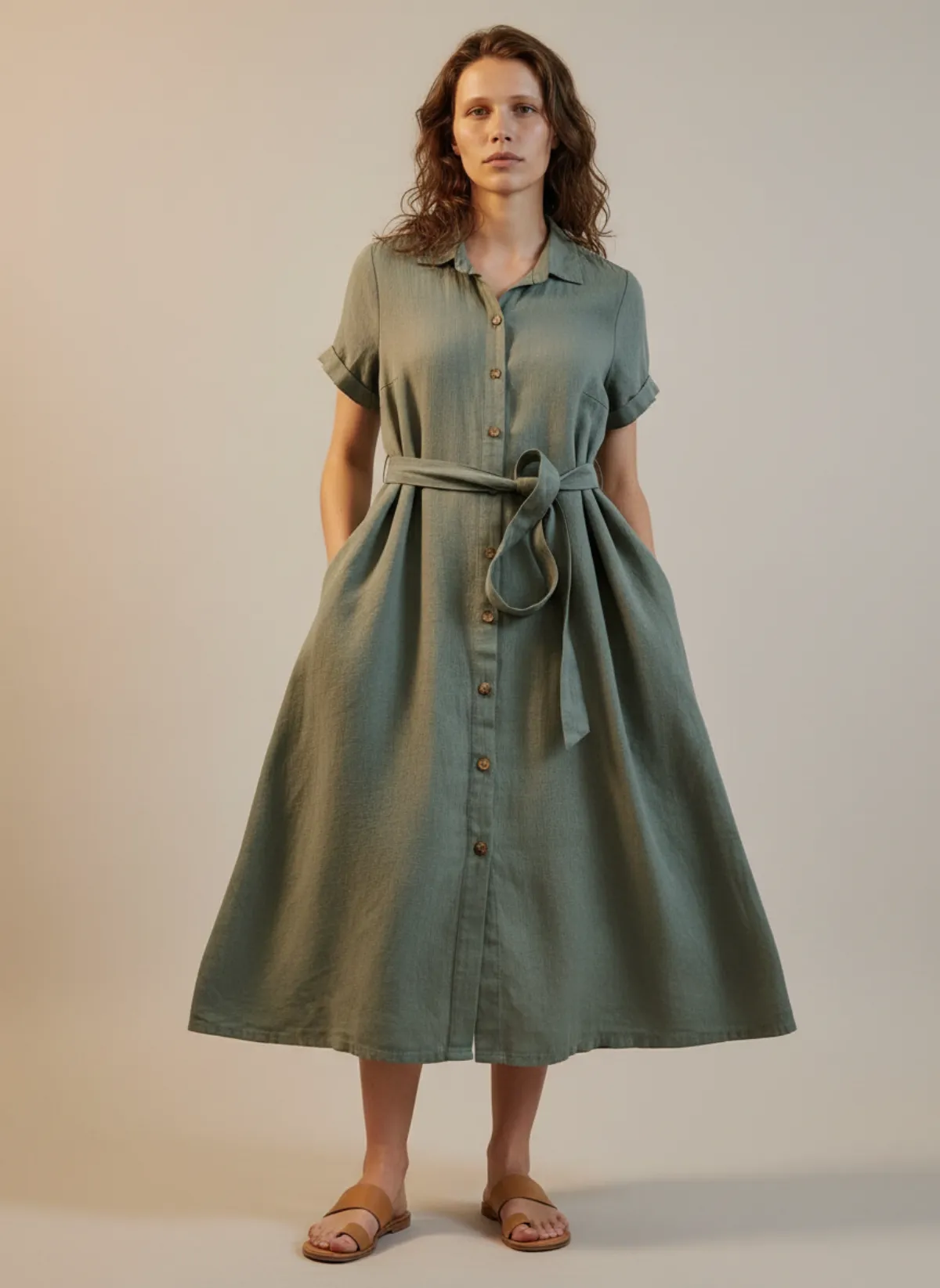
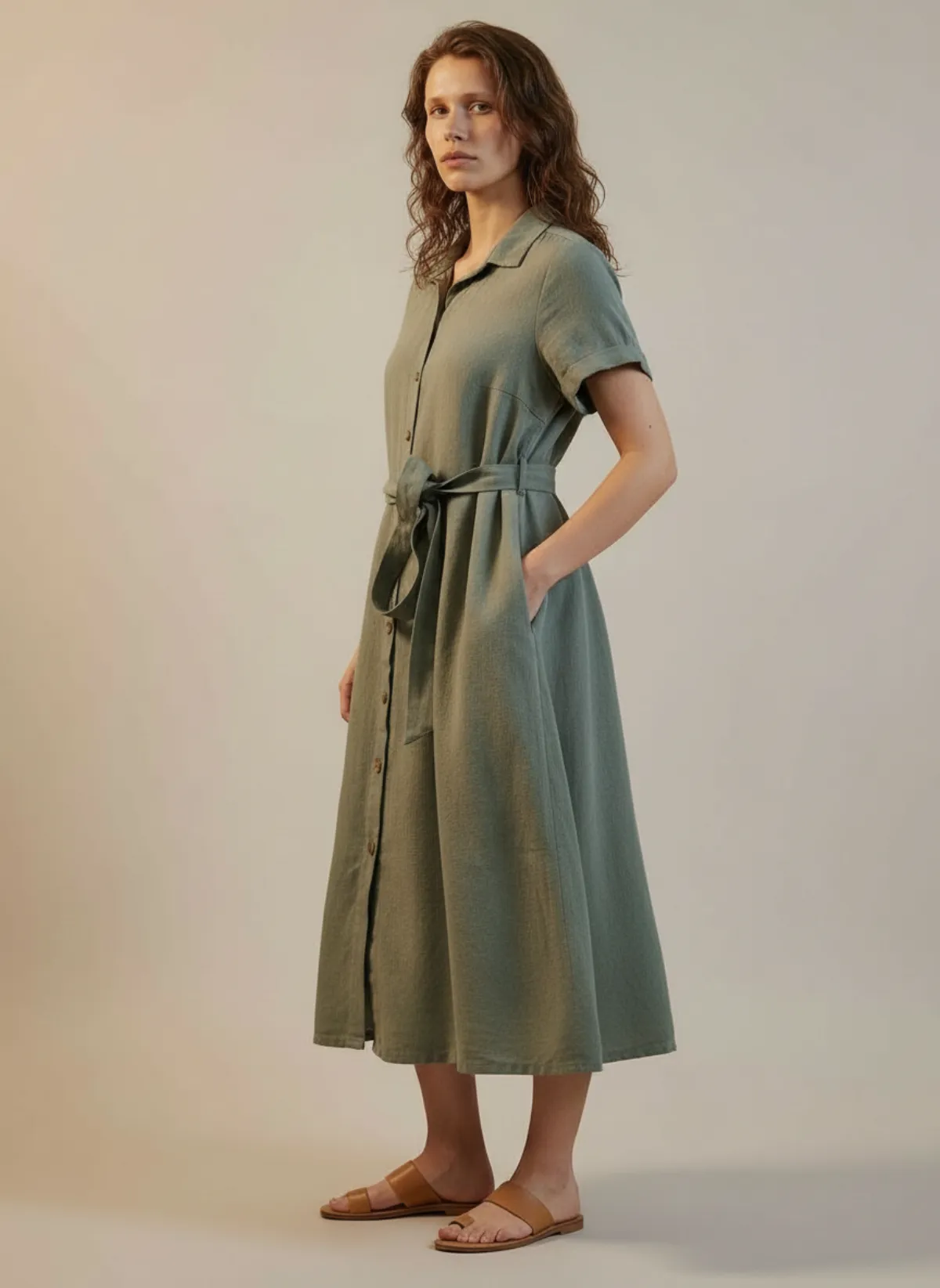
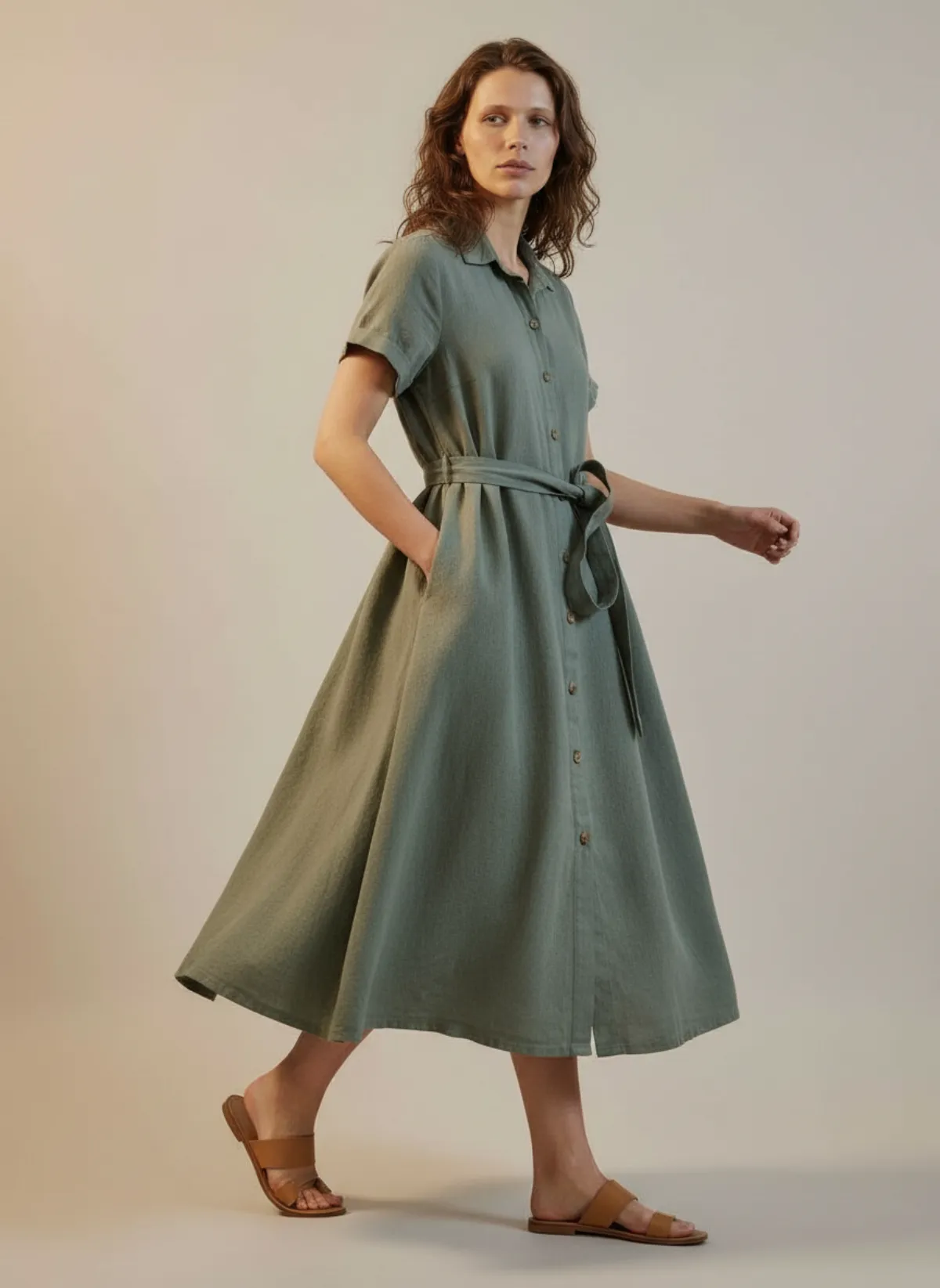
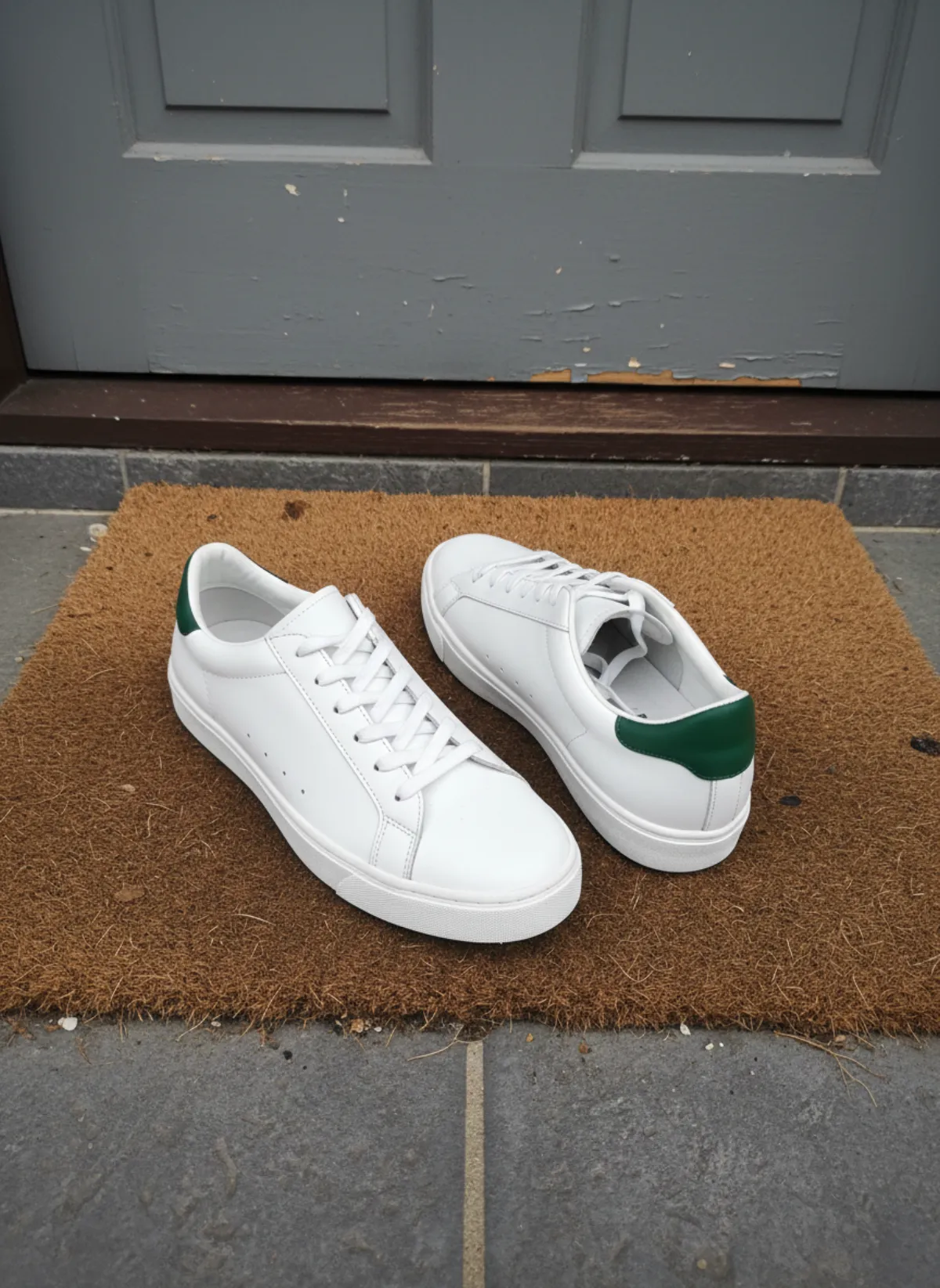
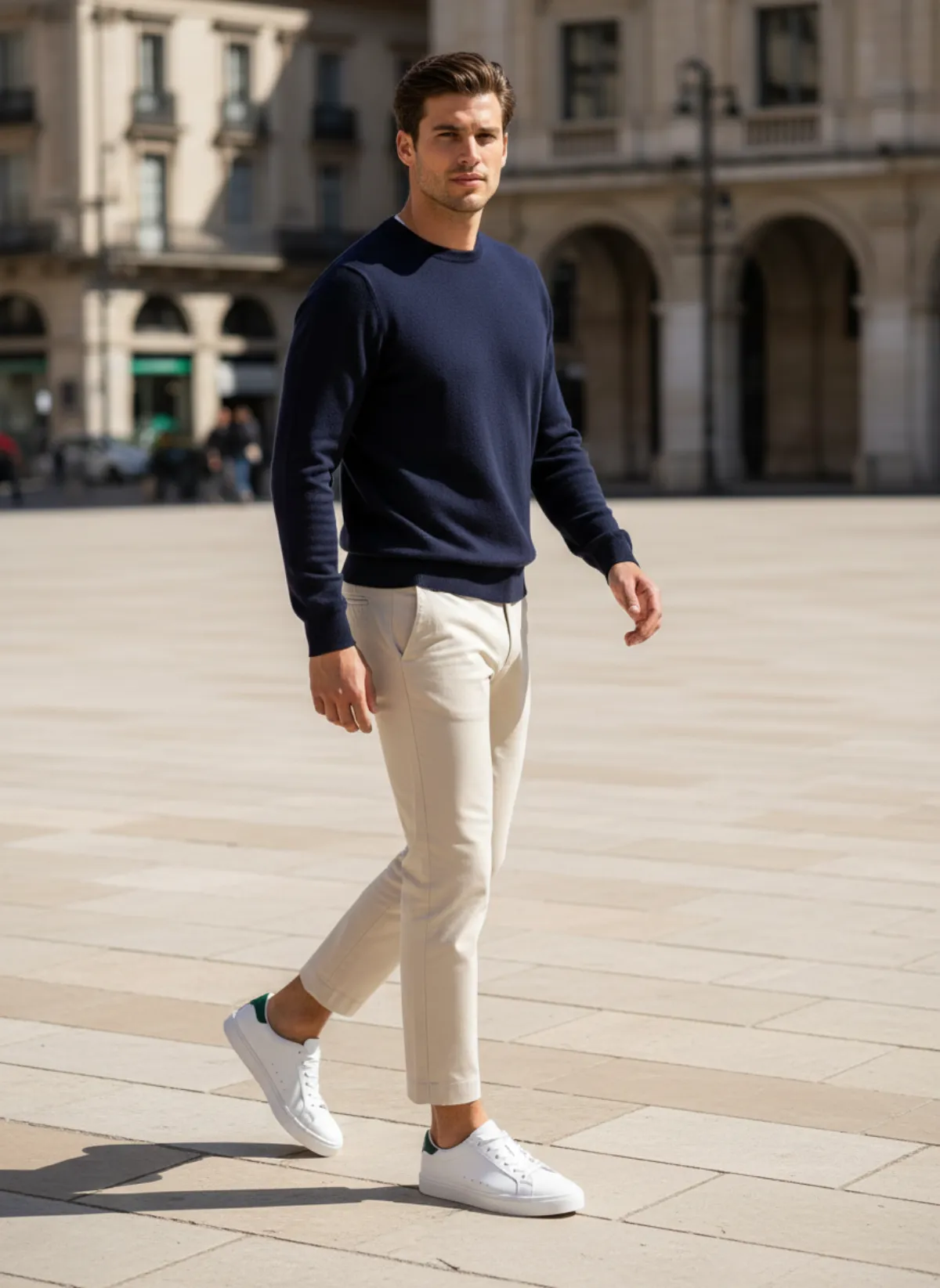
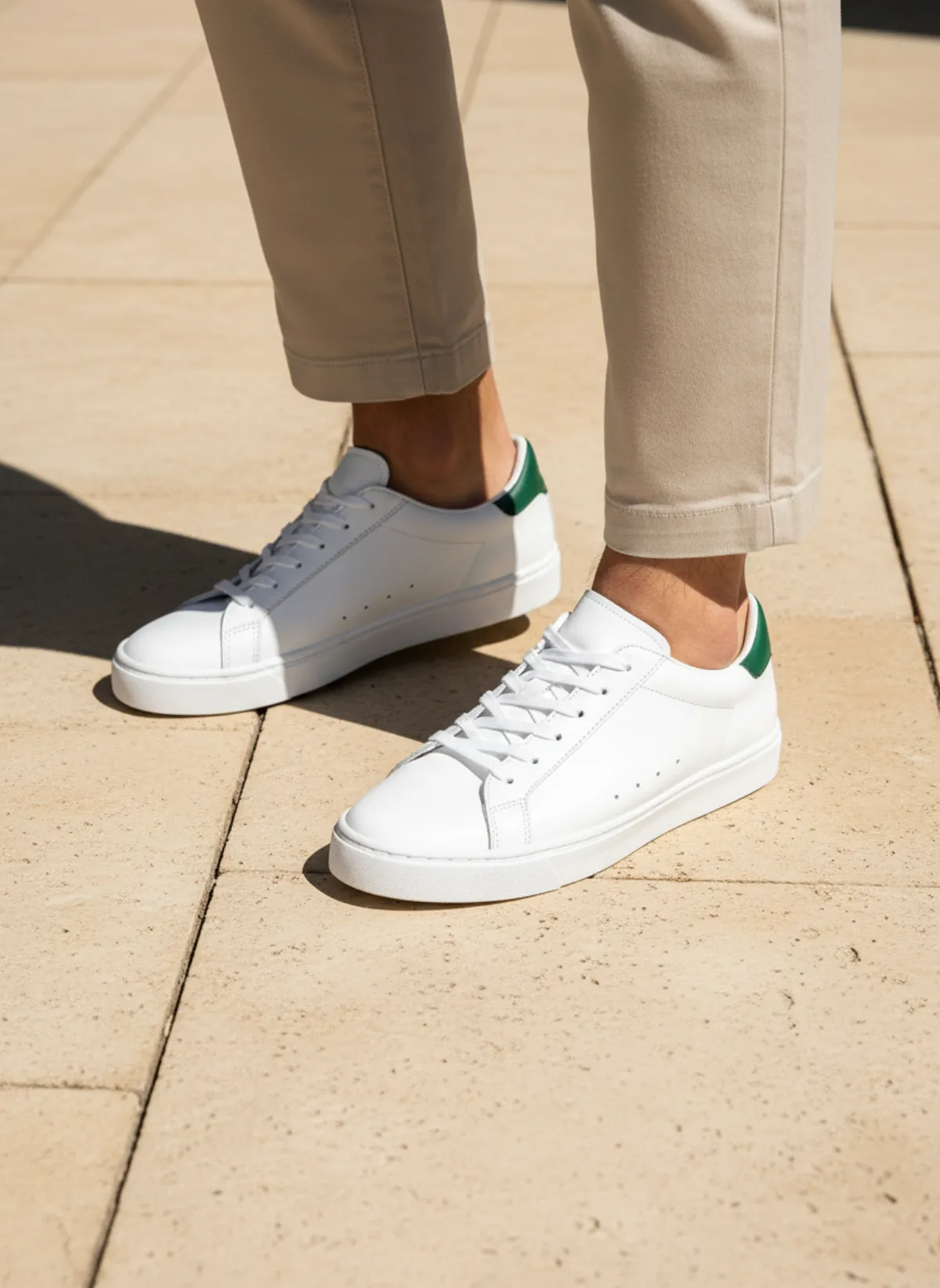
Zwei Handyfotos ohne Gemeinsamkeiten, ein Kleid auf einem ungemachten Bett und Sneaker auf einer Fußmatte, kommen im selben sauberen Bildausschnitt heraus.
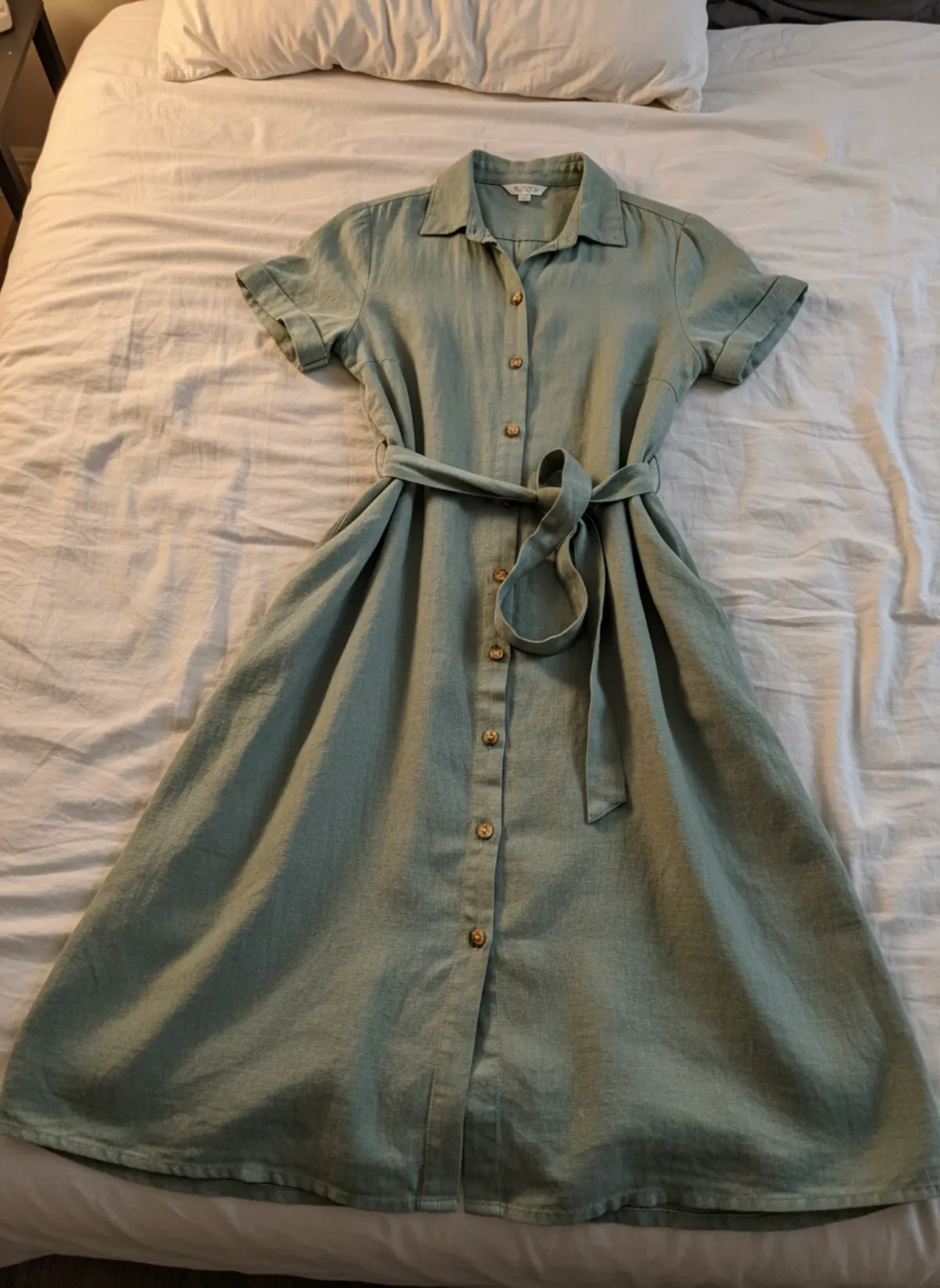
Ein Leinen-Hemdblusenkleid vom ungemachten Bett
Fotografiert auf einer zerknitterten Bettdecke. Frontal, im Dreiviertelprofil und im Gehen bleibt der ganze Körper im Bild; das übersteht einen quadratischen oder hochformatigen Zuschnitt.
 Dein Foto
Sneaker von der Fußmatte
Ein Paar auf der Matte an der Haustür. Ein Ganzkörperlook und eine tiefe Nahaufnahme geben Katalog und Galerie zwei einheitliche Bilder.
 Dein Foto
Fragen zu WooCommerce Produktbildern
Welche WooCommerce Bildgröße wird empfohlen?
WooCommerce empfiehlt mindestens 800 × 800 Pixel. Für scharfen Zoom und hochauflösende Displays sind 1600 bis 2000 Pixel an der langen Kante sicherer, komprimiert, damit die Seite schnell bleibt.
Wie stelle ich die WooCommerce Bildgröße ein?
Unter Design › Customizer › WooCommerce › Produktbilder Breiten und Zuschnitt festlegen und veröffentlichen. Danach unter WooCommerce › Status › Werkzeuge die Vorschaubilder neu erzeugen. Fehlen die Breitenfelder, legt dein Theme die Größen fest.
Warum ist mein WooCommerce Produktbild zu groß?
Füllt es die Seite, bestimmt das CSS des Themes die Anzeigegröße; prüf die Theme-Optionen. Lädt die Seite langsam, ist die Datei zu schwer: vor dem Upload auf etwa 2000 Pixel verkleinern und komprimieren.
Welche Höhe sollte ein WooCommerce Produktbild haben?
WooCommerce legt Breiten fest, keine Höhen. Die Höhe folgt dem Zuschnitt: quadratisch bei 1:1, nach deinem Verhältnis bei benutzerdefiniert, im Originalformat ohne Zuschnitt. Das Produktseitenbild ist standardmäßig nicht zugeschnitten.
Müssen WooCommerce Produktbilder quadratisch sein?
Nein. Quadratisch ist der Standard-Zuschnitt im Katalog, aber du kannst ein eigenes Verhältnis wie 3:4 wählen oder gar nicht zuschneiden. Wichtig ist, dass das erste Bild jedes Produkts dasselbe Format hat.