Offizielle Grenzwerte und Empfehlung
Am 31. Oktober 2026 erlaubt die offizielle Hilfe Produkt- und Kollektionsbilder bis 5000 × 5000 Pixel oder 25 Megapixel, jeweils unter 20 MB. Für ein quadratisches Bild nennt Shopify 2048 × 2048 Pixel als meist beste Darstellung. JPEG, PNG und WebP werden akzeptiert; der Bilddienst erzeugt Versionen für verschiedene Shopbereiche und liefert dem Browser ein geeignetes Format. Prüfe vor einem großen Export die aktuelle Shopify-Dokumentation zu Produktmedien.
Die 2048-Empfehlung ist eine Basis, kein Pflichtformat. Ein Theme zeigt Karten quadratisch, hochkant oder adaptiv. Ist ein Titelbild 1:1 und das nächste 3:4, kann die Reihe unruhig werden oder Models an unterschiedlichen Stellen abschneiden. Shopify betont deshalb ein einheitliches Seitenverhältnis für nebeneinander stehende Titelbilder.
Wähle bei Fashion vom Store rückwärts. Prüfe Kollektion auf Desktop und Smartphone, Produktgalerie und weitere Kanäle. Ein 4:5- oder 3:4-Porträt gibt Ganzkörperbildern Höhe; das Quadrat lässt sich leicht wiederverwenden. Kein Format ist richtig, wenn das Theme es schlecht beschneidet.
Auflösung und Verhältnis sind getrennt. 2048 × 2048 ist quadratisch. Ein Porträt kann eine ähnliche lange Kante haben und 4:5 oder 3:4 behalten. Zieh ein Bild nie auf eine Zahl auseinander; skaliere proportional und beschneide bewusst.
Ein Verhältnis für das Produktraster wählen
Das erste Bild jedes Produkts folgt demselben System. Sekundäre Details dürfen abweichen, wenn sie Material oder Nutzung erklären.
Quadrat 1:1
Flexibel für Themes und Marktplätze. Bei langen Outfits genug Rand lassen, damit Kopf und Saum im Thumbnail bleiben.
Hochformat 4:5
Starke mobile Wahl für Modelbilder. Mehr Höhe als das Quadrat und aus Social Commerce vertraut.
Hochformat 3:4
Gut für Ganzkörperkataloge und Garmo-Exporte. Prüfe, ob Kollektionskarten oben und unten schneiden.
Detail und Lifestyle
Sekundäre Bilder können näher oder weiter sein. Das Titelbild bleibt über alle Produkte hinweg regelmäßig.
Sicherer Zuschnitt für Kleidung, Schmuck und Schuhe
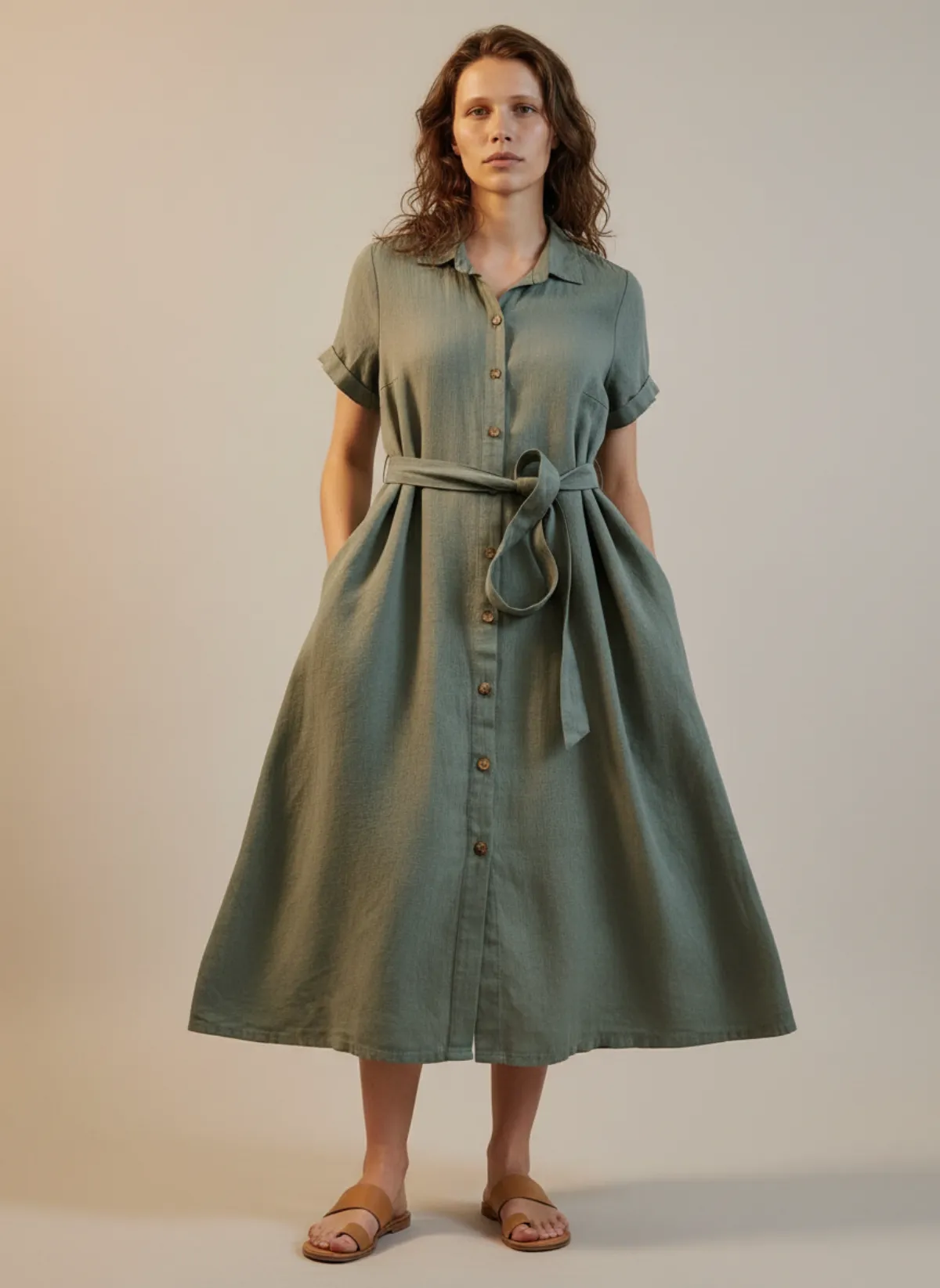
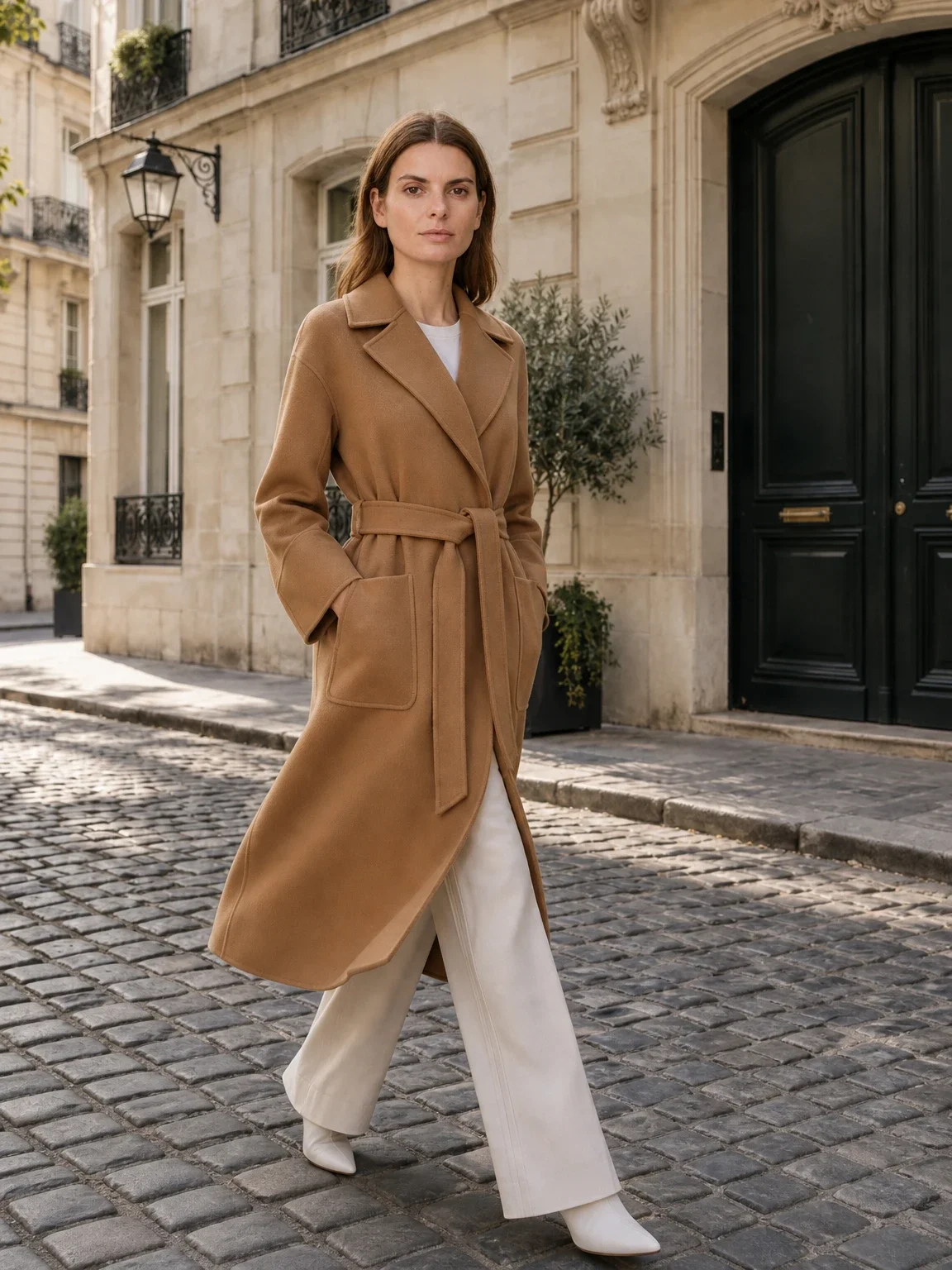
Lege für Kleidung einen wiederholbaren Modelmaßstab fest. Im Ganzkörperbild bleibt Luft über den Haaren und unter den Schuhen; Hände liegen nicht am Rand. Richte Gesichter in der Kollektion ähnlich hoch aus. Werden Kleider und Tops verkauft, entscheide bewusst, ob Tops enger erscheinen oder alle Kategorien denselben Maßstab behalten. Eine Regel wirkt besser als Zufall.
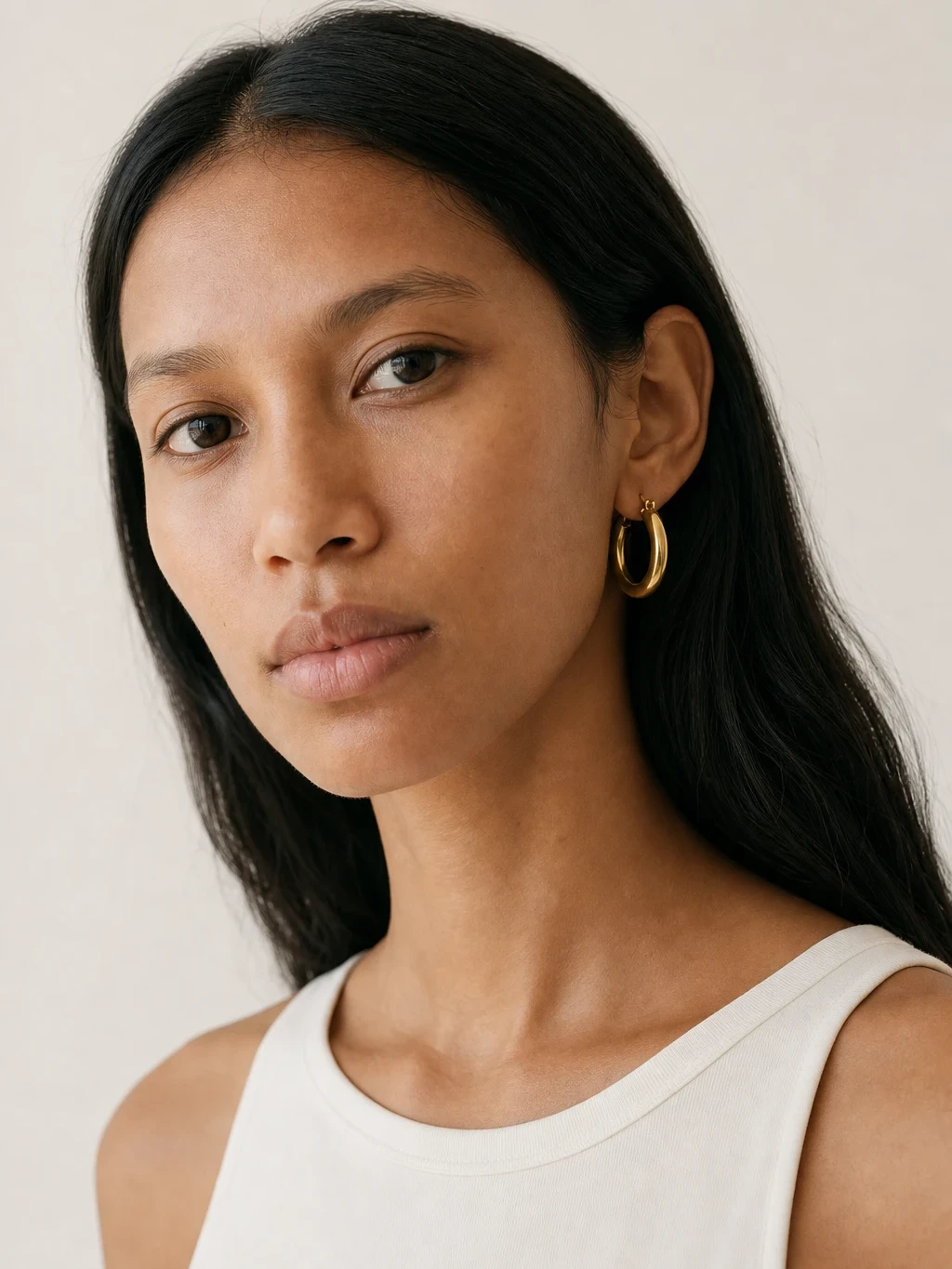
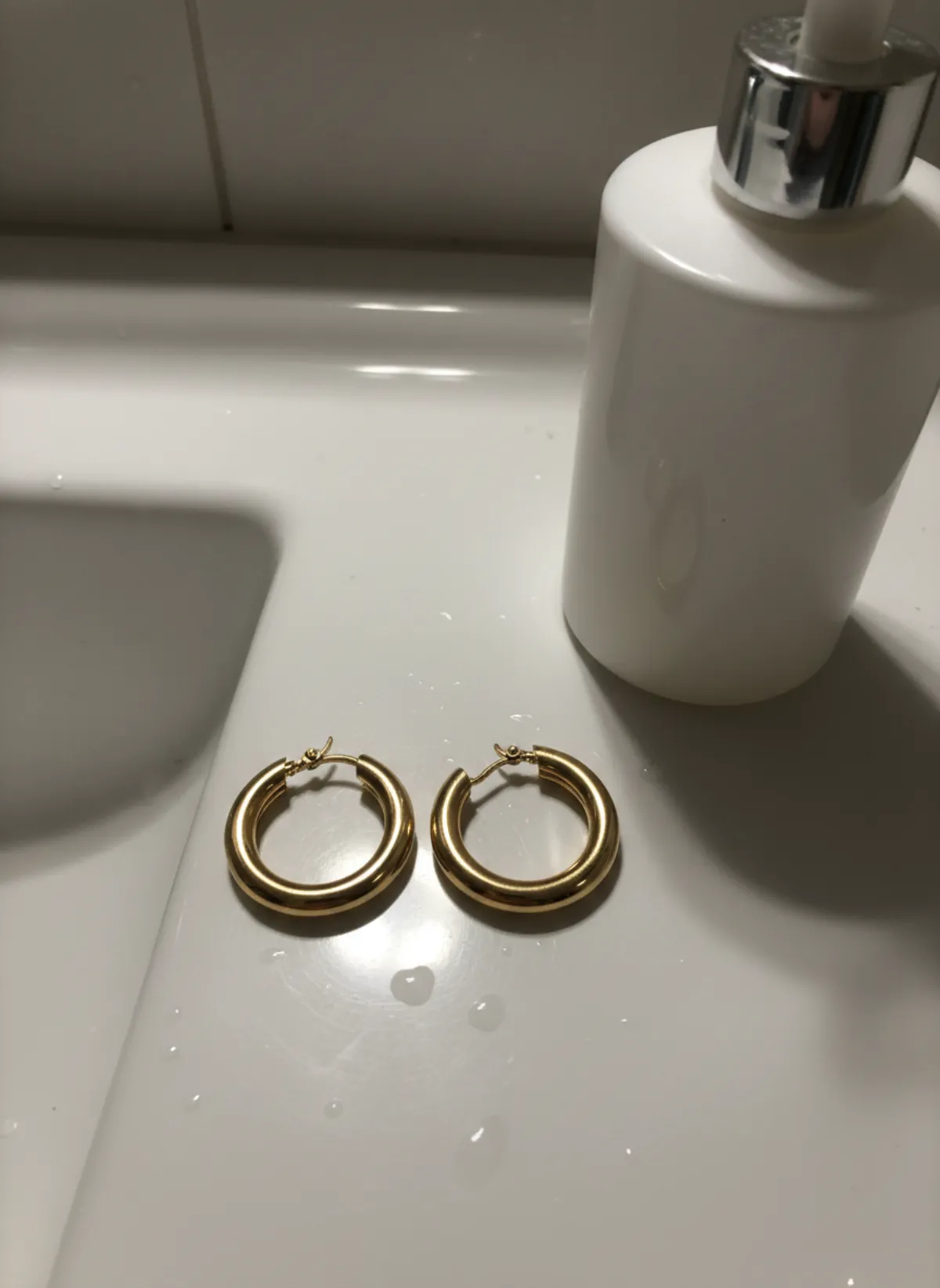
Schmuck braucht Detail und Größenbezug: eine klare Produkt- oder Makroaufnahme und ein getragenes Bild. Fülle das Titelquadrat nicht so stark, dass Ohrring oder Anhänger in kleiner Karte verschwinden. Bei Schmuckfotos mit KI bleiben Ohr, Hals, Handgelenk oder Hand in der sicheren Mitte; das Detail darf in der Galerie näher sein.
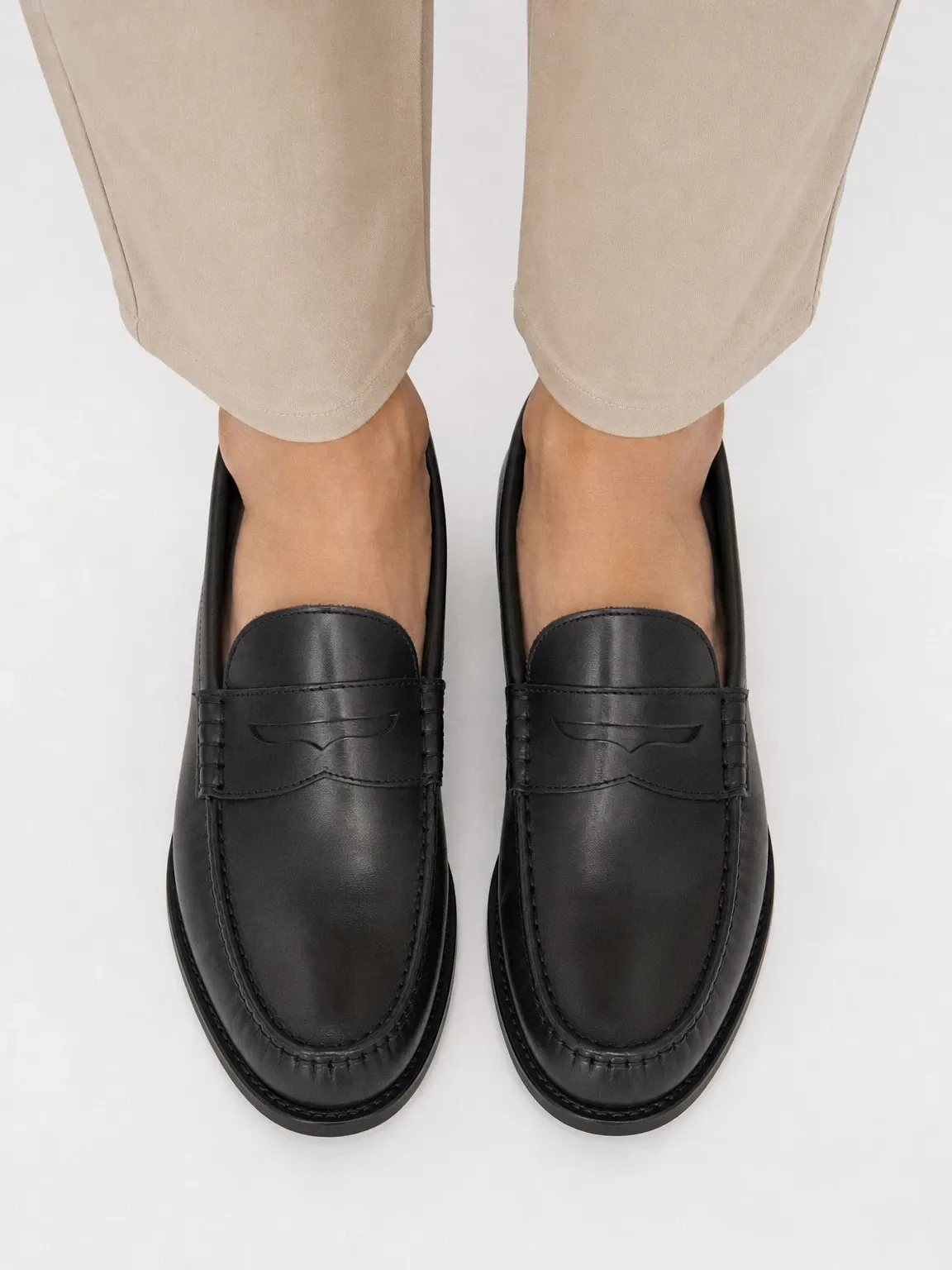
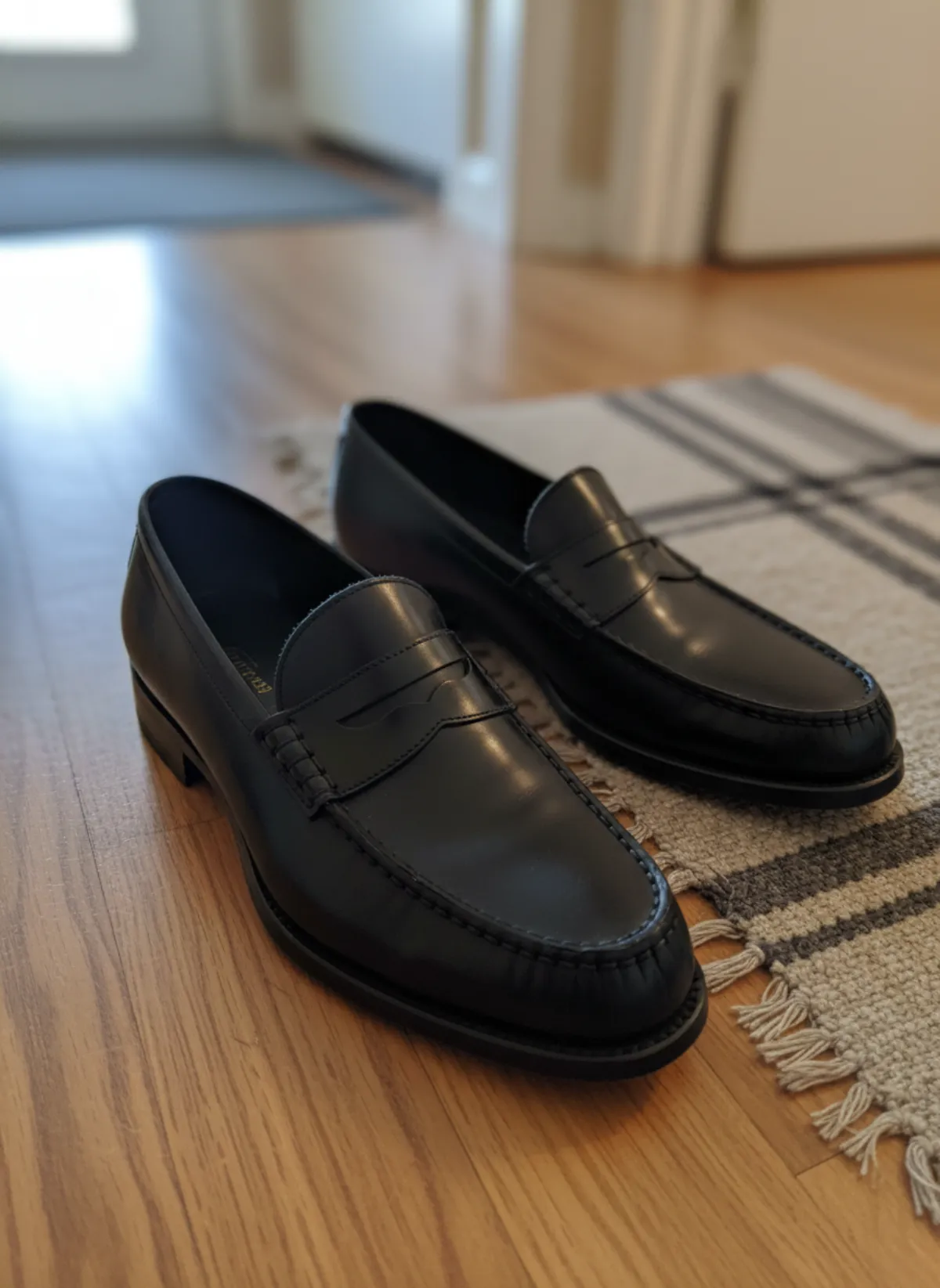
Breite Schuhe verlieren im Hochformat leicht Spitze oder Ferse. Fotografiere das Paar mit Rand und teste Quadrat sowie mobile Karte vor dem Gesamtexport. Getragen sollten Knöchel und Kontaktschatten sichtbar bleiben. Auch KI Schuhfotos brauchen denselben Zuschnittstest.
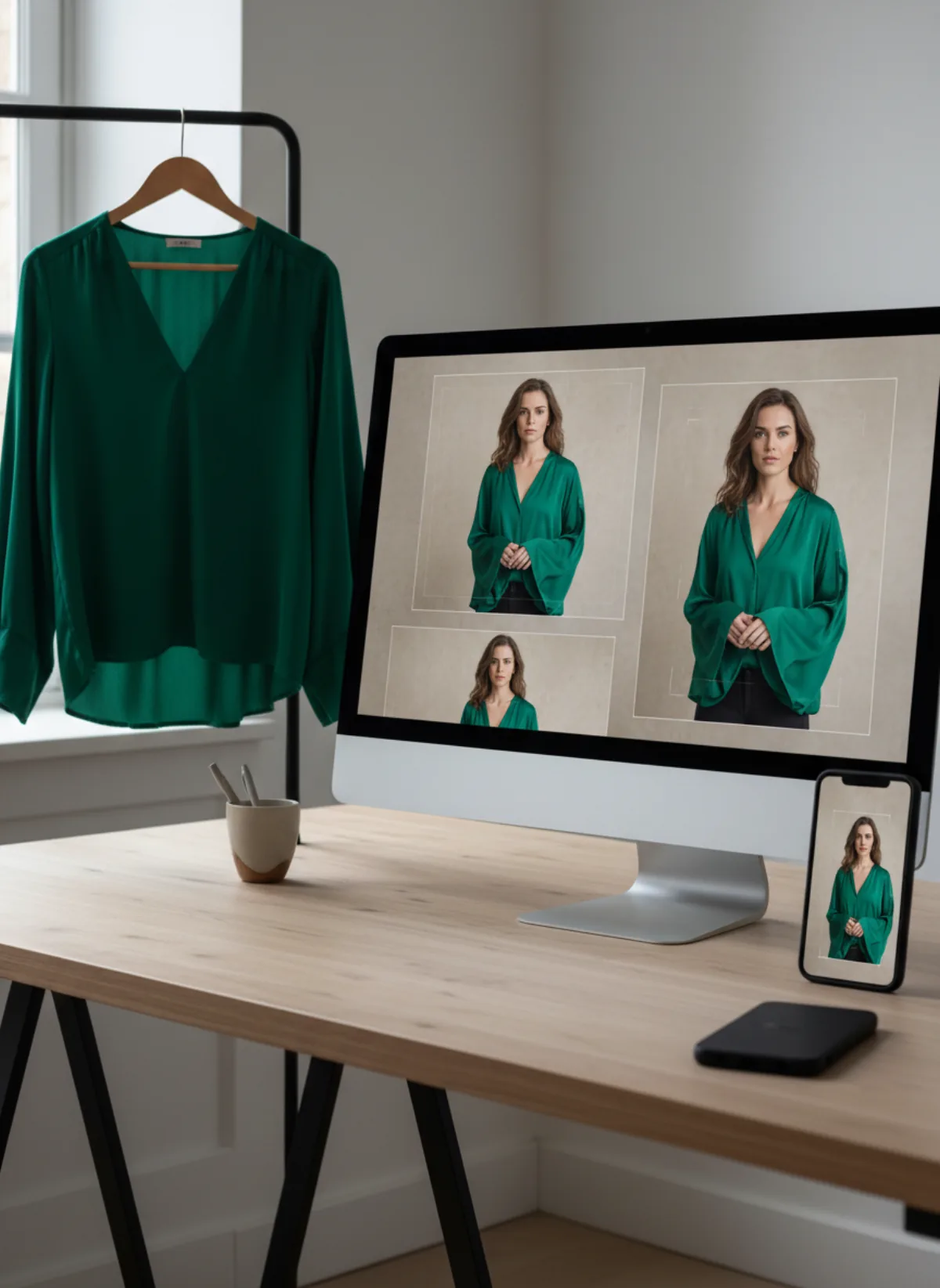
Nutze in der Arbeitsdatei eine innere Safe Zone, die alle wichtigen Produktteile enthält. Sieh Quadrat, gewähltes Porträt und schmale Mobile-Karte vor. Bleibt das Produkt lesbar, übersteht das Raster Theme-Änderungen besser. Exportiere die Hilfslinien nicht mit.
JPEG, PNG oder WebP für Shopify?
Für normale Modefotografie liefert ein gut exportiertes JPEG kleine Dateien und saubere Verläufe. WebP wird akzeptiert und kann kompakt sein. PNG eignet sich für harte grafische Kanten oder konkrete Formateigenschaften, wird als Foto aber schnell schwer. Transparenz ist bei einem fertigen Produktbild auf gestaltetem Hintergrund meist unnötig.
Shopifys Bilddienst kann browsergerecht ausliefern. Priorisiere in der Quelle daher saubere Details und vernünftiges Gewicht statt einer universellen Endung. Exportiere in sRGB. Kontrolliere Stoffstruktur, Schmuckkante und Schuhnaht nach Kompression bei 100 Prozent. Verschmiert das Detail, erhöhe leicht die Qualität; bleibt die Datei riesig, reduziere Pixel statt extremer Kompression.
Dateinamen beschreiben Produkt und Ansicht ohne Keyword-Liste: marine-leinenkleid-vorne.jpg und marine-leinenkleid-hinten.jpg. Alt-Text ist nicht der Dateiname. Beschreibe kurz, was Käufer sehen, mit Produkt, Farbe und Ansicht, wenn hilfreich. Wiederhole nicht in jedem Alt-Text ‘Shopify Produktbild’.
Bewahre das hochauflösende Master außerhalb von Shopify auf. Exportiere Shopdateien daraus und speichere die reale Produktreferenz neben generierten Bildern. Bei neuem Theme oder anderem Marktplatz entsteht ein frischer Zuschnitt, ohne eine komprimierte Datei zu vergrößern.
Ein verlässlicher Export-Workflow für Fashion
Beginne mit dem Theme, nicht mit einem beliebigen Preset. Lade privat drei repräsentative Produkte: langes Kleid, kurzes Top, breites Schuhpaar. Teste Kollektionsraster, Galerie, Zoom und Smartphone. Wähle ein Titelverhältnis und notiere Canvas, Safe Zone, Hintergrundfarbe und Modelmaßstab.
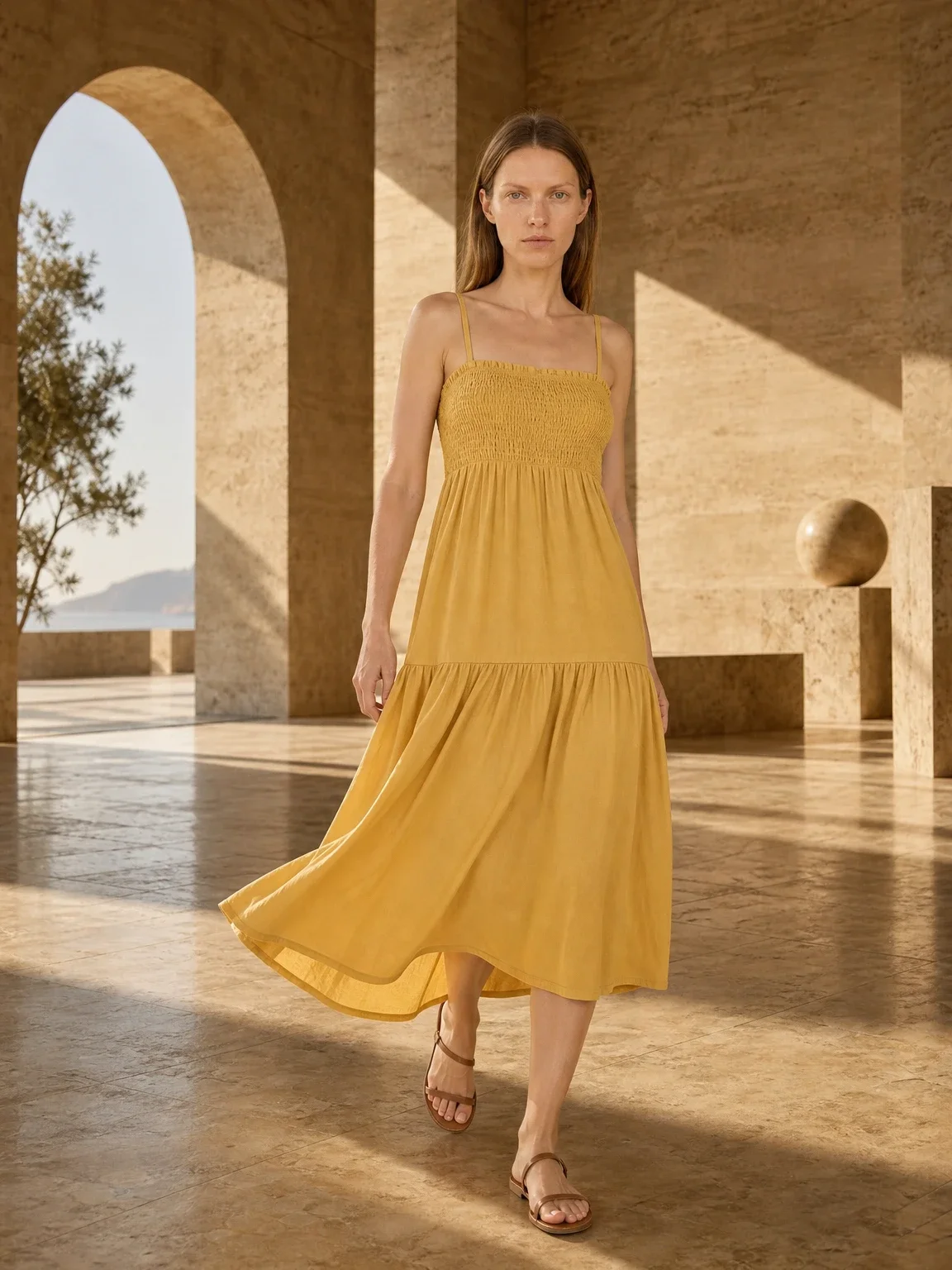
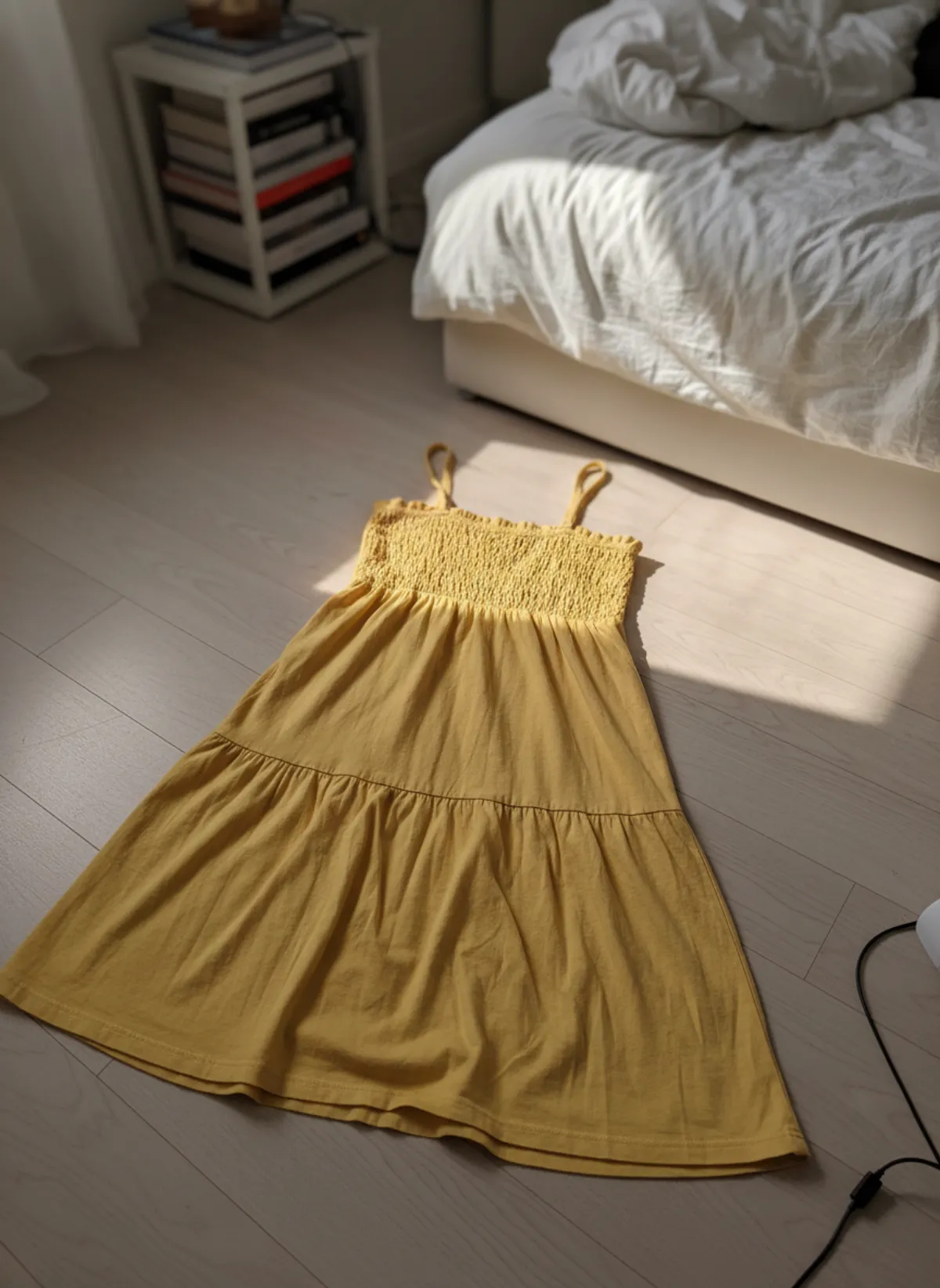
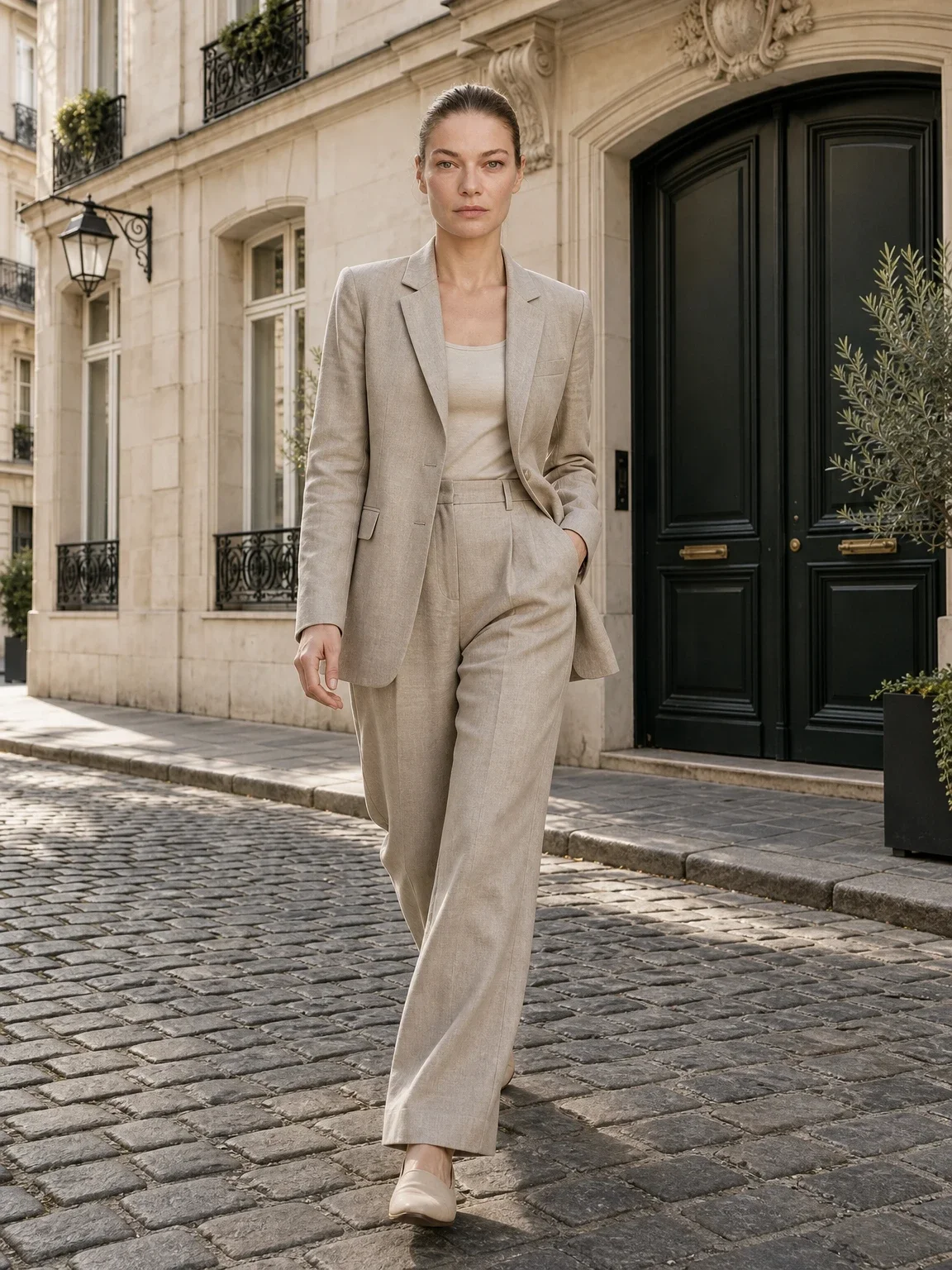
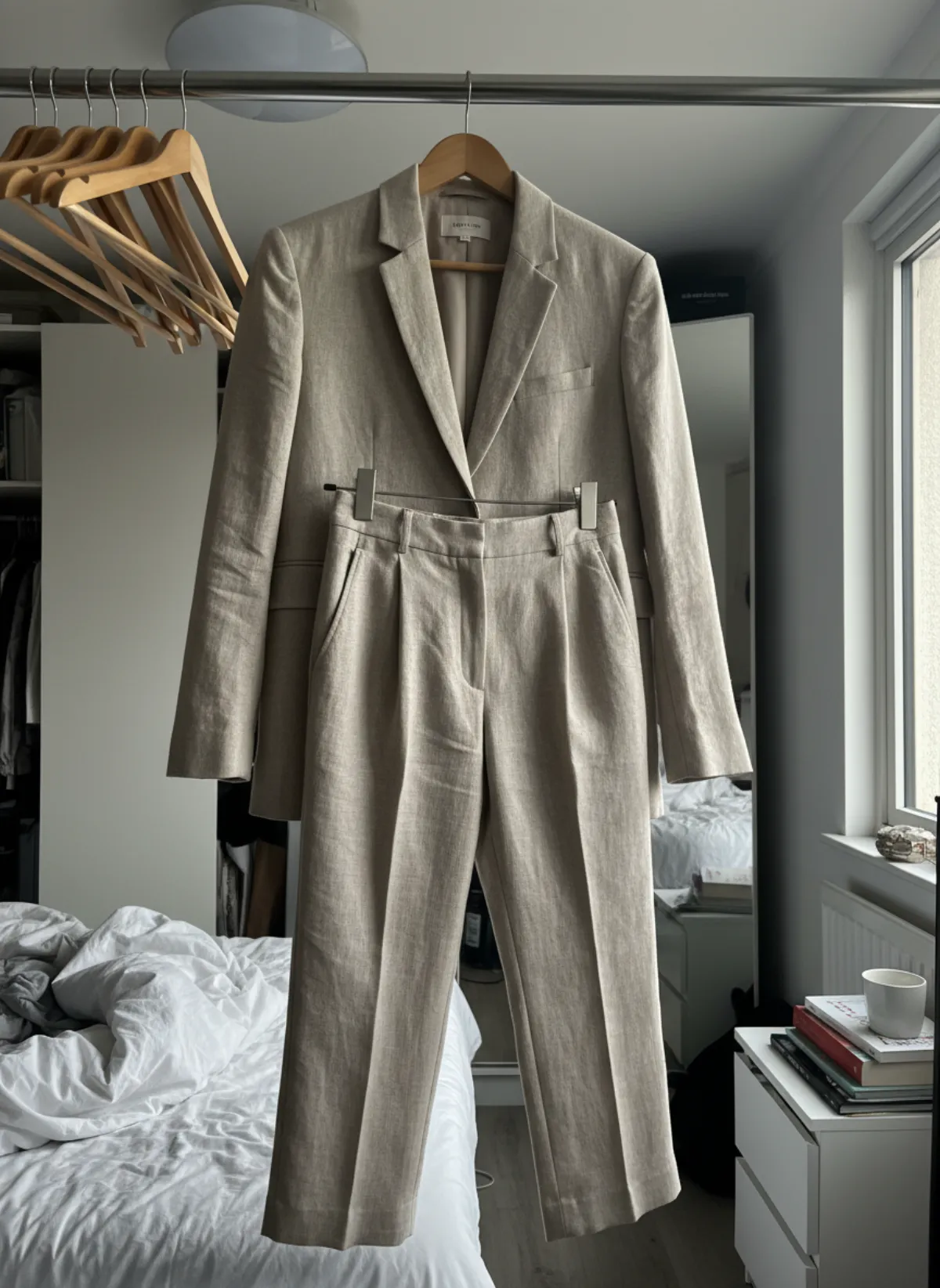
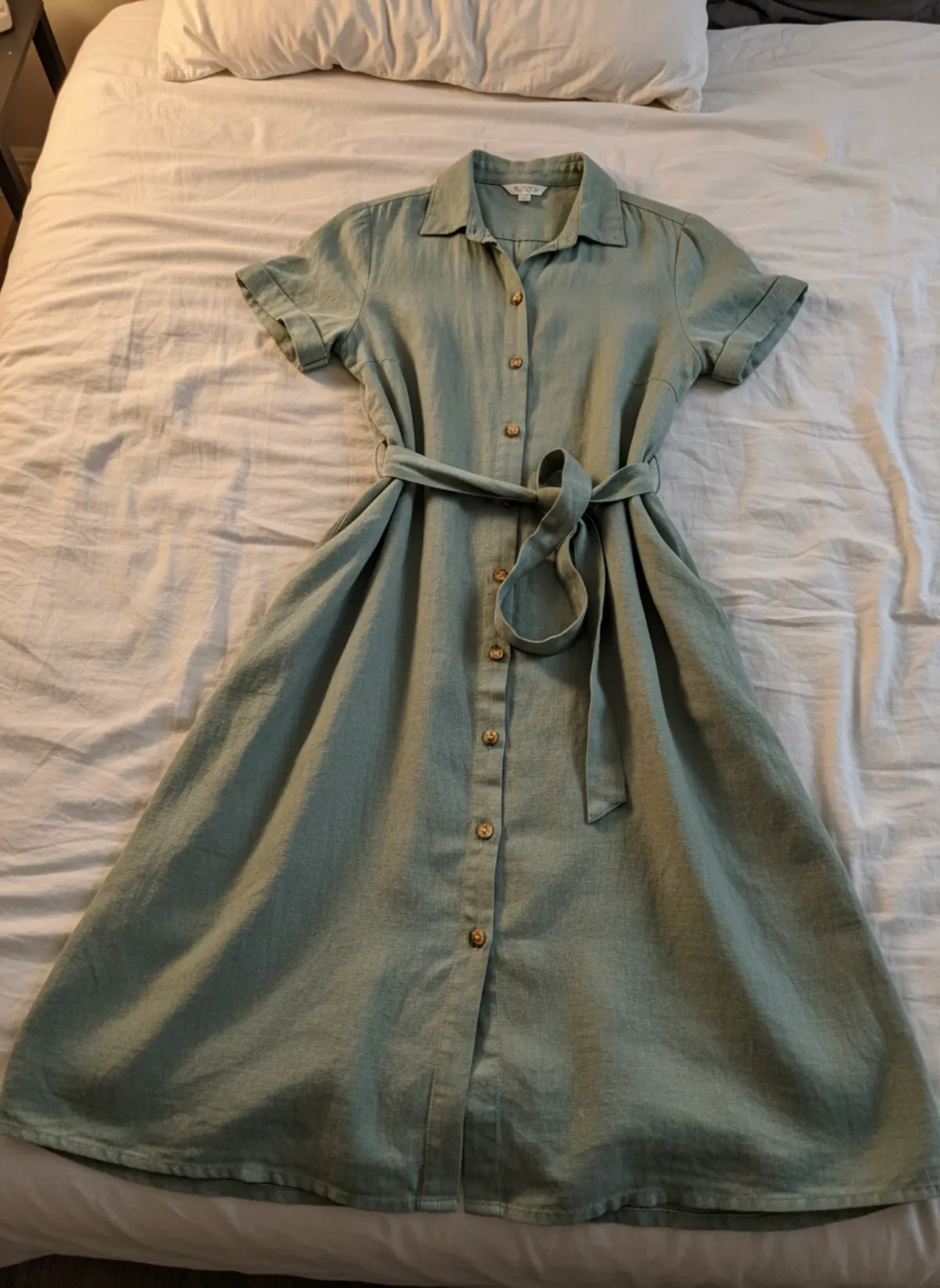
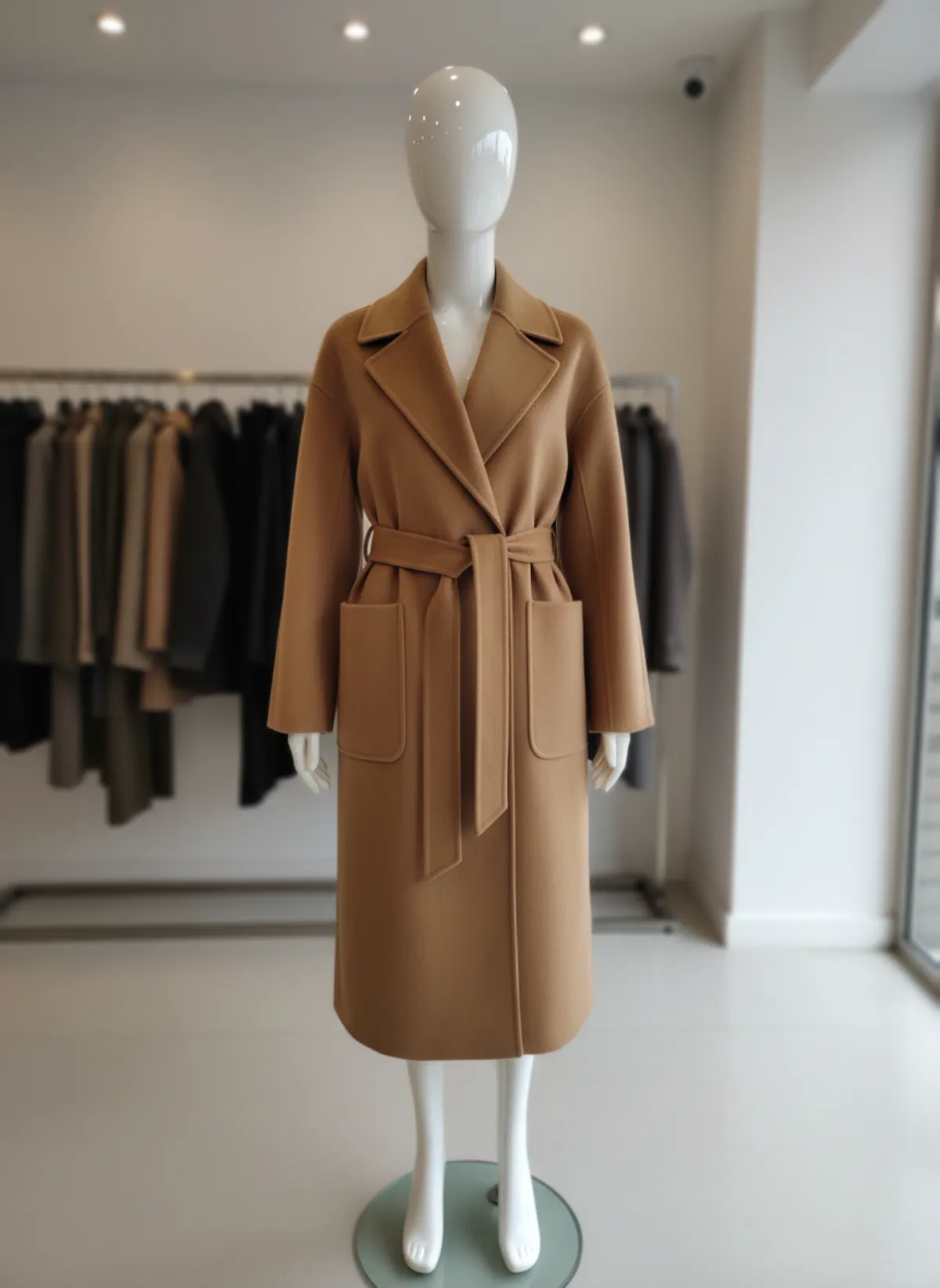
Produziere nach dieser Vorgabe. Soll ein Flatlay getragen werden, nutze Flat Lay zu Model mit KI direkt im Zielverhältnis. Eine passende Komposition ist besser, als später Füße oder Ärmel abzuschneiden. Ergänze in der Galerie ein echtes Flatlay-, Bügel- oder Produktfoto.
Exportiere eine kleine Testserie, lade sie hoch und lass Shopify Varianten erzeugen. Prüfe live auf einem echten Smartphone mit normaler Verbindung. Zoome in Textur, wische durch die Galerie und scanne die Kollektion. Dateigewicht zählt, weil mehrere Karten vor dem Produkt laden. Ziel ist die kleinste Datei, die das Produkt noch ehrlich zeigt.
Nach Freigabe folgen die übrigen SKU mit demselben Preset und Namensmuster. Vergrößere kleine Quellen nicht blind; 2048 Pixel erzeugen keine neue Information. Markiere sie für ein neues Foto oder kontrollierte Neugenerierung. Wiederhole den Test bei Theme- oder Karteneinstellungen. Du hast einen WordPress-Shop? Dieselben Entscheidungen erklären wir unter WooCommerce Bildgröße.
Shopify-Checkliste für den Export
Innerhalb der Grenzen
Höchstens 5000 × 5000 Pixel oder 25 Megapixel und unter 20 MB laut aktueller Dokumentation.
Ein Titelverhältnis
Jedes erste Produktbild folgt demselben Quadrat oder Porträt und hat sicheren Rand um das Motiv.
Echte Farbe
sRGB-Datei gegen Kleidung, Schmuck oder Schuh geprüft; Szenenlicht verändert nicht die Produktfarbe.
Im Theme getestet
Kollektionskarte, Galerie, Zoom und Mobile werden geprüft, bevor das Preset für den ganzen Katalog gilt.
Fragen zu Shopify-Produktbildern
Welche Shopify Produktbilder Größe wird empfohlen?
Für quadratische Produktbilder nennt Shopify 2048 × 2048 Pixel als meist beste Darstellung. Bilder dürfen bis 5000 × 5000 Pixel oder 25 Megapixel groß sein und müssen unter 20 MB bleiben. Prüfe vor großen Exporten die aktuelle Hilfe.
Müssen Shopify-Produktbilder quadratisch sein?
Nein. Das Theme entscheidet. Quadrat ist flexibel, 4:5 oder 3:4 passt zu Modelbildern. Verwende für Titelbilder ein einheitliches Verhältnis und teste Karten auf Desktop und Smartphone.
Ist JPEG, PNG oder WebP am besten?
JPEG ist für viele Fotos effizient, WebP wird akzeptiert und ist kompakt, PNG passt zu speziellen Grafik- oder Transparenzfällen. Nutze sRGB und kontrolliere Details nach der Kompression.
Warum werden Bilder auf Kollektionsseiten abgeschnitten?
Das Kartenverhältnis unterscheidet sich vom Upload oder Produkte mischen Formate. Vereinheitliche Titelbilder, lass eine zentrale Safe Zone und prüfe die Bildanpassung im Theme.
Müssen alle Galeriebilder gleich groß sein?
Ein gemeinsames Canvas beruhigt die Galerie. Detail und Lifestyle dürfen abweichen, wenn das Theme sie gut behandelt. Titelbilder bleiben zwischen Produkten gleich, weil sie das Raster bilden.