




 L'équipe Garmo
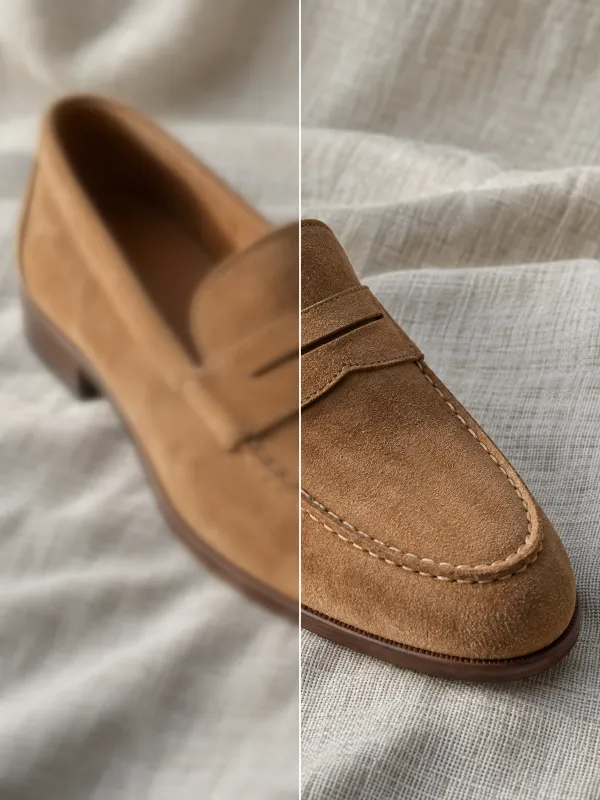
Les 6 causes d’une photo produit floue
Les acheteurs zooment avant d’acheter : une photo un peu molle fait perdre des ventes même si la vignette semble correcte. Voici les causes de presque toutes les photos floues ; les quatre premières naissent à la prise de vue, les deux dernières après, et c’est là qu’un outil pour améliorer la qualité d’une photo par IA aide le plus.
Le bougé
Le téléphone a bougé pendant l’exposition. Fréquent en intérieur, quand l’appareil choisit une vitesse lente.
La mise au point ratée
Le téléphone a fait le point sur le fond ou le bord de la table, pas sur le produit.
Le manque de lumière
En faible lumière, le téléphone monte la sensibilité puis lisse le bruit, et la texture fine disparaît avec.
Le zoom numérique
Zoomer avec deux doigts recadre le capteur et étire le reste. L’objectif 2x va bien, les valeurs intermédiaires non.
Un fichier trop petit
Une petite photo paraît nette dans la grille mais devient molle quand la boutique l’agrandit.
La compression
Messageries, captures d’écran et certains envois compressent le fichier et laissent des blocs sur les contours.
Reconnaître le type de flou
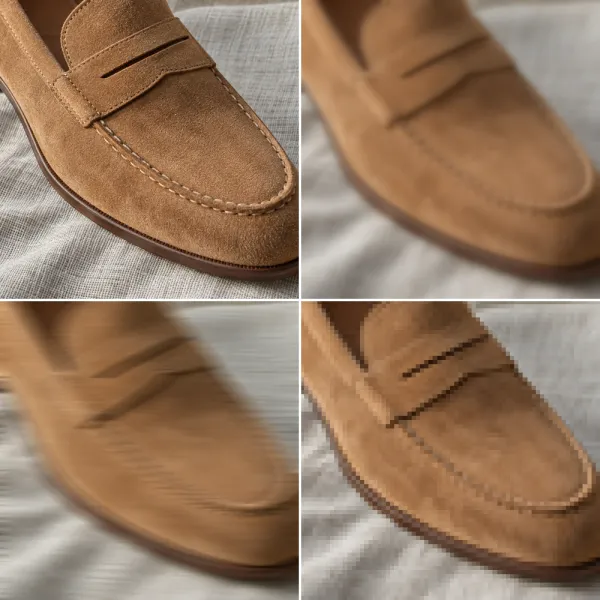
Ouvrez la photo sur un ordinateur et affichez-la à 100 %. La forme du flou indique la cause. Si tout est mou de la même façon, fond compris, la mise au point est ratée ou le fichier est trop petit. Si les contours sont étirés dans une direction, l’appareil a bougé. Si vous voyez des petits carrés ou des bords en escalier, il manque des pixels ou le fichier a été compressé.
Le flou de mise au point et le bougé naissent à la prise de vue : il faut refaire la photo. Le manque de pixels et la compression arrivent ensuite : il faut un fichier plus grand, à récupérer depuis l’original, ou à reconstruire par IA quand l’original n’existe plus.
Regardez un détail que vous connaissez bien, une piqûre, un fermoir, une lettre imprimée. Si vous ne pouvez pas compter les points à l’écran, l’acheteur non plus.
Éviter les photos floues dès la prise de vue
Un smartphone récent fait des photos produit assez nettes pour n’importe quelle boutique. Ces six habitudes suppriment l’essentiel du flou ; la routine complète est dans notre guide pour faire des photos produit avec son téléphone.
- 01
Photographiez à la lumière du jour
Placez le produit près d’une grande fenêtre, hors soleil direct. Plus de lumière, c’est une vitesse plus rapide et moins de lissage.
- 02
Immobilisez le téléphone
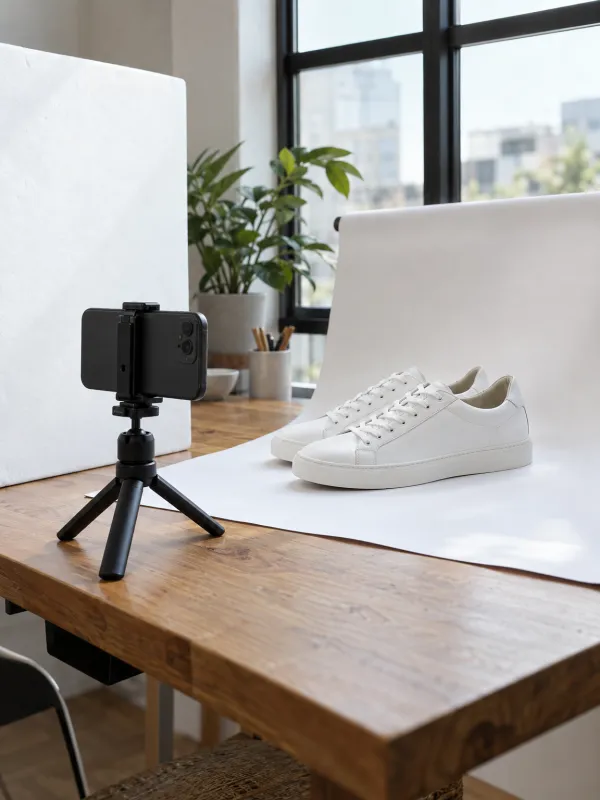
Un petit trépied ou une pile de livres, et déclenchez avec le retardateur ou le bouton des écouteurs.
- 03
Touchez le produit pour la mise au point
Touchez le détail principal et maintenez jusqu’au verrouillage de la mise au point et de l’exposition.
- 04
Approchez-vous au lieu de zoomer
Avancez ou passez sur l’objectif 2x. Jamais de zoom à deux doigts entre deux objectifs.
- 05
Nettoyez l’objectif
Une trace de doigt rend toutes les photos laiteuses. Essuyez-le avant chaque séance.
- 06
Gardez le fichier original
Transférez par câble, cloud ou AirDrop, pas par messagerie, pour garder le fichier en pleine taille.
Floue après l’envoi : taille et compression
Une photo nette sur le téléphone peut paraître floue en boutique, parce que la plateforme l’agrandit ou la recompresse. La solution : envoyer un fichier assez grand pour la plus grande taille affichée. Le guide d’Etsy sur les photos de fiches recommande au moins 2000 pixels sur les deux côtés. Sur Vinted ou Leboncoin, envoyez la photo depuis l’original plutôt qu’une capture d’écran ou une image reçue par messagerie.
Pour WooCommerce, le guide officiel sur les images produit floues cite trois causes : un fichier trop petit, des réglages de taille inférieurs à ce qu’affiche le thème, et des miniatures non régénérées après un changement. Les chiffres de chaque plateforme sont dans nos guides sur la taille d’image produit Shopify et la taille d’image produit WooCommerce.
Avant l’envoi, l’outil gratuit pour vérifier une photo produit indique si l’image est assez grande et au bon format pour chaque marketplace, et l’outil gratuit pour redimensionner une photo produit exporte la bonne taille sans écraser l’article.
Rendre une photo nette avec l’IA
Quand l’original est perdu ou a toujours été petit, une IA d’agrandissement peut reconstruire une version grande et nette. Là où un agrandissement classique étire les pixels existants, l’IA redessine les contours et la texture fine, coutures, maille, daim, grain du cuir, pour que le produit tienne quand l’acheteur zoome. C’est la façon la plus fiable de rendre une photo nette sans la refaire.
Dans Garmo, vous importez une photo, ou jusqu’à dix d’un coup, et choisissez 2K ou 4K : 2048 ou 4096 pixels sur le grand côté, proportions conservées. Un agrandissement 2K utilise un crédit, un 4K deux, et les 3 premières images sont gratuites. Vous choisissez aussi le niveau de détail : naturel se contente d’accentuer et nettoyer l’existant, enrichi reconstruit la texture des matières pour le zoom rapproché.
Choisissez naturel pour les photos avec petits textes, logos ou gravures, où chaque détail inventé est un risque. Choisissez enrichi pour un tissu, un cuir ou un métal qui paraît cireux ou étalé. Dans les deux cas, comparez avec le vrai produit avant de publier.

 Original4K
Glisser
Glissez pour comparer
Chaque photo, assez nette pour zoomer.
Des photos petites ou anciennes rendues nettes jusqu'en 4K, avec une texture recréée plutôt qu'étalée.
Ce que l’IA ne peut pas rendre net
L’agrandissement affine ce que la photo montre déjà. Ces problèmes demandent une nouvelle photo, pas plus de pixels.
Un bougé important
Quand les formes sont doublées ou étirées, l’IA n’a rien de fiable à reconstruire.
La mise au point sur le fond
Un produit mou devant un fond net reste mou. Refaites la photo, point sur l’article.
Petits textes et logos
Des lettres illisibles sur l’original peuvent revenir fausses. Vérifiez-les ou rephotographiez l’étiquette.
Une couleur fausse
L’agrandissement ne corrige pas une dominante. Voir notre guide de correction des couleurs en photo produit.
Photos produit agrandies : avant et après
Trois petites photos produit molles, agrandies par IA. Chaque paire montre l’original à côté de la version nette.
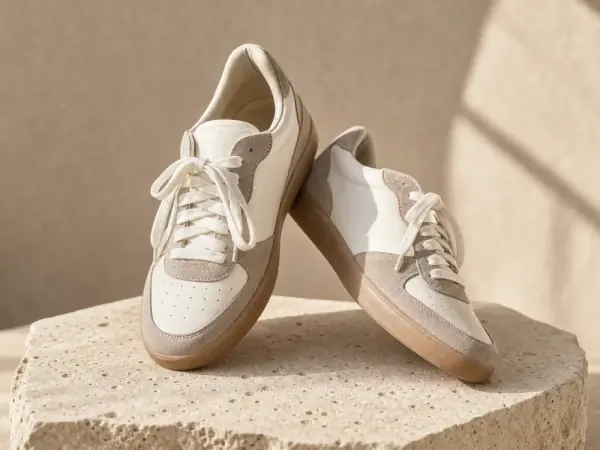
Baskets en cuir et daim
Une petite photo floue de baskets devient nette : le velours du daim, les perforations et les piqûres de la pointe reviennent.
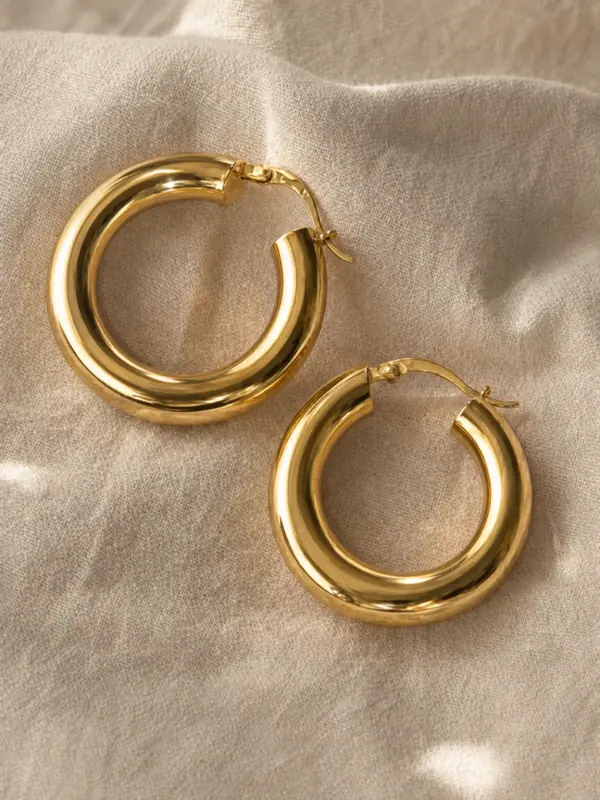
Votre photoCréoles dorées depuis une vignette
Une vignette de 240 pixels agrandie en photo produit complète. Le poli de l’or et les fermoirs reviennent ; des pièces aussi petites restent à vérifier sur le vrai bijou.
 Votre photo
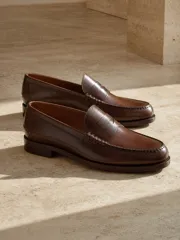
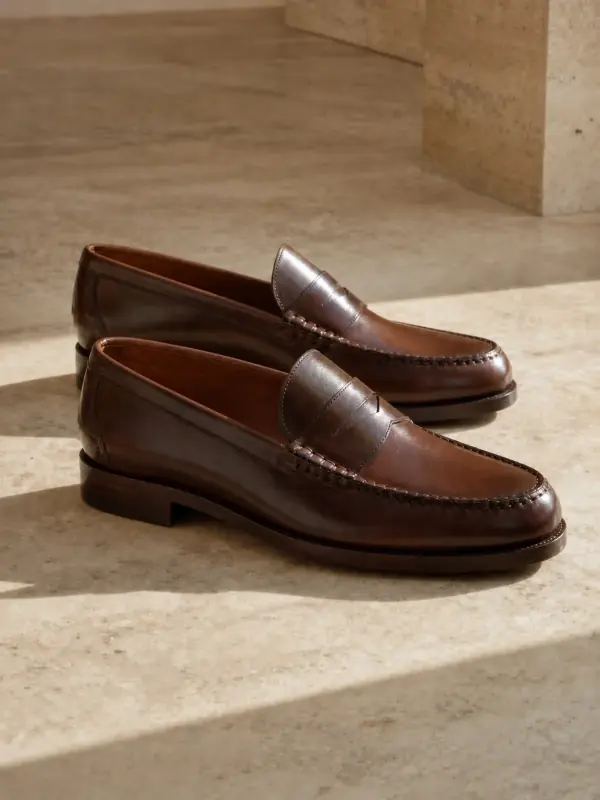
Mocassins d’une vieille archive
Une petite photo d’archive de mocassins bruns, agrandie. Le cuir patiné, le plateau cousu main et le talon empilé sont assez nets pour le zoom.
 Votre photo
Questions sur les photos floues
Comment rendre une photo floue nette ?
Identifiez d’abord le type de flou. Un léger manque de netteté, un petit fichier ou des blocs de compression se corrigent avec une IA d’agrandissement qui redessine contours et textures. Un bougé important ou une mise au point sur le fond ne se réparent pas de façon fiable : refaites la photo.
Peut-on rendre une photo nette gratuitement ?
Oui pour un essai : Garmo offre les 3 premières images sans carte bancaire, agrandissement compris. Ensuite, un agrandissement 2K utilise un crédit et un 4K deux.
Quelle taille pour une photo produit ?
Assez grande pour la plus grande taille affichée au zoom. Etsy recommande au moins 2000 pixels sur les deux côtés ; pour les autres plateformes, consultez leur aide ou l’outil gratuit de vérification. Un agrandissement 4K donne 4096 pixels sur le grand côté.
L’agrandissement modifie-t-il le produit ?
Il ne doit changer ni la forme, ni la couleur, ni le cadrage, mais les détails fins sont redessinés : regardez de près petits textes, logos et pierres. Choisissez le mode naturel pour un simple renforcement de netteté.
Pourquoi mes photos au téléphone sont-elles floues ?
Le plus souvent à cause du manque de lumière, du bougé ou d’une mise au point mal placée. Photographiez à la lumière du jour, sur trépied, touchez le produit pour faire le point, approchez-vous au lieu de zoomer et nettoyez l’objectif.
Outils pour des photos produit nettes
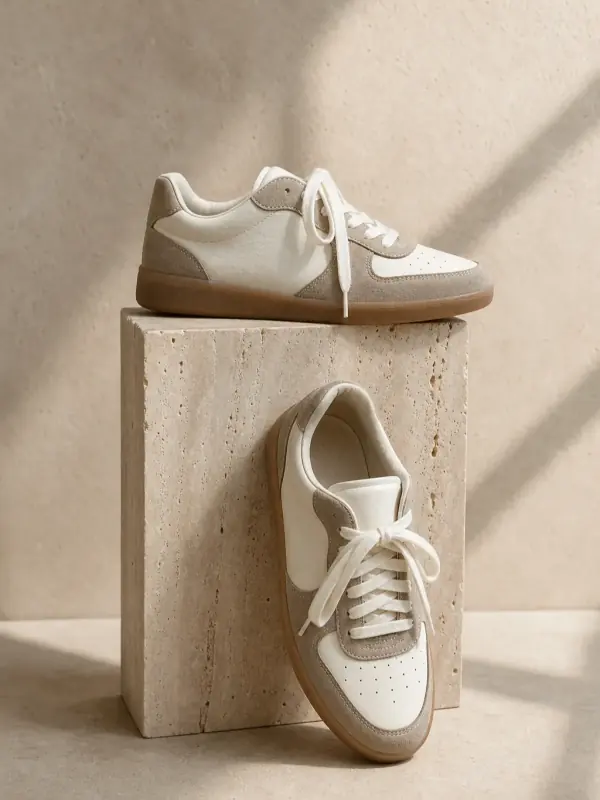
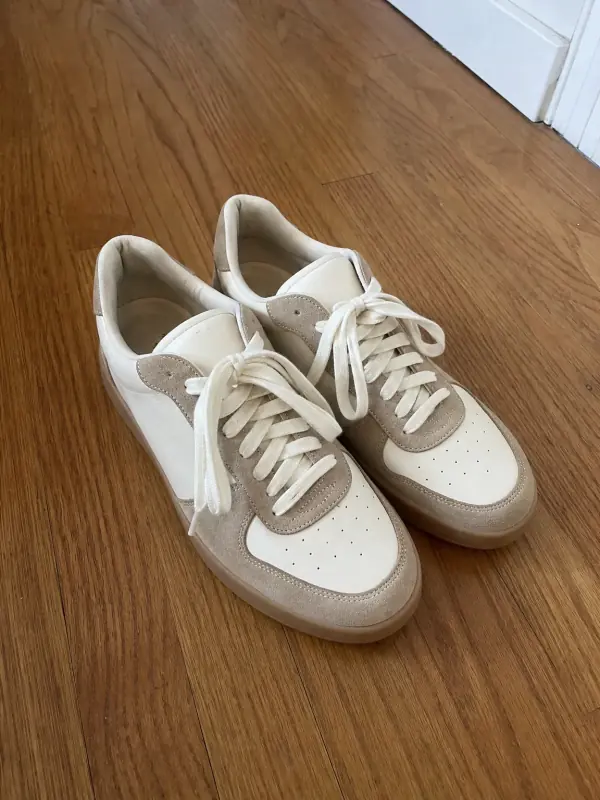 Photo chaussures IAChaque paire portée, dans une tenue complète et en packshots nets de profil, de dessus et de semelle.
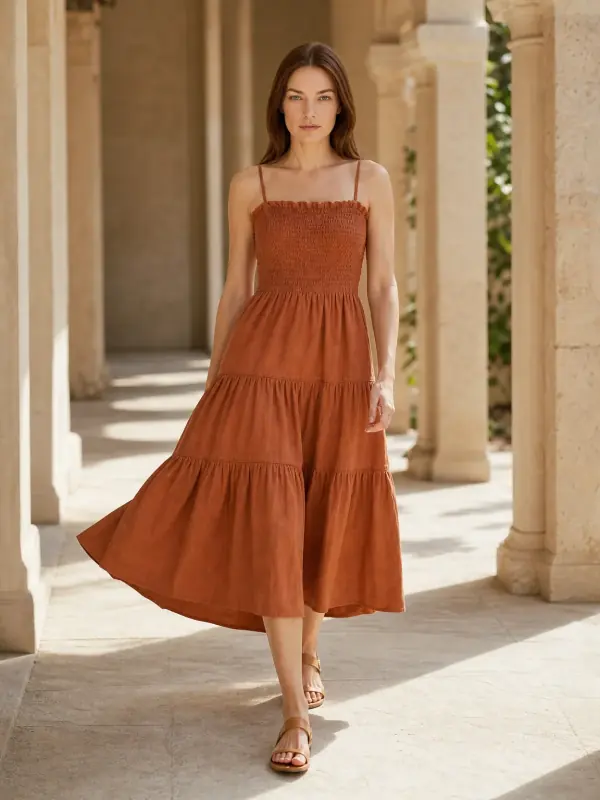
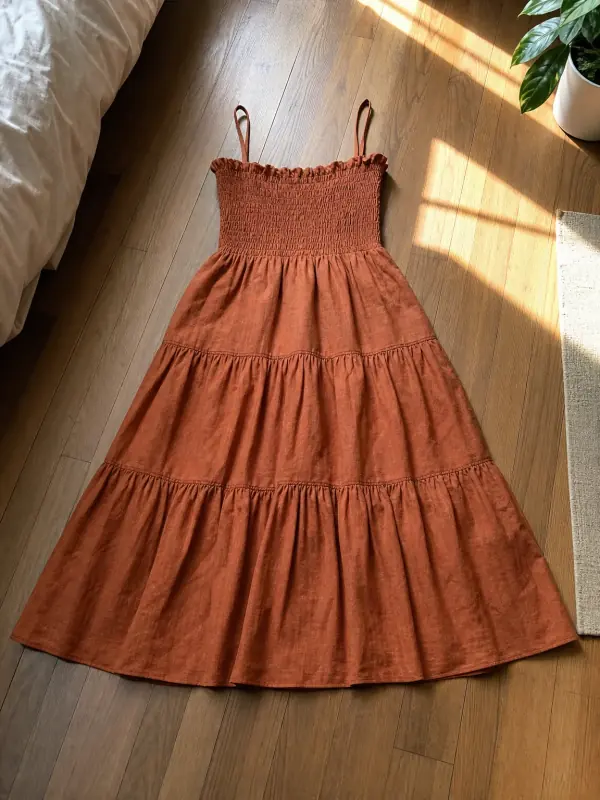 Photo produit avec mannequinVêtements, bijoux et chaussures photographiés sur mannequin à partir d'une photo au téléphone, avec des photos produit seul pour les bijoux et les chaussures.

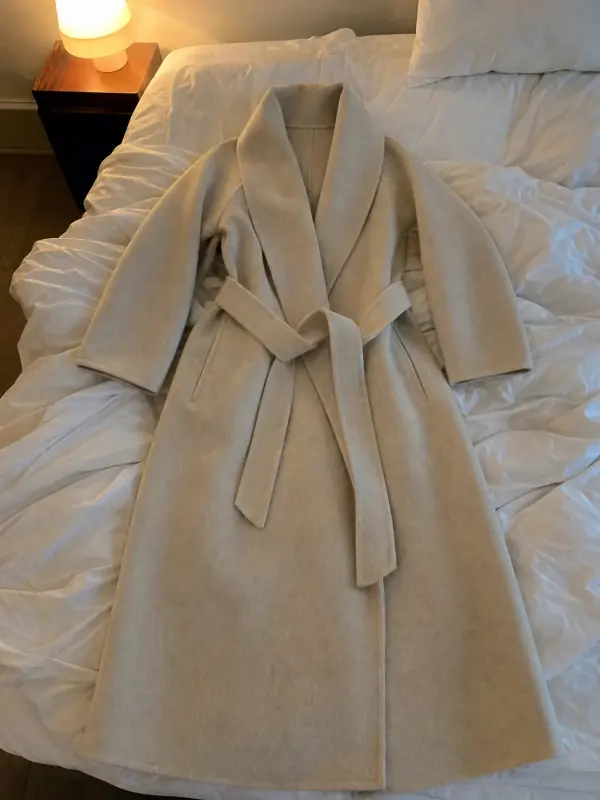 Photo à plat sur mannequinPosez le vêtement à plat, prenez une photo au téléphone et retrouvez-le porté par un mannequin IA sous trois angles.
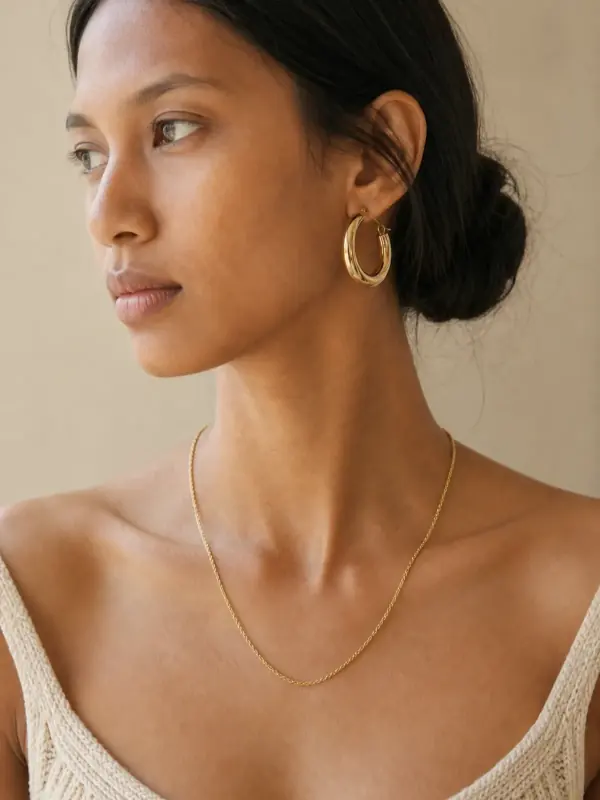
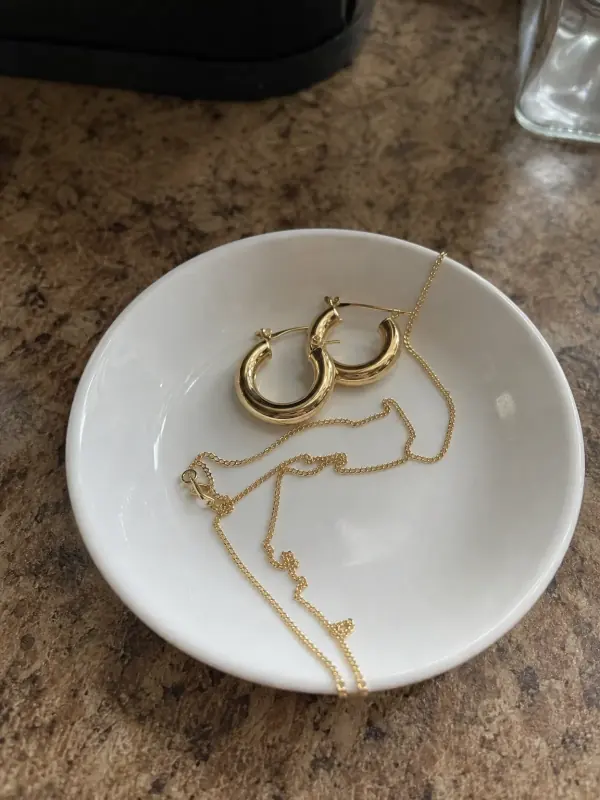 Bijoux sur mannequin IAEnvoyez la photo d'un collier, de boucles d'oreilles, d'une bague, d'un bracelet ou d'une chaîne de cheville : un mannequin IA le porte, avec packshots et macros en plus.
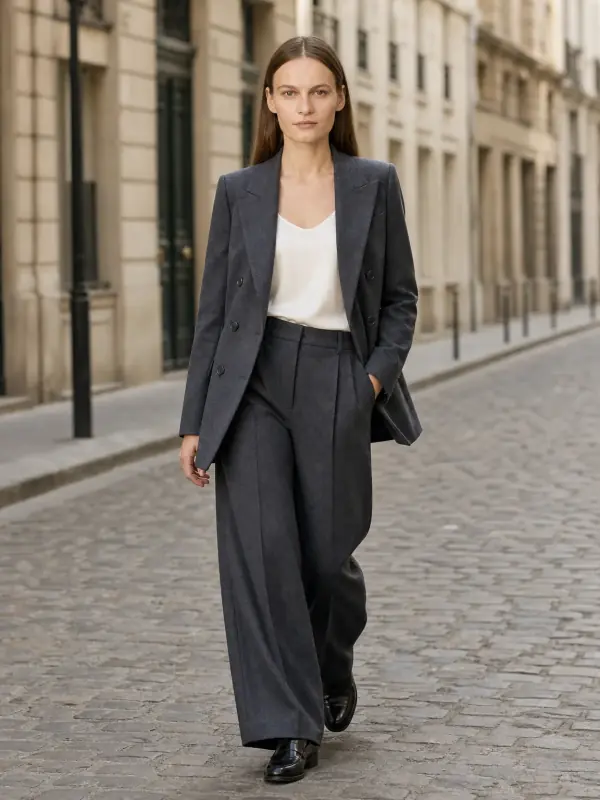
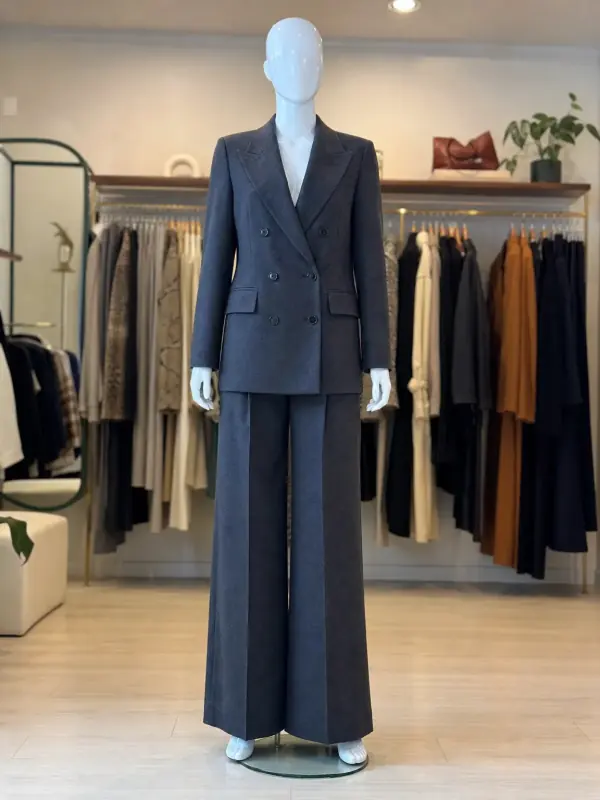 Vitrine au modèle IAVous photographiez déjà sur un mannequin de vitrine ou un buste ? Envoyez la photo telle quelle et retrouvez la pièce portée par un modèle.
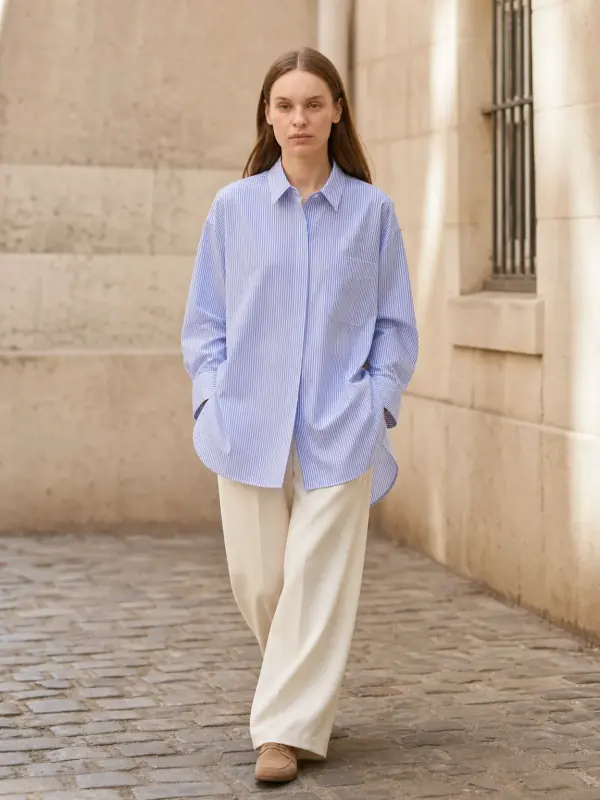
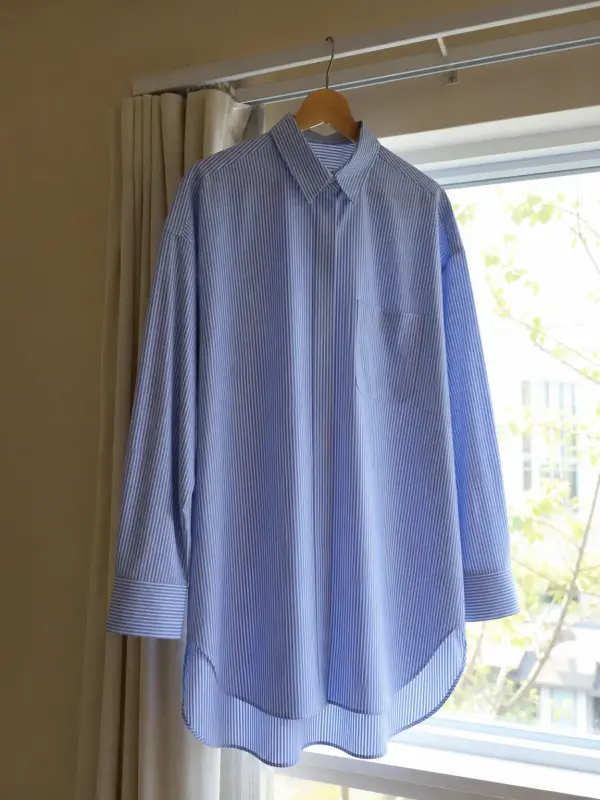 Du cintre au mannequin IAAccrochez le vêtement à une porte ou à un portant, prenez une photo, et retrouvez-le porté par un mannequin.