 L'équipe Garmo
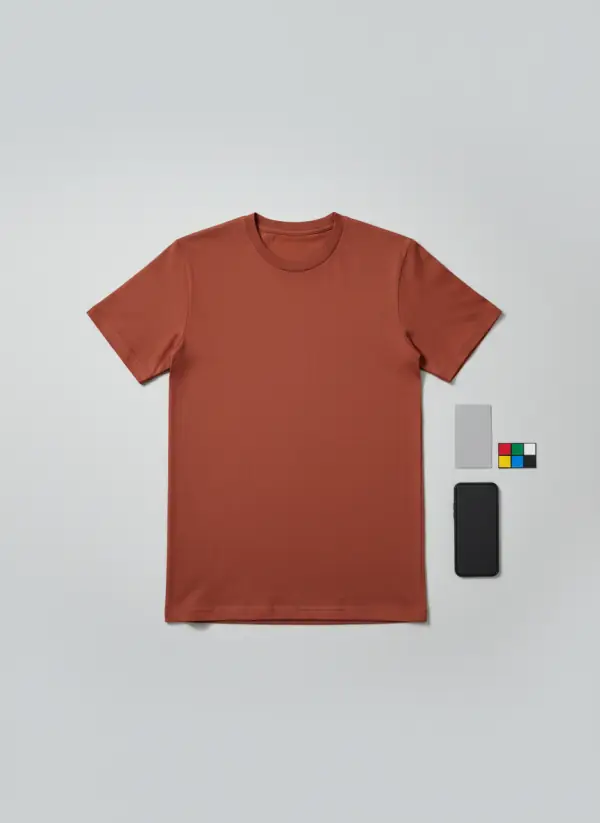
Pourquoi un vêtement change de couleur en photo
Presque tous les problèmes de couleur viennent de six endroits. Trouvez le vôtre d'abord, car corriger la mauvaise cause empire la photo suivante. Ces mêmes causes décident aussi de l'aspect du vêtement quand vous mettez une robe sur un mannequin IA, puisque votre photo est la source.
Lumière mixte
Une ampoule jaune au plafond et la lumière bleutée d'une fenêtre laissent une dominante difficile à effacer.
Balance des blancs auto
Le téléphone devine la lumière, et la devine autrement sur un mur blanc que sur un sol sombre.
Traitement du téléphone
Les modes éclatant, beauté et nuit poussent la couleur pour les visages et les paysages, pas pour le tissu.
Couleur réfléchie
Un mur vert ou un canapé rouge à côté du vêtement teinte le tissu.
Exposition
Trop sombre, la couleur devient terne ; trop claire, elle se délave.
Écrans
Le même fichier s'affiche autrement sur un téléphone, un ordinateur et une appli de boutique.
Corriger à la source : lumière et balance des blancs
La correction la moins chère est celle qu'on n'a pas à faire. Éteignez toutes les lampes, photographiez à la lumière du jour d'une fenêtre sans soleil direct et éloignez le vêtement des murs et meubles colorés, qui reflètent leur couleur sur le tissu. Un fond blanc ou gris clair à côté du vêtement donne au téléphone une référence neutre. Le guide sur l'éclairage pour la photo de produit détaille la direction de la lumière.
Contrôlez ensuite la balance des blancs. La plupart des téléphones la règlent automatiquement et la changent d'une photo à l'autre : une série de la même chemise peut sortir en trois teintes. Prenez les photos à la suite depuis le même point, gardez un cadrage proche, car un grand vêtement blanc dans le cadre déplace l'équilibre, et verrouillez la balance des blancs sur « lumière du jour » si votre appli photo a un mode pro.
Désactivez les modes beauté, portrait, éclatant et nuit, ainsi que toute amélioration automatique à l'enregistrement. Une photo neutre et naturelle est bien plus facile à corriger et reste cohérente sur toute une collection.
Charte grise et charte de couleurs : la référence la moins chère
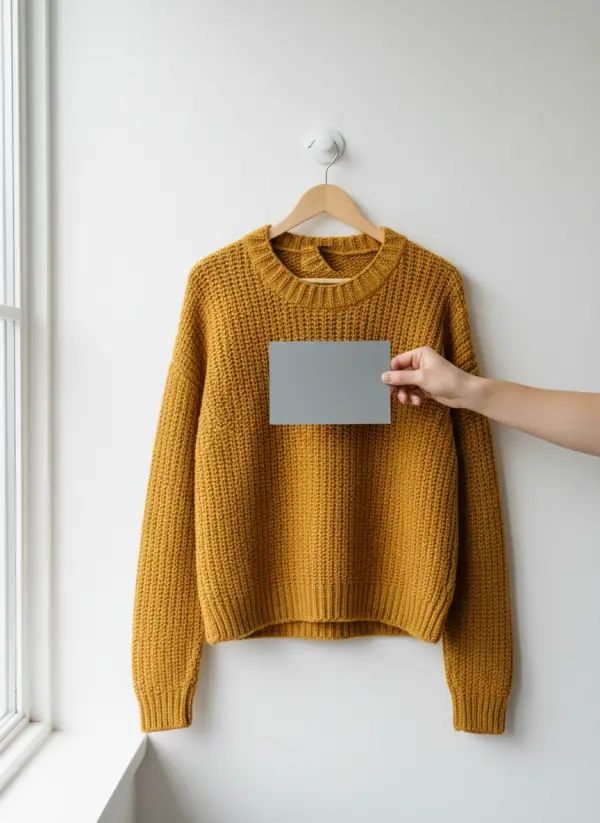
Une charte grise est un rectangle gris neutre et uni, et une petite charte de couleurs montre quelques teintes connues. Tenez la charte grise devant le vêtement, dans la même lumière, à quelques centimètres du tissu, et prenez une photo de référence au début de chaque séance. Les photographes font la même chose avec une charte complète ; une carte grande comme une main suffit pour les vêtements.
Dans votre logiciel, cliquez avec la pipette de balance des blancs sur le gris de la photo de référence et copiez ce réglage sur toutes les photos de la séance. Le gris devient vraiment gris et la couleur du vêtement suit. Sans charte, une feuille de papier blanc à la lumière du jour est moins précise mais vaut mieux que de deviner.
Faites-le par lumière, pas par vêtement. Si la lumière change, à cause d'un nuage ou d'une heure plus tardive, prenez une nouvelle référence. Gardez la charte hors des photos publiées, ou recadrez-la.
La correction des couleurs pas à pas dans une appli de téléphone
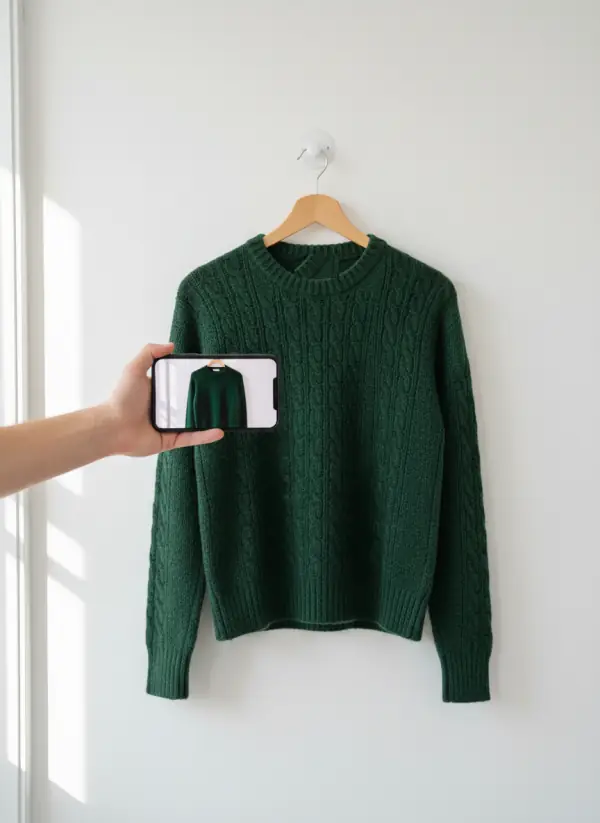
La correction des couleurs en photo de produit fait coller la photo au vêtement ; l'étalonnage donne un style à toutes vos photos. Pour un produit, corrigez, n'étalonnez pas. Ouvrez la photo dans une appli avec exposition, balance des blancs et teinte, une appli gratuite suffit, et suivez cet ordre : recadrage et redressement, exposition, balance des blancs, teinte, puis vibrance.
Réglez l'exposition pour le vêtement, pas pour l'arrière-plan : une chemise blanche doit rester blanche sans perdre sa trame, et une noire doit encore montrer ses coutures. Réglez ensuite la balance des blancs avec la pipette sur la charte grise, ou faites glisser la température jusqu'à ce qu'un élément neutre de la scène, le fond ou un bouton blanc, paraisse neutre. N'utilisez la teinte que si la photo tire vers le vert ou le magenta, souvent à cause de tubes fluorescents.
Montez la vibrance de quelques points au plus et ne poussez jamais la saturation partout, car elle change la vraie teinte du vêtement. Enregistrez les réglages comme préréglage et appliquez-le à toute la série de la même séance pour que chaque produit se ressemble. Comparez chaque résultat au vêtement réel avant d'exporter.
Comparer l'écran avec le vêtement réel
Le test final, c'est la comparaison côte à côte. Tenez le vêtement près de l'écran à la lumière du jour, avec la luminosité de l'écran vers le milieu et tout mode nuit ou chaud désactivé. Si la teinte à l'écran paraît plus claire, plus sombre ou plus chaude que le tissu, ajustez et comparez de nouveau. Cela prend une minute et c'est l'étape que la plupart des vendeurs sautent.
Vérifiez aussi la photo sur un deuxième écran, un ordinateur ou le téléphone d'un ami. Les écrans ne sont pas calibrés : le même fichier s'affiche différemment sur chacun. Visez une photo juste en moyenne plutôt que parfaite sur un seul appareil. Une couleur un peu sobre est plus sûre qu'une couleur flashy, car une photo sobre ne déçoit personne.
Nommez la couleur dans l'annonce comme sur l'étiquette, rouille plutôt que simplement orange, et ajoutez que les couleurs peuvent varier légèrement selon l'écran. Cela fixe les bonnes attentes et réduit les retours pour la couleur. Ce contrôle vaut pour chaque couleur vendue ; notre guide des photos de déclinaison produit montre comment photographier une gamme alignée.
Couleurs difficiles : noir, blanc, rouge et satin
Le noir et le bleu marine forment le couple classique qui se photographie en une seule couleur ; regardez les coutures et les surpiqûres, et appliquez les conseils du guide pour photographier des vêtements noirs avant toute correction. Le blanc dérive vers le bleu, le gris ou le crème, et le guide pour photographier des vêtements blancs traite exposition et fonds.
Les rouges, oranges et turquoises saturés saturent vite : le capteur perd le détail et le tissu devient une tache plate. Baissez un peu l'exposition au lieu d'augmenter la saturation. Le satin et les tissus brillants changent de couleur selon l'angle de la lumière, il n'existe donc pas de teinte unique ; montrez-les dans une lumière homogène et mentionnez le brillant dans l'annonce.
Les couleurs néon et fluo ne s'affichent pas fidèlement sur beaucoup d'écrans. Décrivez-les honnêtement et gardez la photo proche de l'aspect réel plutôt que de la renforcer.
Ce que fait Garmo de la couleur de votre photo
Les outils sur modèle de Garmo copient la couleur d'un vêtement depuis votre photo sur l'un de ses 42 mannequins prêts (22 femmes et 20 hommes), en studio, dans la rue ou en éditorial. La couleur de votre photo source est celle que vous obtenez, donc une dominante jaune venue d'une lampe peut passer. Corrigez d'abord la photo, puis envoyez-la à mettre vos vêtements sur un mannequin IA ou à photo de produit IA avec mannequins. Les 3 premières images sont gratuites.
Pour obtenir volontairement un autre coloris, le changeur de couleur de vêtements IA en crée un à la demande.
Le résultat n'est pas non plus un scan calibré. Dans notre test de fidélité sur dix produits, la plupart des vêtements ont gardé leur couleur, mais un pull crème a paru un peu plus chaud que sa source : comparez donc chaque résultat à la pièce réelle, comme pour n'importe quelle photo.
Gardez le nom de la couleur de l'étiquette et vérifiez l'image finale par rapport à lui. Pour un produit où la couleur est décisive, ajoutez à l'annonce une photo simple de la pièce réelle à la lumière du jour, à côté des images sur modèle.
Lumière de lampe en entrée, lumière neutre en sortie : deux exemples
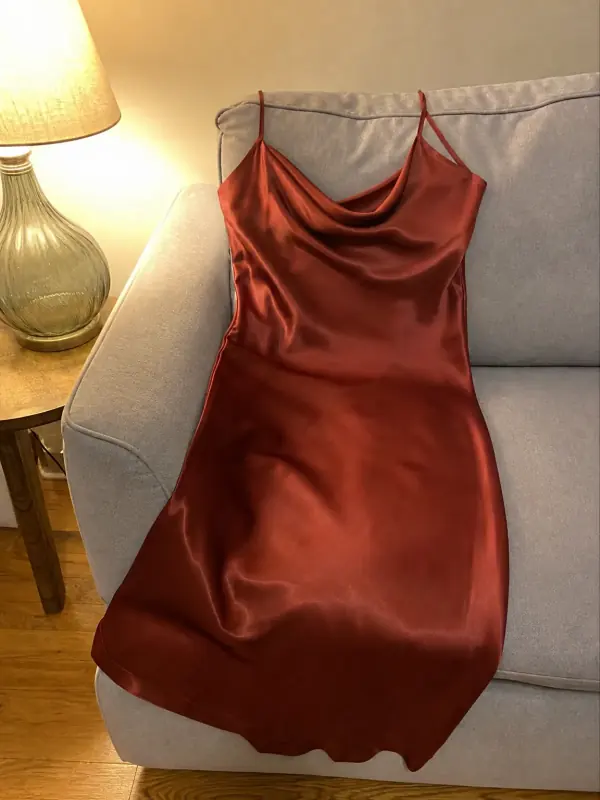
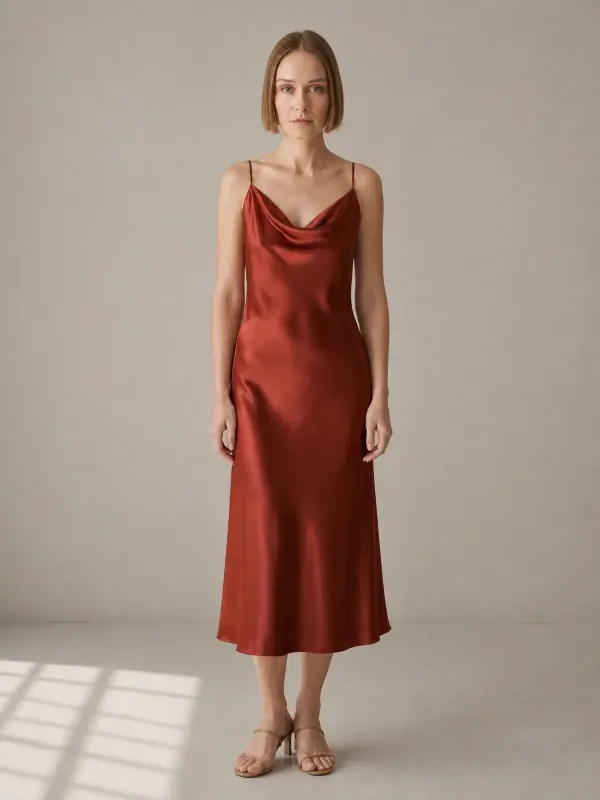
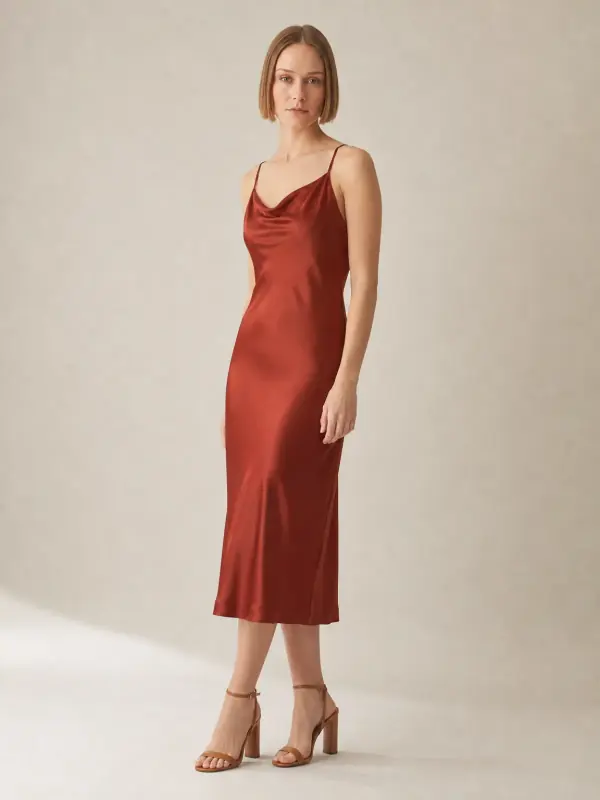
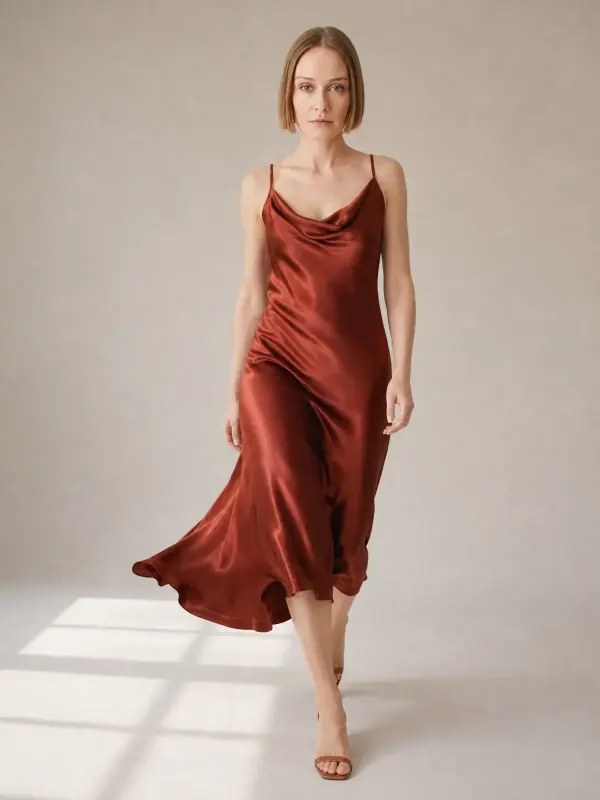
Les deux photos sources ont été prises le soir sous une lampe chaude, ce qui réchauffe la couleur. Les images sur modèle montrent les mêmes vêtements en lumière neutre. Sans la pièce réelle en main, aucune ne donne la vraie teinte ; c'est pourquoi l'étape de comparaison existe.
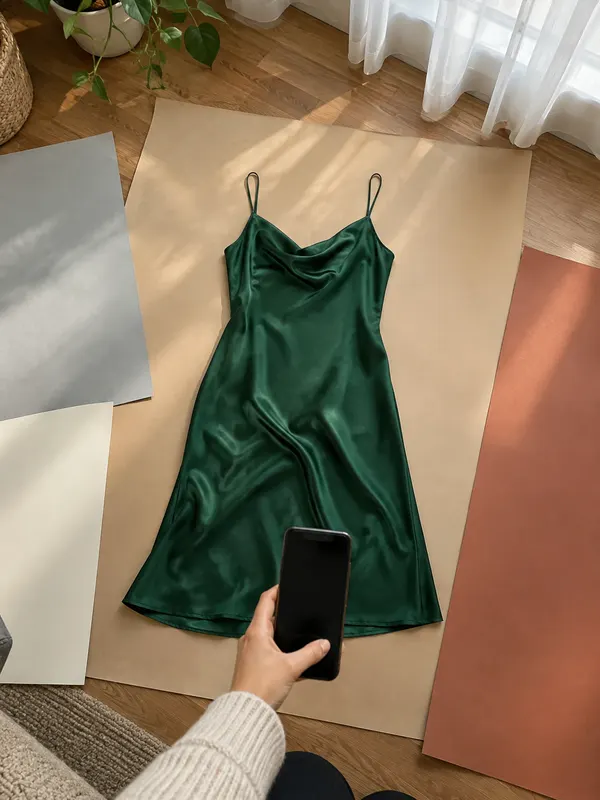
Une robe nuisette en satin photographiée sous une lampe
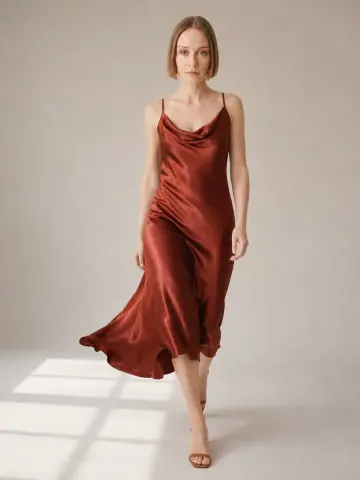
La lampe pousse le rouge de la photo vers l'orange. Sur le mannequin, la robe est éclairée par une lumière douce de studio et le brillant du satin est conservé. Comparez la teinte avec la vraie robe avant de publier.
 Votre photo
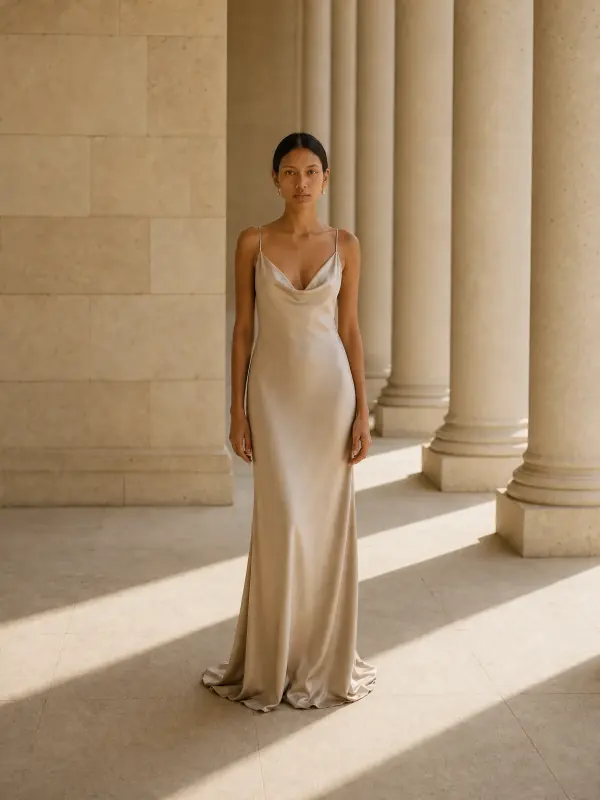
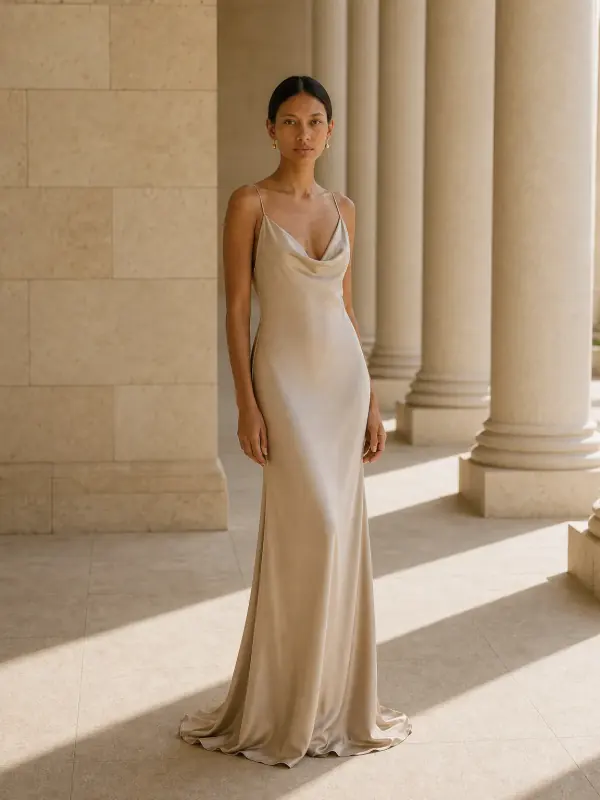
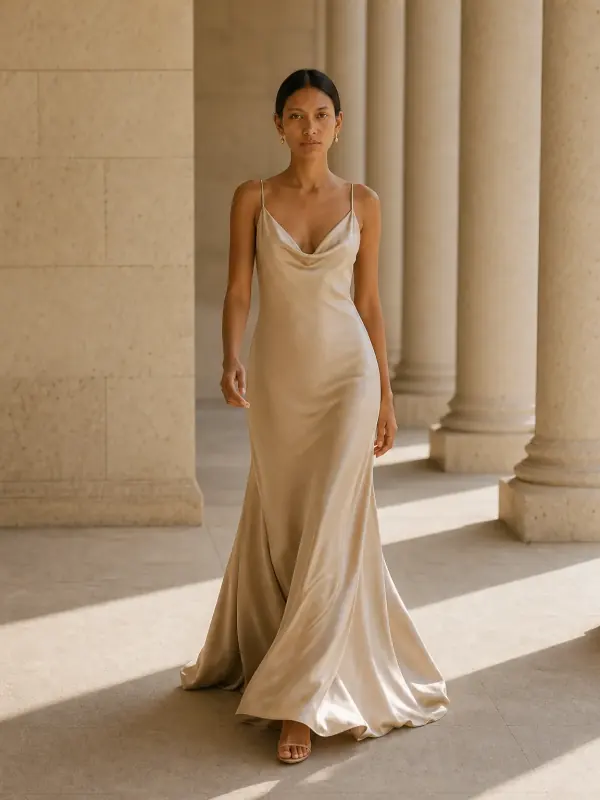
Une robe longue en satin sur un canapé gris
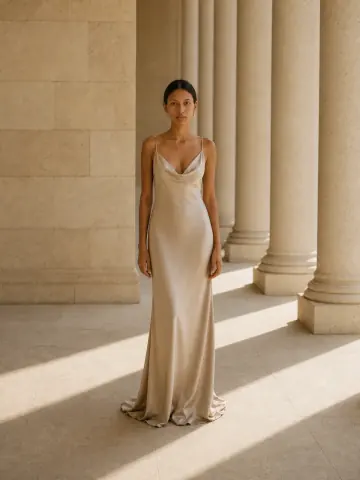
Encore une lampe, et un canapé gris à côté de la robe. Les images sur modèle montrent la robe à la lumière du jour, plus proche d'un champagne pâle que la photo source dorée : corriger la source et vérifier le résultat comptent donc tous les deux.
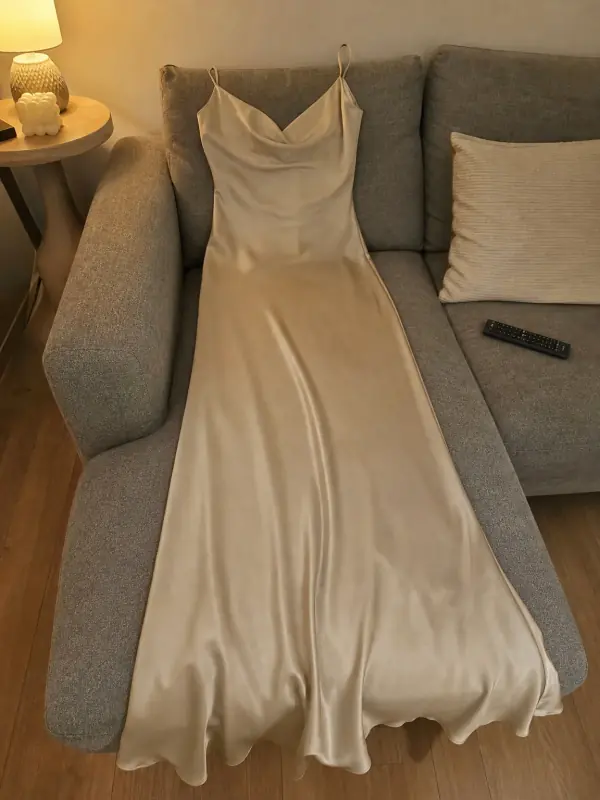 Votre photo
Questions sur la correction des couleurs des photos de vêtements
Qu'est-ce que la correction des couleurs en photo de produit ?
C'est ajuster l'exposition, la balance des blancs et la teinte pour que la photo montre le produit dans sa vraie couleur. Pour un vêtement, le but est une photo fidèle à la pièce à la lumière du jour. Elle diffère de l'étalonnage, qui donne un style et n'a pas sa place sur une photo de produit.
Comment obtenir la même couleur sur toutes les photos de vêtements ?
Photographiez à la lumière du jour, lampes éteintes, depuis le même point et à la même distance, réglez la balance des blancs avec une charte grise et appliquez le même préréglage à toute la série. Comparez ensuite l'écran avec le vêtement réel avant d'exporter.
Pourquoi la couleur est-elle différente sur ma photo ?
Le plus souvent à cause d'une lumière mixte, de la balance des blancs automatique du téléphone ou d'un mur coloré qui se reflète sur le tissu. Éteignez les lampes, éloignez le vêtement des surfaces colorées et prenez une photo de référence avec une charte grise.
Garmo change-t-il la couleur de mes vêtements ?
Seulement si vous le demandez. Les outils sur modèle copient la pièce depuis votre photo, donc une dominante de couleur passe dans le résultat, alors que le changeur de couleur recolore volontairement. Corrigez d'abord la photo et comparez le résultat au vêtement réel. Les 3 premières images sont gratuites.
L'étalonnage est-il la même chose que la correction des couleurs ?
Non. La correction rend les couleurs exactes, l'étalonnage donne une ambiance, chaude ou délavée par exemple. Pour une photo de produit, utilisez seulement la correction : une photo étalonnée fait attendre une couleur que le vêtement n'a pas.
Outils pour des photos de vêtements fidèles
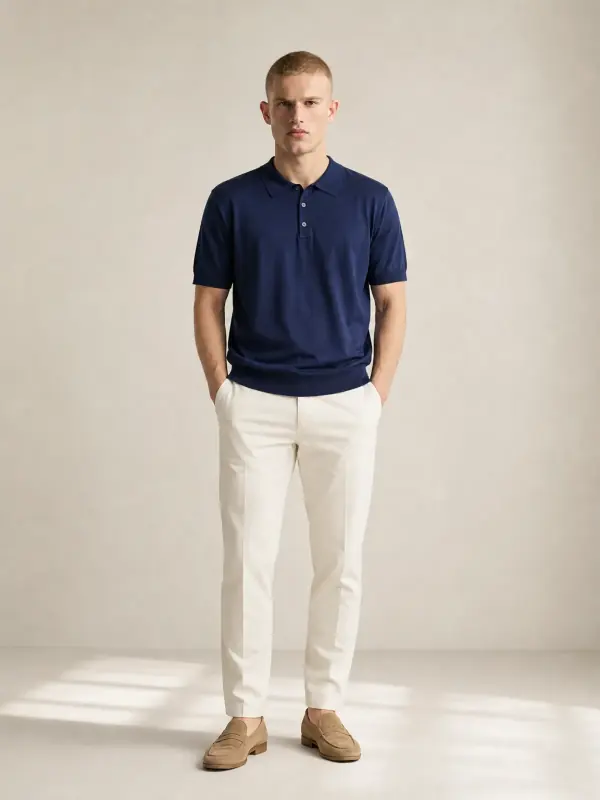
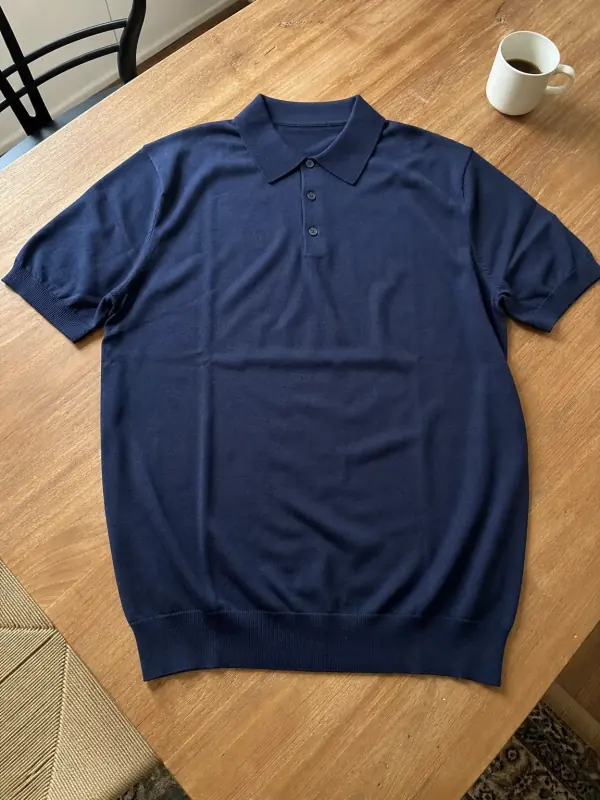 Hauts et chemises portésChemises, chemisiers, polos et t-shirts portés par un mannequin, avec un bas sobre pour que le haut reste la vedette.
- Robe sur mannequin IARobes nuisette, longues ou en maille portées par un mannequin, avec des images en marche qui montrent le mouvement de la jupe.
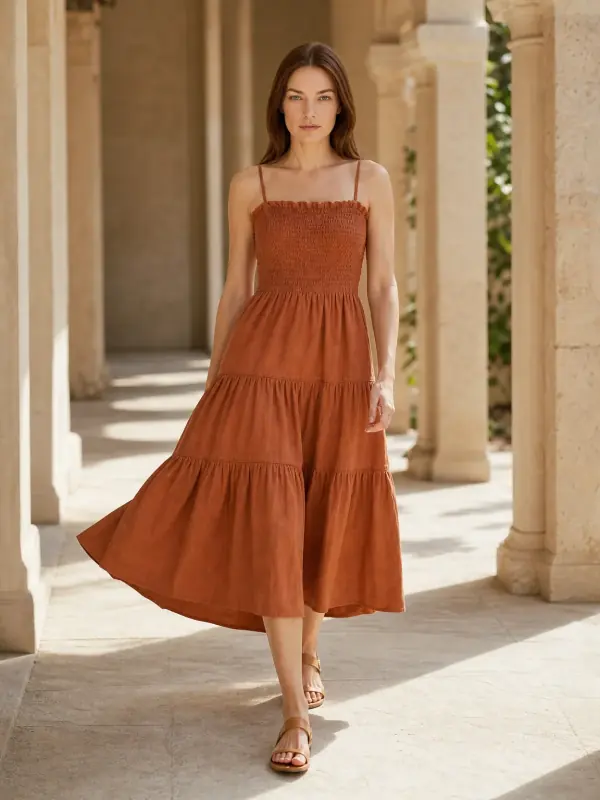
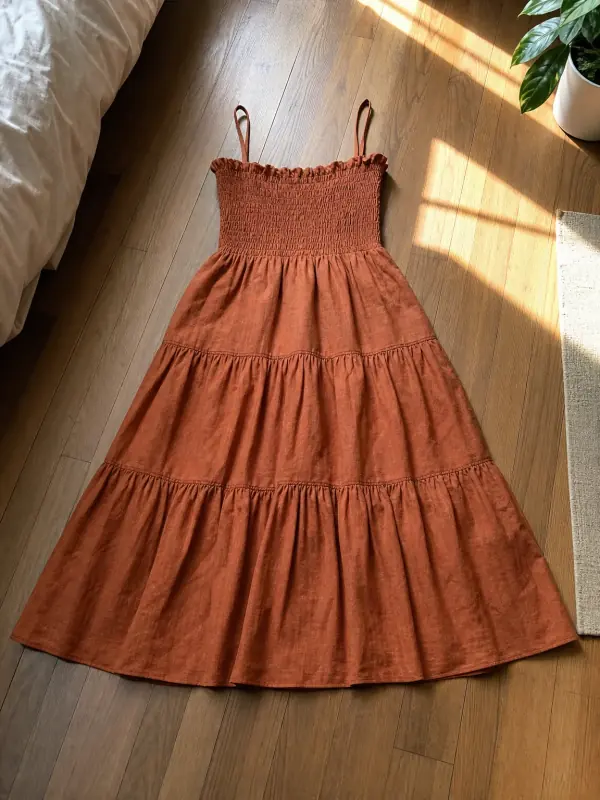 Photo produit avec mannequinVêtements, bijoux et chaussures photographiés sur mannequin à partir d'une photo au téléphone, avec des photos produit seul pour les bijoux et les chaussures.
- Habiller un mannequin IAEnvoyez la photo d'un haut, d'un pantalon, d'une robe ou d'une veste et voyez-le porté par un mannequin IA, en studio, en ville ou en éditorial.
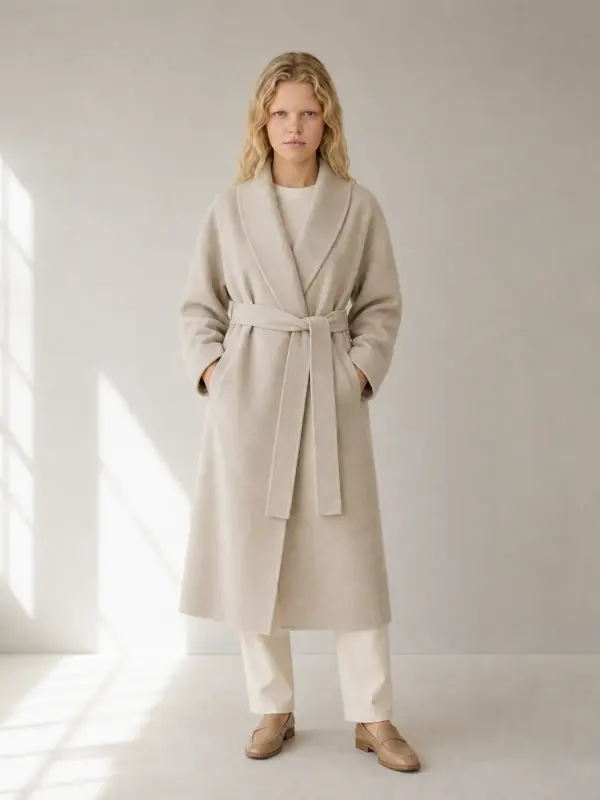
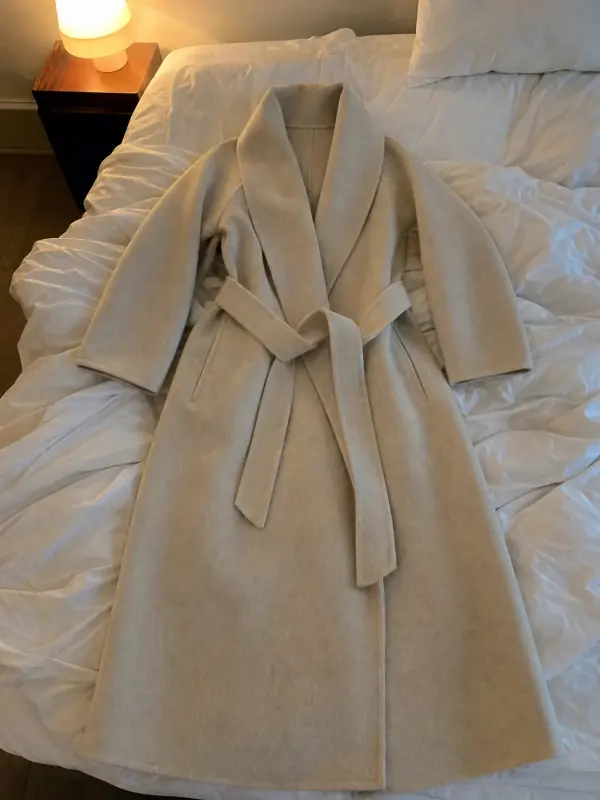 Photo à plat sur mannequinPosez le vêtement à plat, prenez une photo au téléphone et retrouvez-le porté par un mannequin IA sous trois angles.
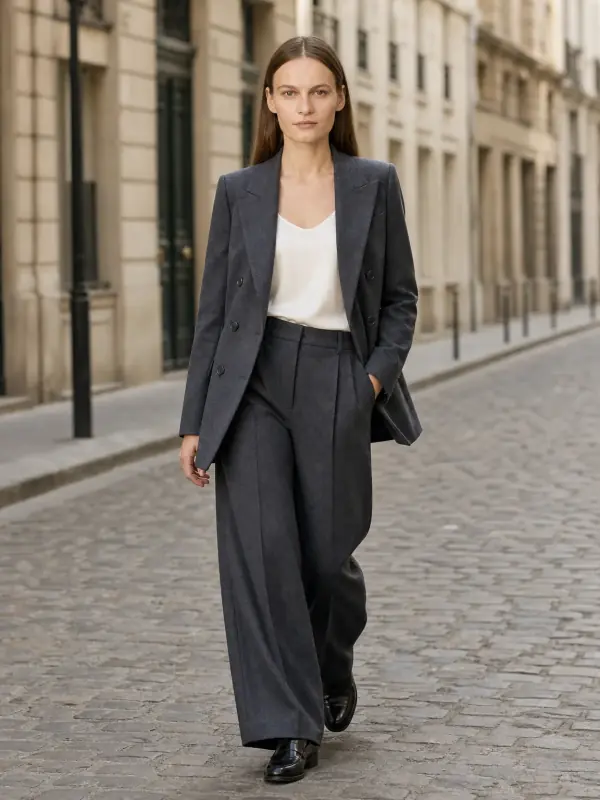
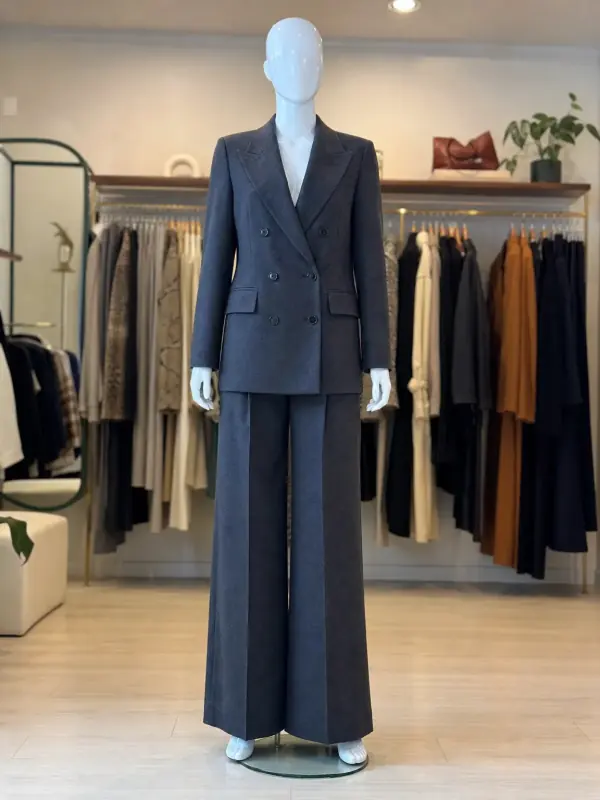 Vitrine au modèle IAVous photographiez déjà sur un mannequin de vitrine ou un buste ? Envoyez la photo telle quelle et retrouvez la pièce portée par un modèle.