 Garmo-Team
Warum Kleidung auf Fotos die Farbe wechselt
Fast jedes Farbproblem kommt aus einer von sechs Ecken. Finde zuerst deine, denn eine Korrektur an der falschen Ursache macht das nächste Foto schlechter. Dieselben Ursachen bestimmen auch, wie ein Teil aussieht, wenn du ein Kleid auf ein KI-Model setzt, denn dein Foto ist die Quelle.
Mischlicht
Gelbe Deckenlampe plus bläuliches Fensterlicht hinterlassen einen Stich, den man kaum wegbekommt.
Automatischer Weißabgleich
Das Handy rät das Licht, und vor einer weißen Wand rät es anders als vor einem dunklen Boden.
Handy-Bildverarbeitung
Modi wie Lebhaft, Beauty und Nacht verstärken Farbe für Gesichter und Landschaften, nicht für Stoff.
Reflektierte Farbe
Eine grüne Wand oder ein rotes Sofa neben dem Teil färbt den Stoff.
Belichtung
Zu dunkel, und die Farbe wird matschig; zu hell, und sie verblasst.
Bildschirme
Dieselbe Datei sieht auf Handy, Laptop und Shop-App unterschiedlich aus.
An der Quelle korrigieren: Licht und Weißabgleich
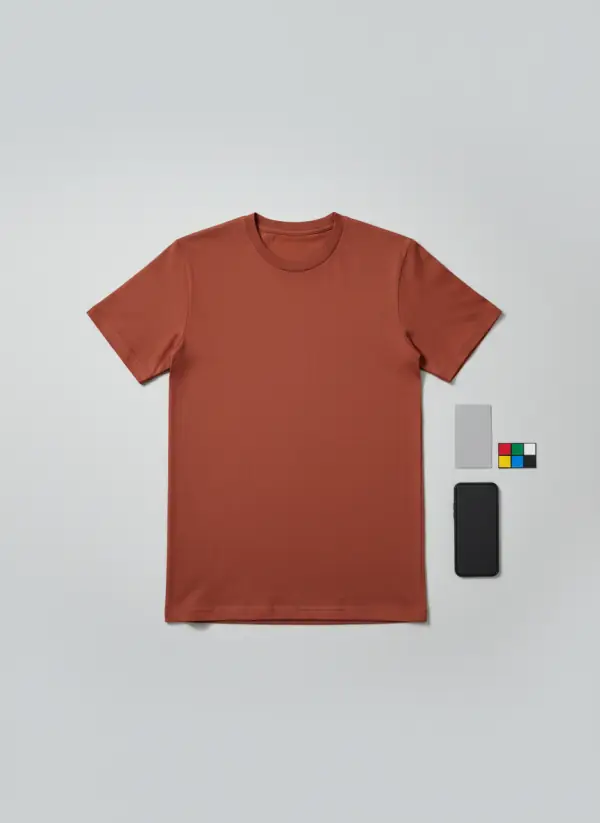
Die billigste Farbkorrektur ist die, die du gar nicht machen musst. Schalte alle Lampen aus, fotografiere bei Tageslicht an einem Fenster ohne direkte Sonne und halte das Teil fern von farbigen Wänden und Möbeln, die ihre Farbe auf den Stoff werfen. Ein weißer oder hellgrauer Hintergrund neben dem Teil gibt dem Handy eine neutrale Referenz. Der Ratgeber zum Lichtaufbau für Produktfotos geht auf die Lichtrichtung ein.
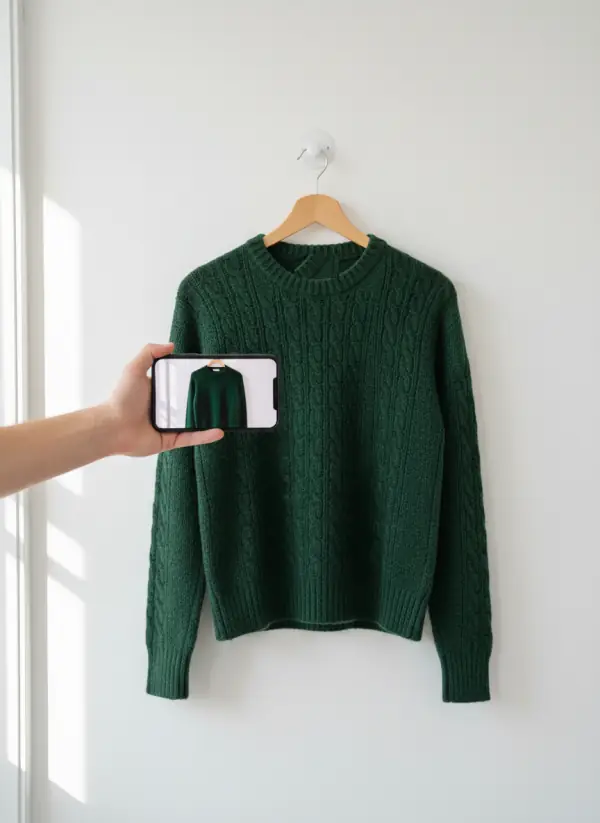
Kontrolliere dann den Weißabgleich. Die meisten Handys stellen ihn automatisch ein und ändern ihn von Bild zu Bild, sodass eine Serie desselben Hemds in drei Tönen herauskommen kann. Mache die Fotos nacheinander vom selben Platz, halte den Bildausschnitt ähnlich, denn ein großes weißes Teil im Bild verschiebt den Abgleich, und sperre den Weißabgleich auf Tageslicht, wenn deine Kamera-App einen Pro-Modus hat.
Schalte Beauty-, Porträt-, Lebhaft- und Nachtmodus aus, ebenso jede automatische Optimierung beim Speichern. Ein flaches, natürliches Foto lässt sich viel leichter korrigieren und bleibt über die ganze Kollektion einheitlich.
Graukarte und Farbkarte: die günstigste Referenz
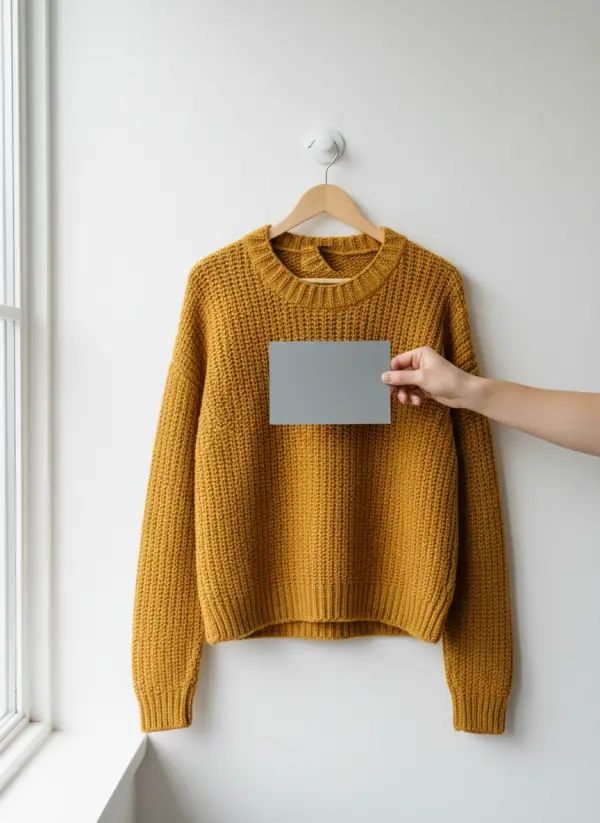
Eine Graukarte ist ein glattes, neutral graues Rechteck, und eine kleine Farbkarte zeigt ein paar bekannte Farben. Halte die Graukarte im selben Licht ein paar Zentimeter vor den Stoff und mache zu Beginn jeder Session ein Referenzbild. Fotografen machen dasselbe mit einem vollständigen Farbchart; für Kleidung genügt eine Karte in Handgröße.
Klicke in deinem Editor mit der Weißabgleich-Pipette auf das Grau im Referenzbild und kopiere die Einstellung auf alle Fotos der Session. Das Grau wird wirklich grau, und die Farbe des Teils wandert mit. Ohne Karte ist ein weißes Blatt Papier bei Tageslicht weniger genau, aber besser als Raten.
Mache das pro Licht, nicht pro Teil. Ändert sich das Licht, etwa durch eine Wolke oder eine spätere Uhrzeit, mache ein neues Referenzbild. Lass die Karte aus den veröffentlichten Fotos heraus oder schneide sie weg.
Farbkorrektur Schritt für Schritt in der Handy-App
Die Farbkorrektur bei Produktfotos macht das Foto dem Teil gleich; Colorgrading gibt allen Fotos einen Look. Bei Produktfotos korrigierst du, du gradest nicht. Öffne das Foto in einem Editor mit Belichtung, Weißabgleich und Tönung, eine kostenlose Handy-App genügt, und arbeite in dieser Reihenfolge: zuschneiden und begradigen, Belichtung, Weißabgleich, Tönung, dann Dynamik.
Stelle die Belichtung auf das Teil ein, nicht auf den Hintergrund: Ein weißes Hemd soll weiß wirken, ohne das Gewebe zu verlieren, ein schwarzes soll noch Nähte zeigen. Setze dann den Weißabgleich mit der Pipette auf der Graukarte oder schiebe die Temperatur, bis etwas Neutrales in der Szene, der Hintergrund oder ein weißer Knopf, neutral aussieht. Nutze die Tönung nur, wenn das Foto ins Grüne oder Magenta kippt, meist von Leuchtstoffröhren.
Erhöhe die Dynamik höchstens um ein paar Punkte und schiebe niemals die Sättigung insgesamt hoch, weil sie den echten Ton des Teils verändert. Speichere die Einstellungen als Preset und wende sie auf die ganze Serie derselben Session an, damit alle Produkte zusammenpassen. Vergleiche jedes Ergebnis vor dem Export mit dem echten Teil.
Den Bildschirm mit dem echten Teil vergleichen
Der letzte Test ist der Vergleich nebeneinander. Halte das Teil bei Tageslicht neben den Bildschirm, mit der Helligkeit etwa in der Mitte und ohne Nacht- oder Warmmodus. Wirkt der Ton auf dem Bildschirm heller, dunkler oder wärmer als der Stoff, passe an und vergleiche erneut. Das dauert eine Minute und ist der Schritt, den die meisten Verkäufer auslassen.
Prüfe das Foto auch auf einem zweiten Bildschirm, etwa Laptop oder Handy einer Freundin. Bildschirme sind nicht kalibriert, dieselbe Datei sieht auf jedem anders aus; ziele auf ein Foto, das im Durchschnitt stimmt, statt auf einem Gerät perfekt zu sein. Eine etwas zurückhaltende Farbe ist sicherer als eine knallige, denn ein gedämpftes Foto enttäuscht niemanden.
Nenne die Farbe in der Anzeige so, wie sie auf dem Etikett heißt, rostrot statt nur orange, und ergänze, dass Farben je nach Bildschirm leicht abweichen können. Das setzt die richtige Erwartung und senkt Rücksendungen wegen der Farbe. Dieselbe Prüfung gilt für jede Farbe, die du verkaufst; der Guide zu Bildern für Produktvarianten zeigt, wie eine Farbreihe deckungsgleich wird.
Schwierige Farben: Schwarz, Weiß, Rot und Satin
Schwarz und Marineblau sind das klassische Paar, das als eine Farbe herauskommt; achte auf Nähte und Steppnähte und nutze die Tipps aus dem Ratgeber zu schwarze Kleidung fotografieren, bevor du etwas korrigierst. Weiß driftet ins Blaue, Graue oder Cremefarbene, und weiße Kleidung fotografieren behandelt Belichtung und Hintergründe.
Satte Rot-, Orange- und Türkistöne laufen leicht über: Der Sensor verliert Zeichnung, und der Stoff wird zur flachen Fläche. Senke die Belichtung etwas, statt die Sättigung zu erhöhen. Satin und andere glänzende Stoffe wechseln die Farbe mit dem Lichtwinkel, einen einzigen Ton gibt es also nicht; zeige sie in gleichmäßigem Licht und nenne den Glanz in der Anzeige.
Neon- und Leuchtfarben lassen sich auf vielen Bildschirmen gar nicht korrekt darstellen. Beschreibe sie ehrlich und halte das Foto nah am echten Aussehen, statt es zu verstärken.
Was Garmo mit der Farbe deines Fotos macht
Die Model-Tools von Garmo übernehmen die Farbe eines Teils aus deinem Foto auf eines von 42 fertigen Models (22 Frauen und 20 Männer), im Studio, auf der Straße oder im Editorial-Stil. Die Farbe deines Quellfotos ist die Farbe, die du bekommst, ein Gelbstich von der Lampe kann also mitkommen. Korrigiere zuerst das Foto und lade es dann bei Kleidung auf ein KI-Model oder KI-Produktfotografie mit Models hoch. Die ersten 3 Bilder sind kostenlos.
Willst du bewusst eine andere Farbvariante, erstellt sie der KI-Kleidungsfarbwechsler auf Wunsch.
Das Ergebnis ist auch kein farbkalibrierter Scan. In unserem Genauigkeitstest mit zehn Produkten behielten die meisten Teile ihre Farbe, aber ein cremefarbener Pullover wirkte etwas wärmer als die Quelle; vergleiche also jedes Ergebnis mit dem echten Teil, wie bei jedem Foto.
Behalte den Farbnamen vom Etikett und prüfe das fertige Bild dagegen. Bei einem Produkt, bei dem die Farbe entscheidend ist, füge der Anzeige neben den Bildern am Model ein schlichtes Foto des echten Teils bei Tageslicht bei.
Lampenlicht rein, neutrales Licht raus: zwei Beispiele
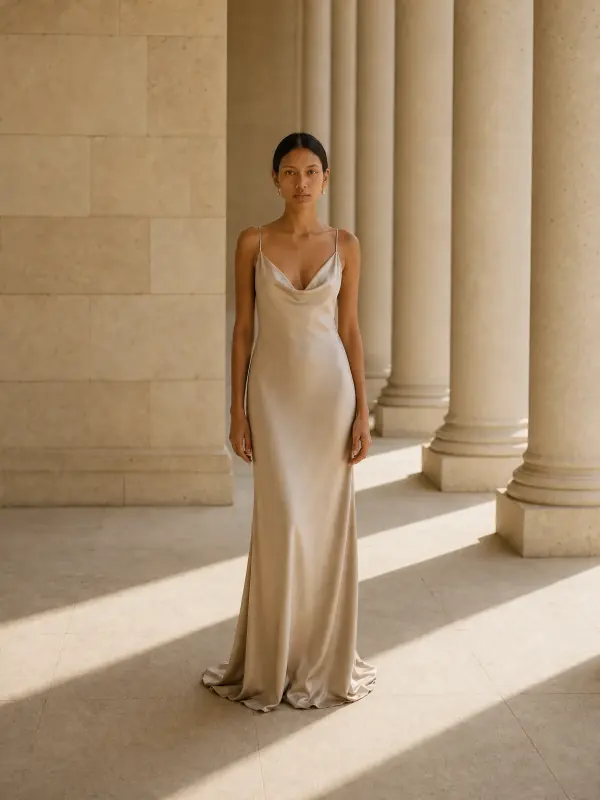
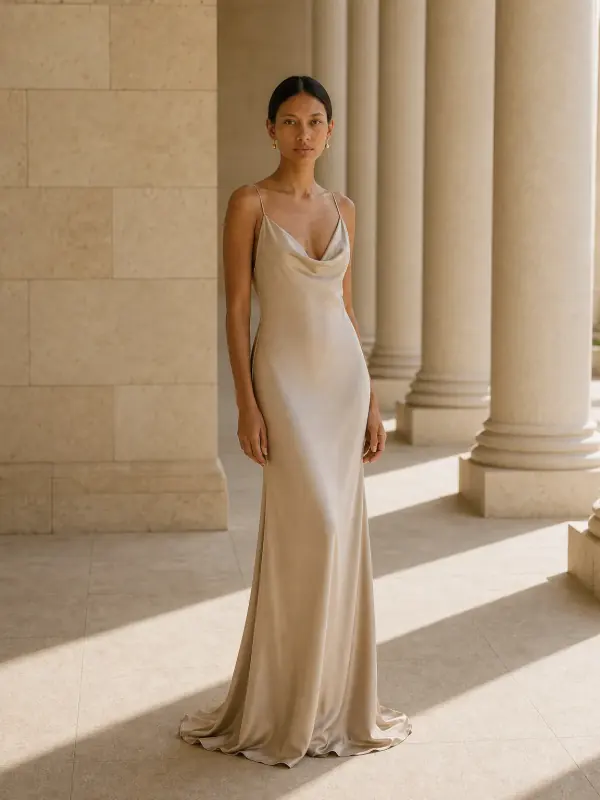
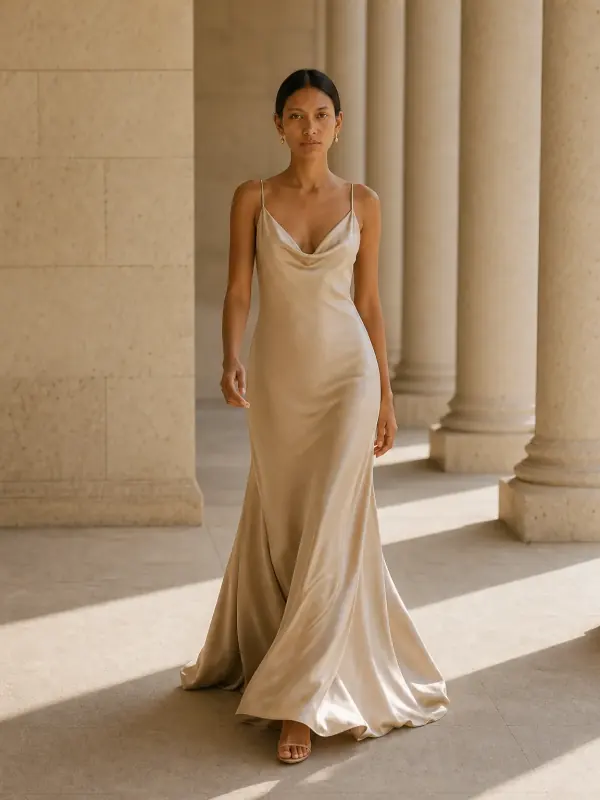
Beide Quellfotos entstanden abends unter einer warmen Lampe, die die Farbe erwärmt. Die Bilder am Model zeigen dieselben Teile in neutralem Licht. Ohne das echte Teil in der Hand verrät keines den wahren Ton, deshalb gibt es den Vergleichsschritt.
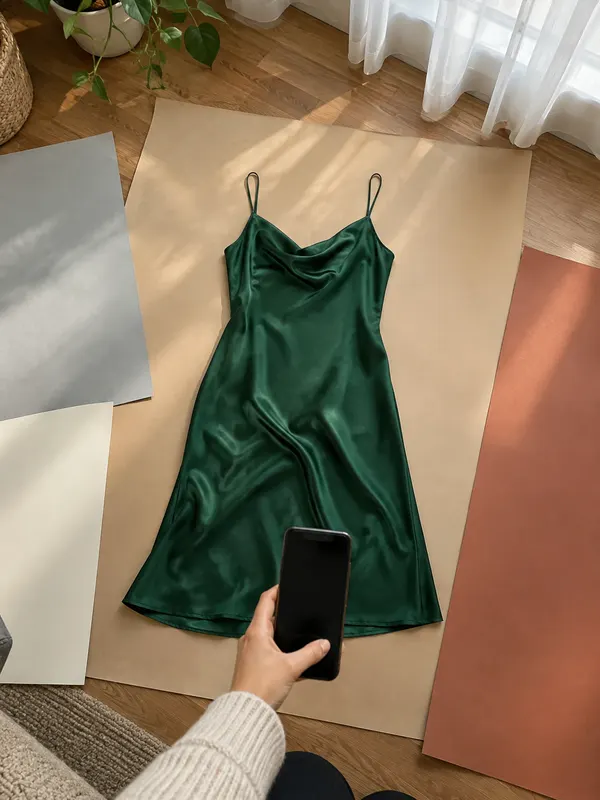
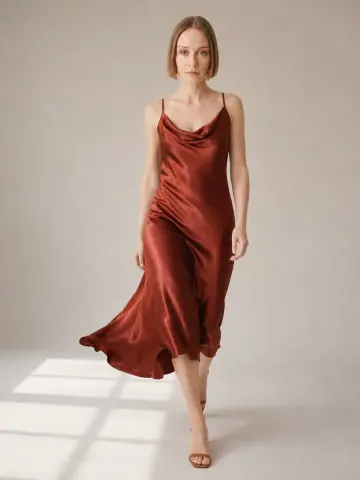
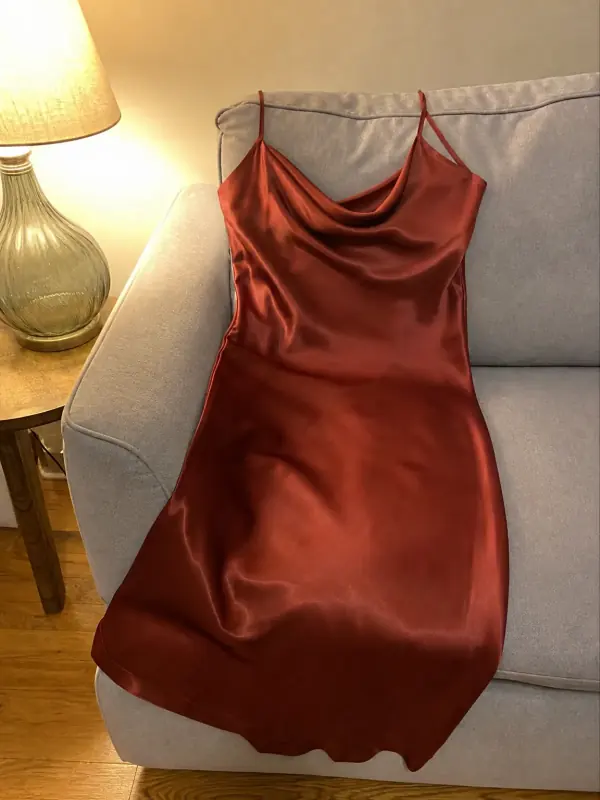
Ein Satin-Slipdress, bei Lampenlicht fotografiert
Die Lampe schiebt das Rot des Handyfotos Richtung Orange. Am Model wird das Kleid von weichem Studiolicht beleuchtet, und der Satinglanz bleibt erhalten. Vergleiche den Ton vor der Veröffentlichung mit dem echten Kleid.
 Dein Foto
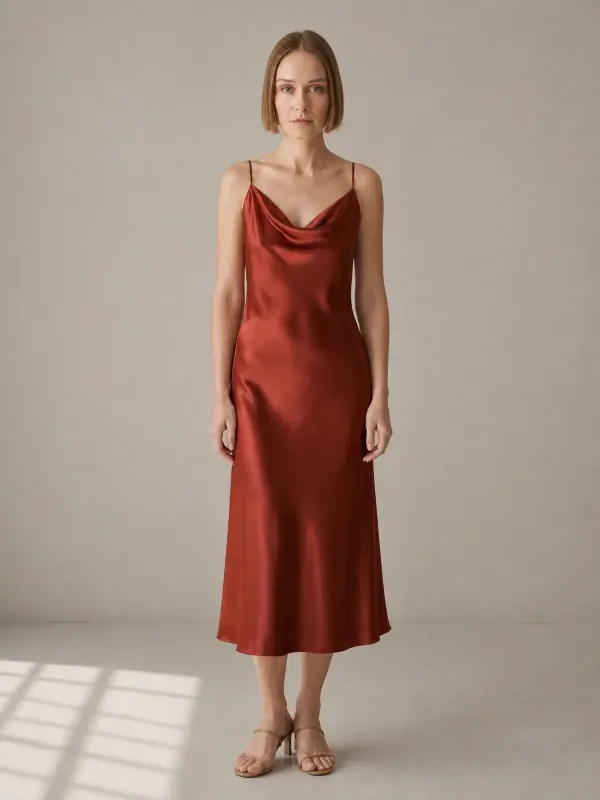
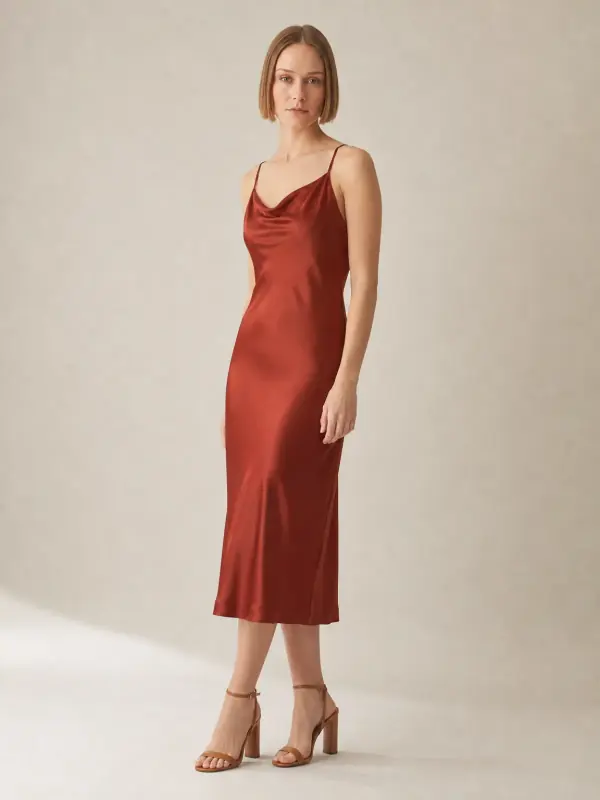
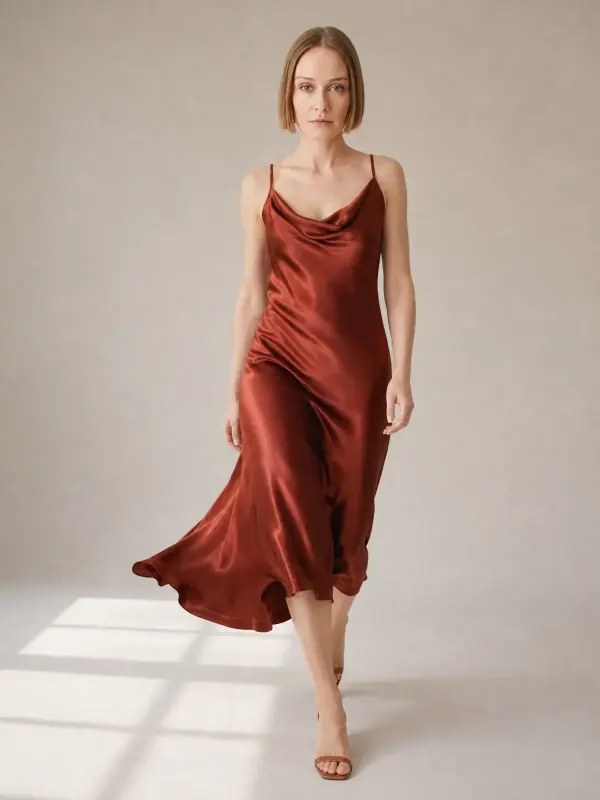
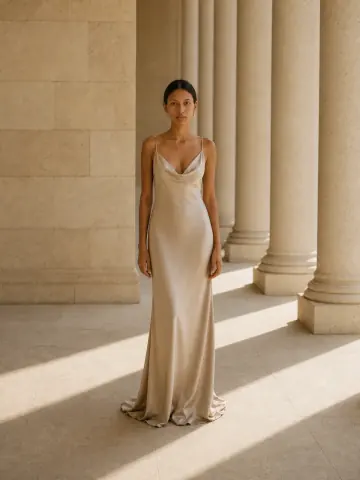
Ein Satinkleid auf einem grauen Sofa
Wieder eine Lampe und ein graues Sofa neben dem Kleid. Die Bilder am Model zeigen das Kleid bei Tageslicht und wirken wie ein blasseres Champagner als das goldene Quellfoto; deshalb sind Korrektur der Quelle und Prüfung des Ergebnisses beide wichtig.
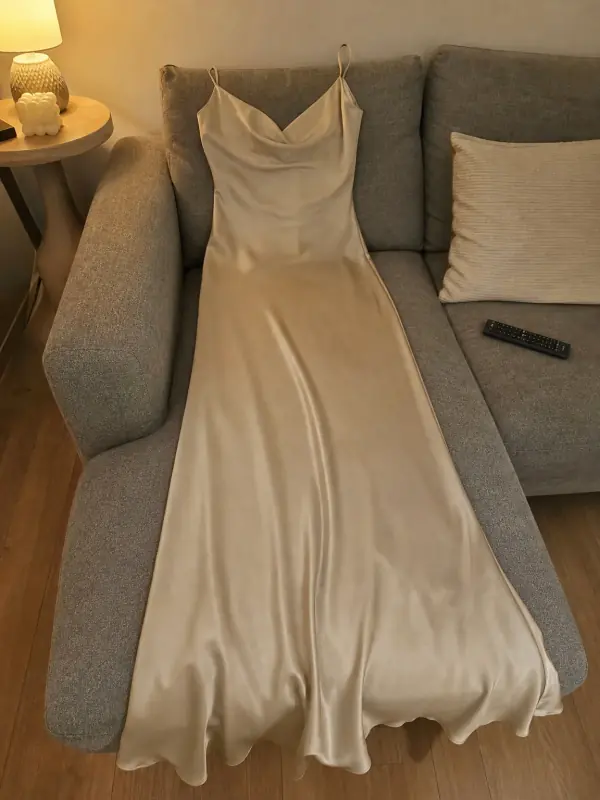 Dein Foto
Fragen zur Farbkorrektur bei Kleidungsfotos
Was ist Farbkorrektur bei Produktfotos?
Sie passt Belichtung, Weißabgleich und Tönung an, damit das Foto das Produkt in seiner echten Farbe zeigt. Bei Kleidung ist das Ziel ein Foto, das dem Teil bei Tageslicht entspricht. Sie unterscheidet sich vom Colorgrading, das einen Look erzeugt und nicht auf Produktfotos gehört.
Wie bekomme ich auf allen Kleidungsfotos dieselbe Farbe?
Fotografiere bei Tageslicht und ausgeschalteten Lampen, vom selben Platz und im selben Abstand, setze den Weißabgleich mit einer Graukarte und wende dasselbe Preset auf die ganze Serie an. Vergleiche vor dem Export den Bildschirm mit dem echten Teil.
Warum sieht die Farbe auf meinem Foto anders aus?
Meist wegen Mischlicht, dem automatischen Weißabgleich des Handys oder einer farbigen Wand, die auf den Stoff reflektiert. Schalte die Raumlampen aus, rücke das Teil von farbigen Flächen weg und mache ein Referenzbild mit einer Graukarte.
Ändert Garmo die Farbe meiner Kleidung?
Nur, wenn du es willst. Die Model-Tools übernehmen das Teil aus deinem Foto, ein Farbstich kommt also mit, der Farbwechsler dagegen färbt absichtlich um. Korrigiere zuerst das Foto und vergleiche das Ergebnis mit dem echten Teil. Die ersten 3 Bilder sind kostenlos.
Ist Colorgrading dasselbe wie Farbkorrektur?
Nein. Korrektur macht die Farben genau, Grading gibt dem Foto eine Stimmung, etwa warm oder verblasst. Nutze bei Produktfotos nur die Korrektur, denn ein gegradetes Foto weckt bei Käufern eine Farberwartung, die das Teil nicht erfüllt.
Tools für farbtreue Kleidungsfotos
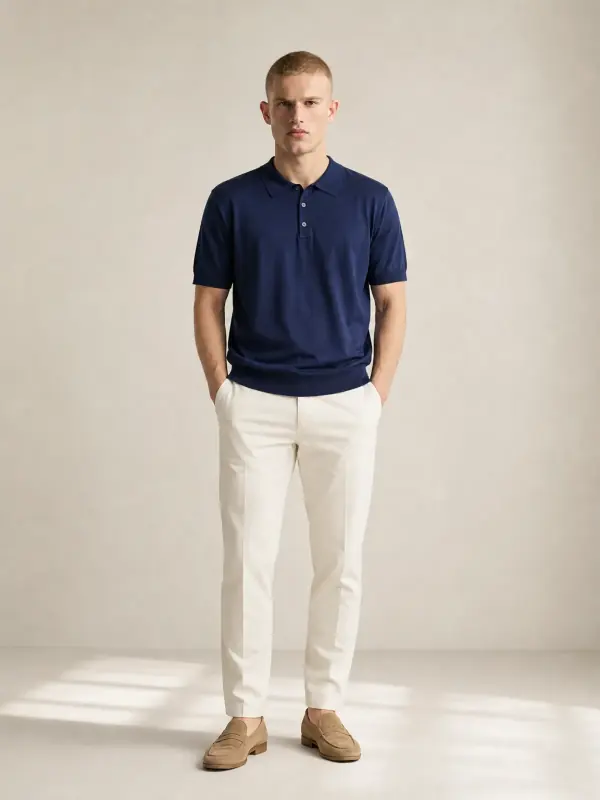
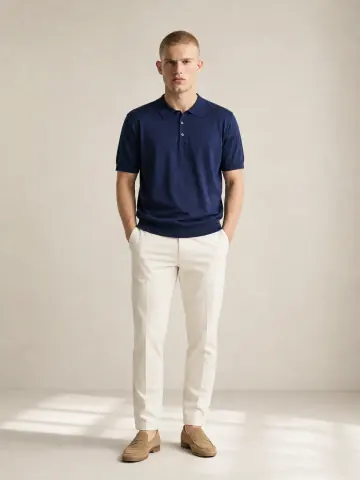
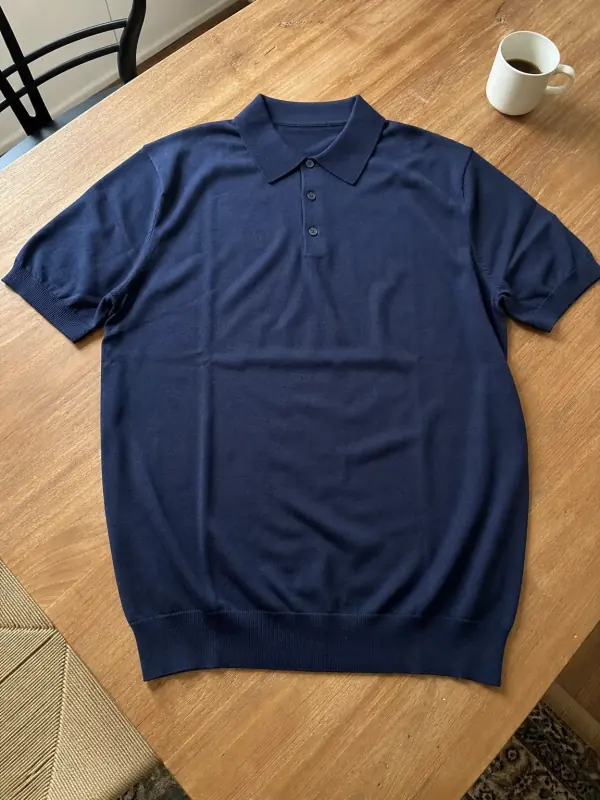 Oberteile am ModelHemden, Blusen, Polos und T-Shirts am Model, kombiniert mit schlichten Hosen, damit das Oberteil im Mittelpunkt bleibt.
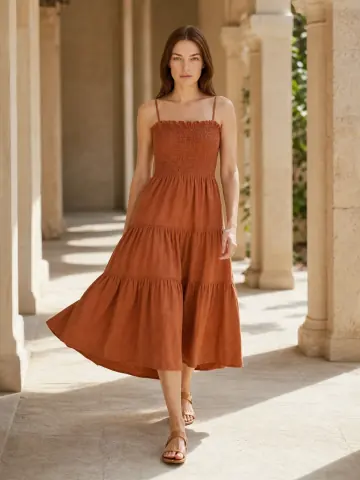
- Kleid am Model mit KISlipdress, Maxikleid und Strickkleid am Model, mit Laufbildern, die zeigen, wie der Rock schwingt.
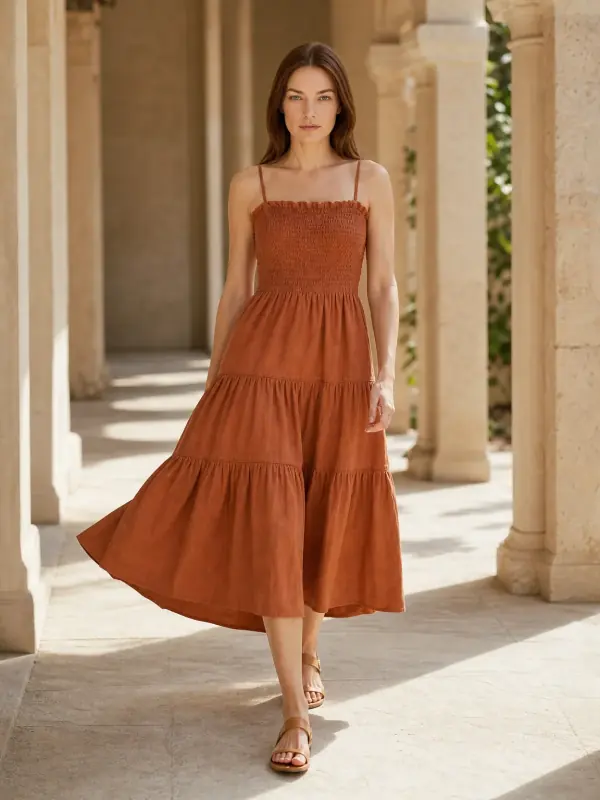
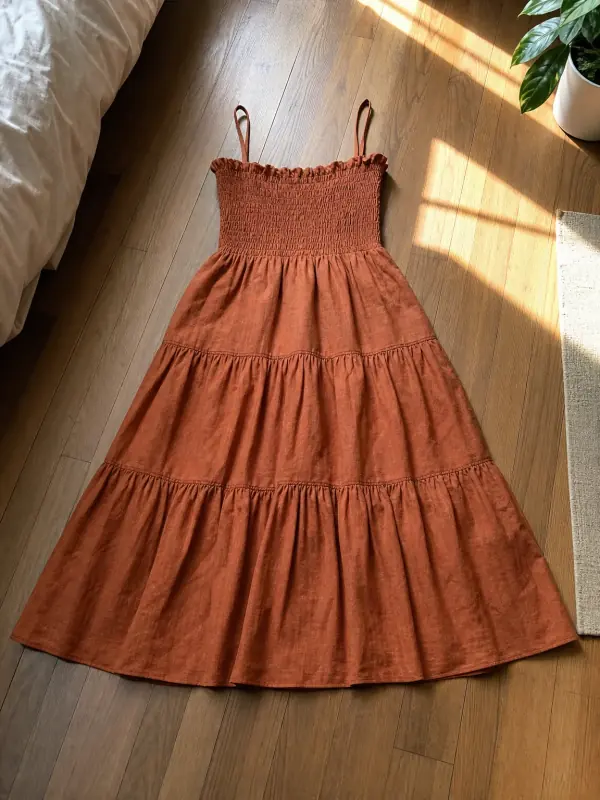 KI-Produktfotos mit ModelKleidung, Schmuck und Schuhe am Model aus einem Handyfoto, dazu freigestellte Produktbilder für Schmuck und Schuhe.
- Kleidung auf KI-ModelLade ein Foto von Oberteil, Hose, Kleid oder Jacke hoch und sieh es an einem KI-Model – im Studio, auf der Straße oder im Editorial-Look.
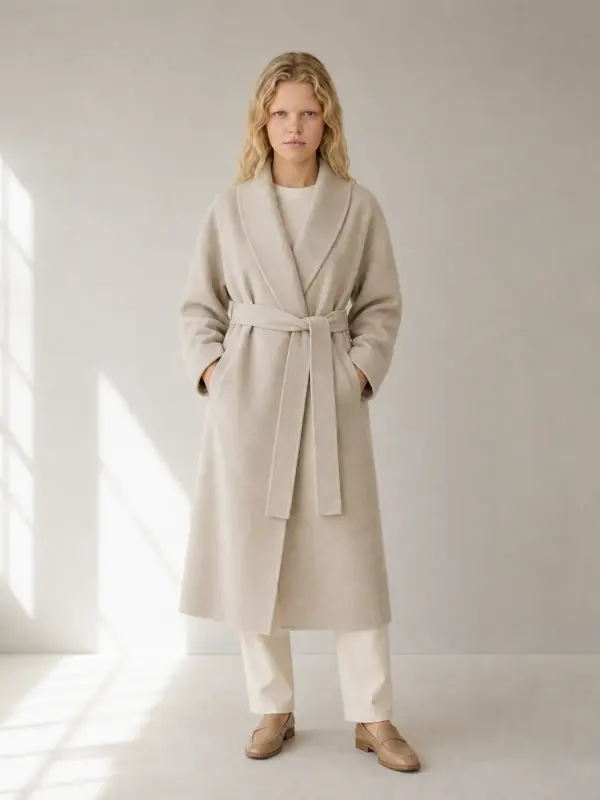
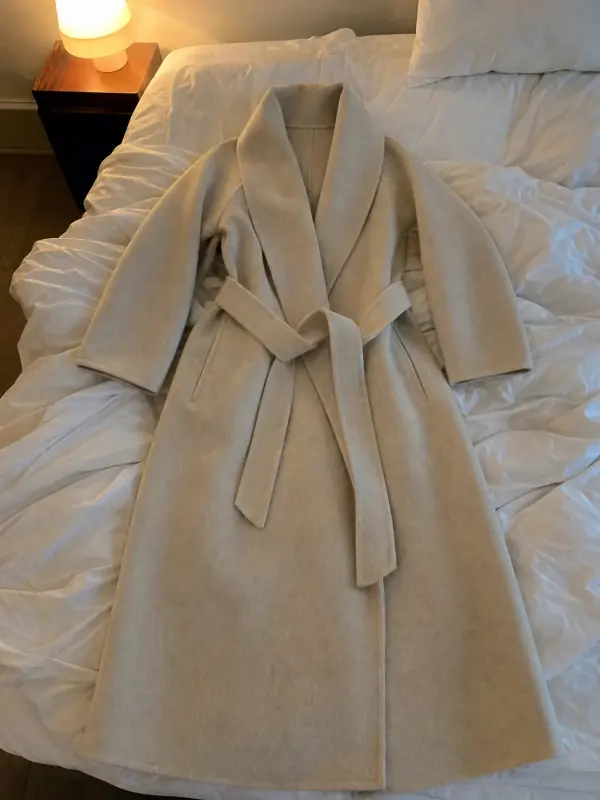 Flat Lay zu ModelKleidungsstück flach hinlegen, ein Handyfoto machen und von einem KI-Model aus drei Perspektiven tragen lassen.
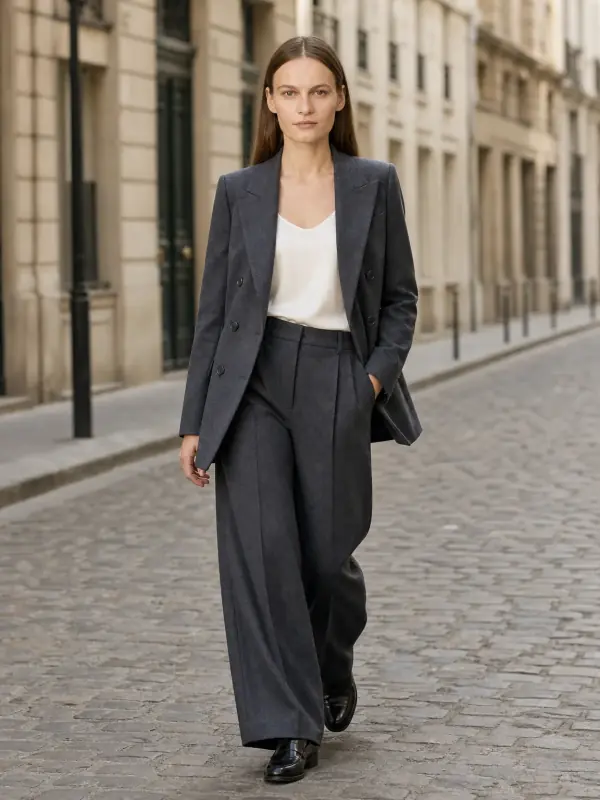
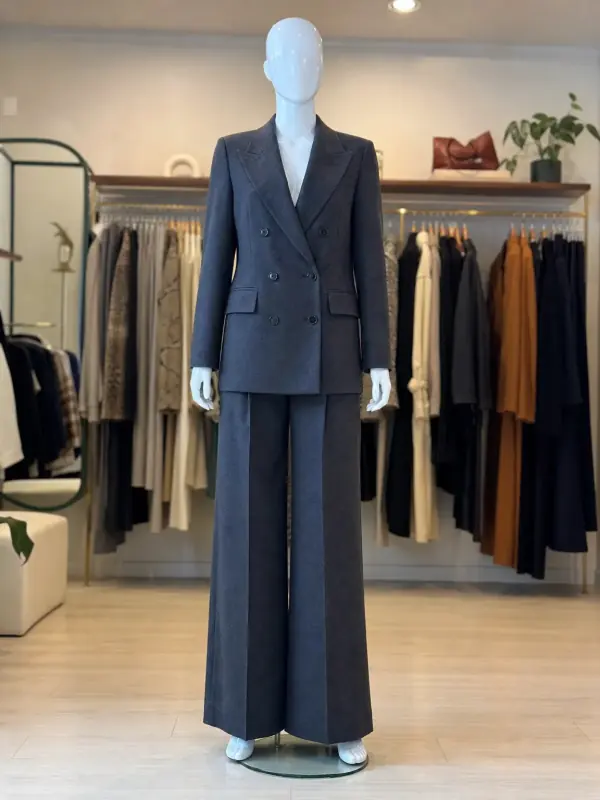 Schaufensterpuppe zu ModelDu fotografierst schon auf einer Schaufenster- oder Schneiderpuppe? Lad das Foto einfach hoch und bekomm dasselbe Teil an einem Model.