Kleidung Farbe ändern mit KI Neu

Farbe von Kleidung mit KI ändern, alles andere bleibt

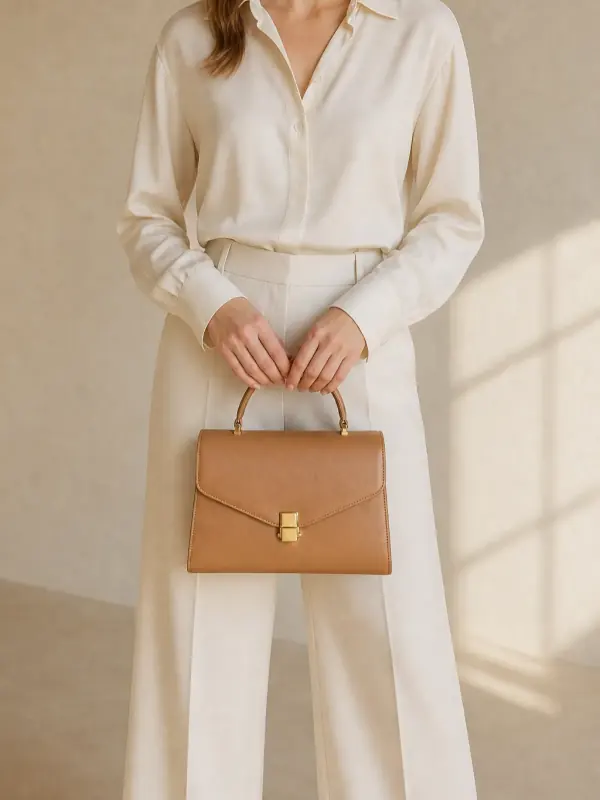
Fotografiere eine Farbe und lass Garmo die anderen machen. Wähle ein Farbfeld oder gib einen Hex-Code ein, und das Kleidungsstück wechselt die Farbe, während Model, Pose, Licht und der Glanz des Stoffs genau so bleiben. Ein Listing-Bild pro Variante, aus einem Shooting.

  • 3 Bilder gratis
  • Keine Kreditkarte
  • Kommerzielle Rechte

Mit der API automatisieren →

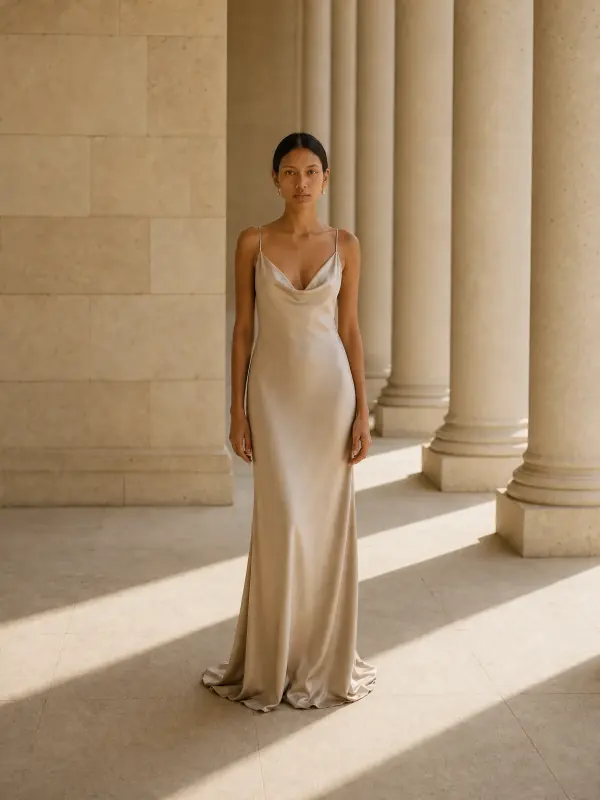
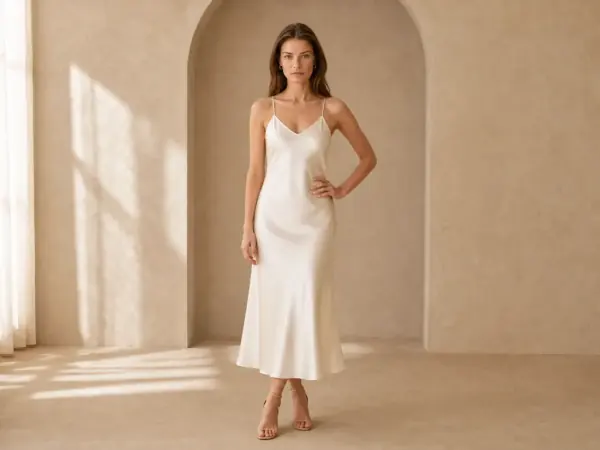
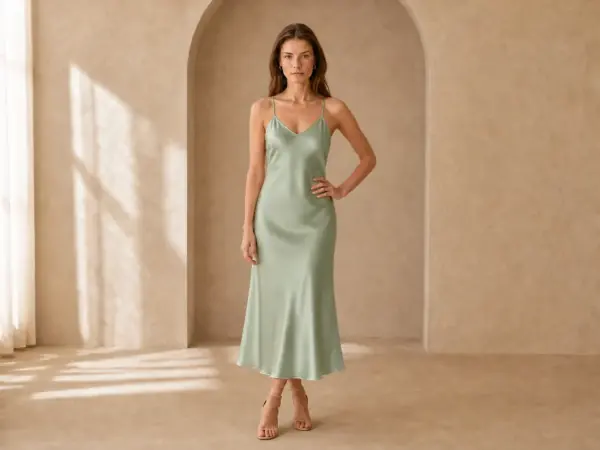
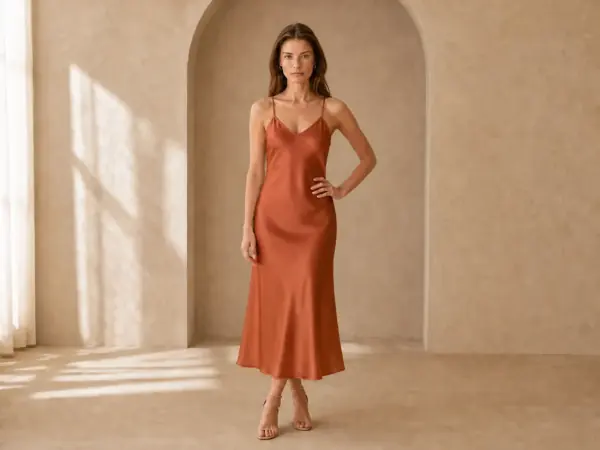
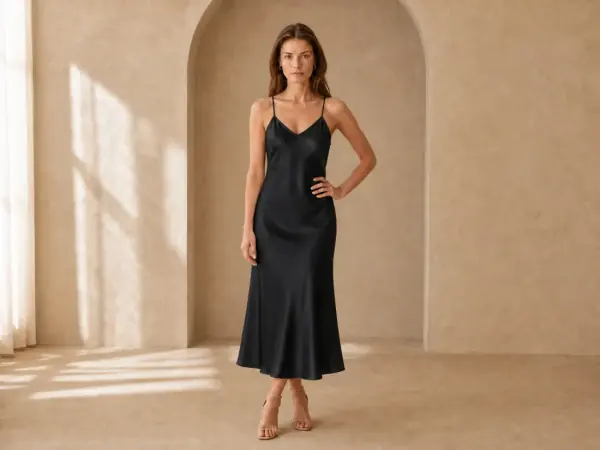
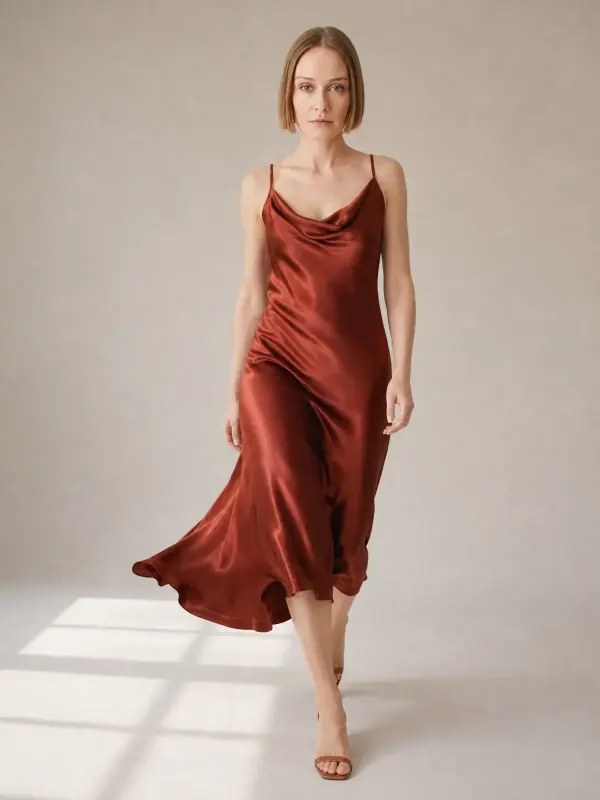
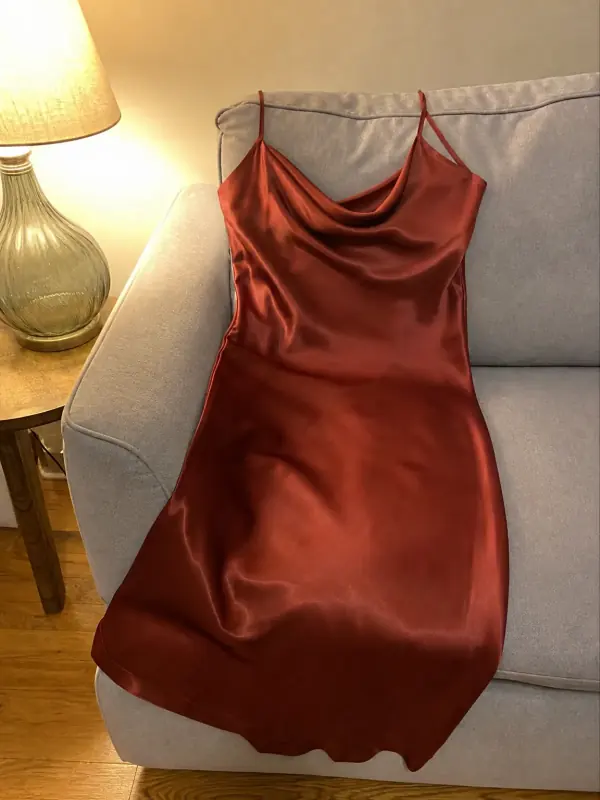
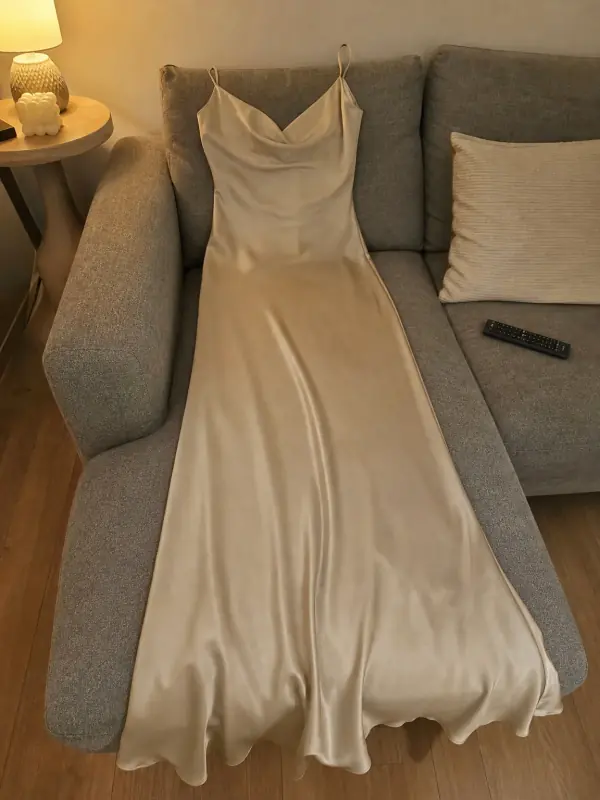
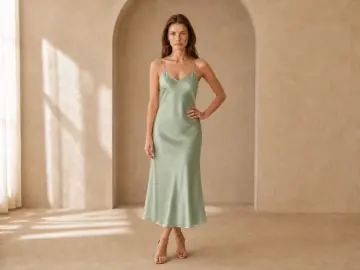
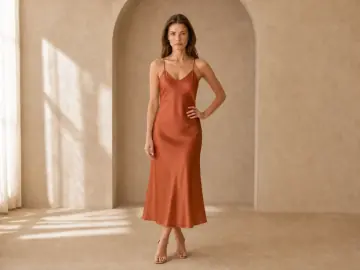
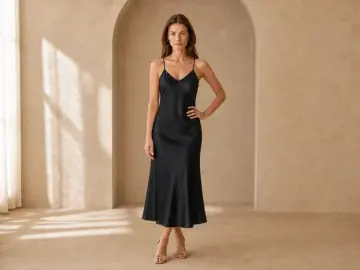
Model Odette im elfenbeinfarbenen Satin-Slipdress in einem Raum mit gewölbtem PutzDasselbe Foto mit dem Satin-Slipdress in SalbeigrünDasselbe Foto mit dem Satin-Slipdress in TerrakottaDasselbe Foto mit dem Satin-Slipdress in Schwarz
Elfenbein
01

Ein Foto hochladenDie Farbe, die du schon hast.

02

Farben wählenEin Farbfeld oder der genaue Hex-Code.

03

Jede Variante herunterladenEin Bild pro Farbe, alles andere gleich.

Ein Shooting, jede Variante

Beispiele für Farbvarianten

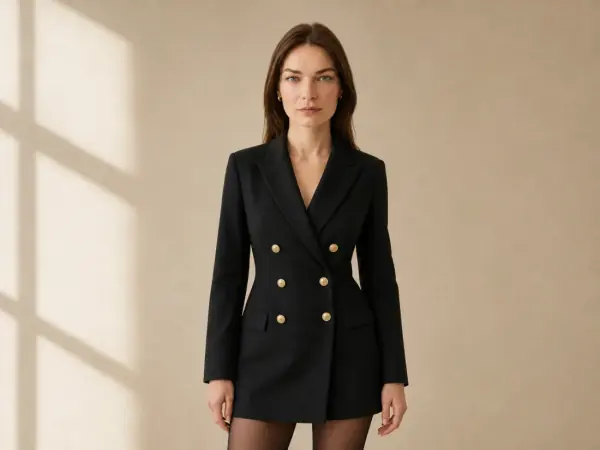
Ein Satin-Slipdress, einmal in Elfenbein fotografiert. Die drei anderen Farben entstanden aus diesem Foto: Model, Gewölberaum, Fensterlicht und der Glanz des Satins sind unverändert.

Beispiel

Satin-Slipdress in vier Farben

Satin gehört zu den schwierigsten Stoffen zum Umfärben, weil Glanzlichter und Falten der neuen Farbe folgen müssen. Der schräg geschnittene Fall und die dünnen Träger bleiben in jeder Variante gleich.

Teste es mit deinem eigenen Foto
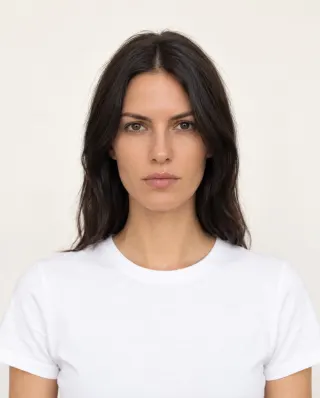
Das Original: Odette im elfenbeinfarbenen Satin-SlipdressDein Foto
Original
Farbvariante: das Slipdress in Salbei
Salbei
Farbvariante: das Slipdress in Terrakotta
Terrakotta
Farbvariante: das Slipdress in Schwarz
Schwarz

02 / 03

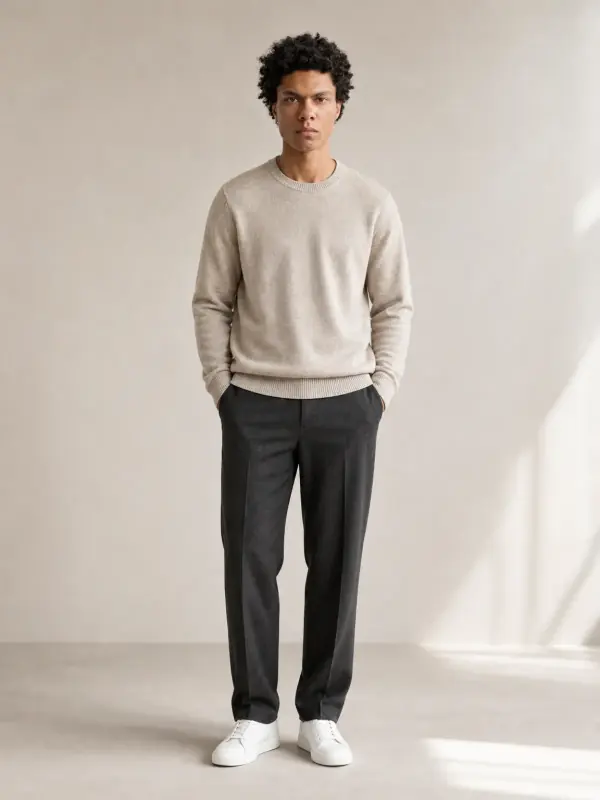
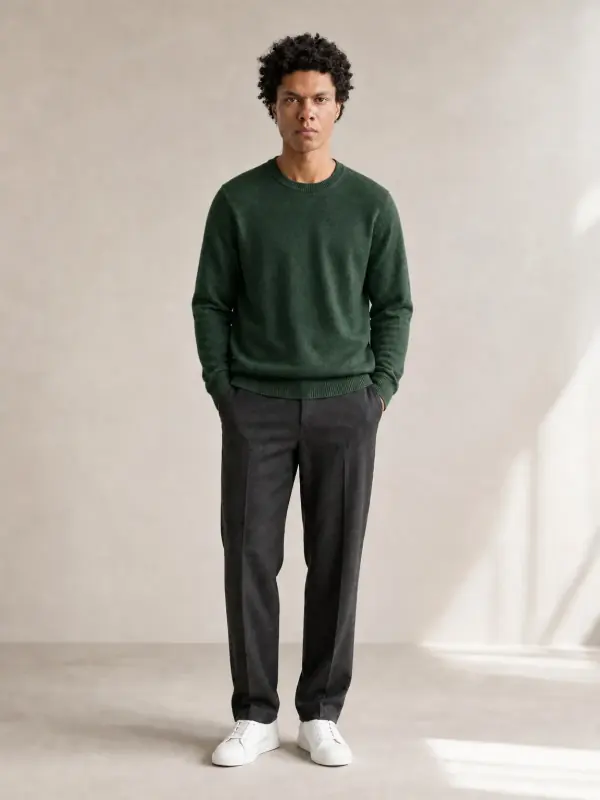
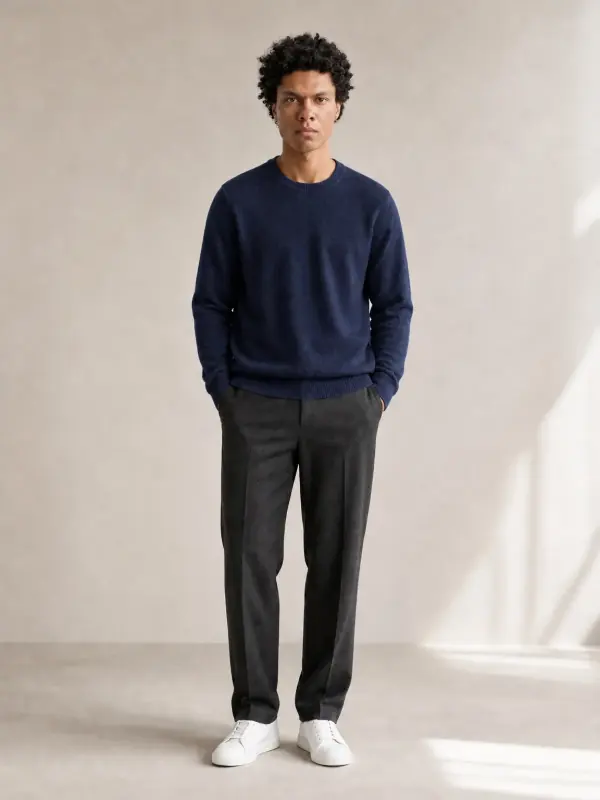
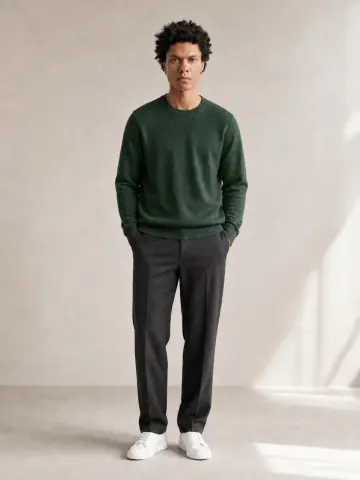
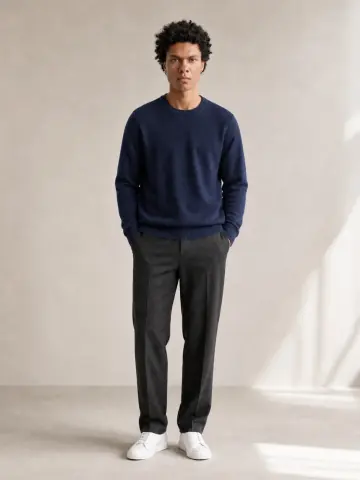
Merinopullover in vier Farben

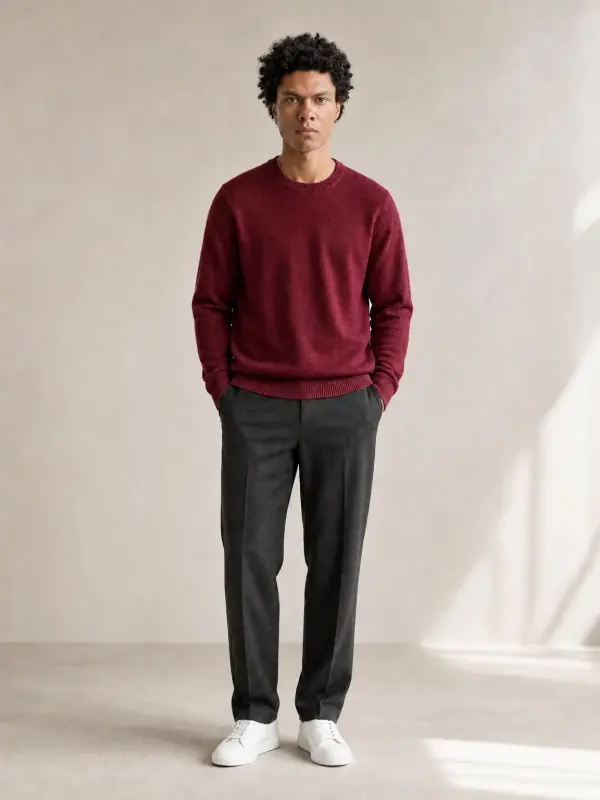
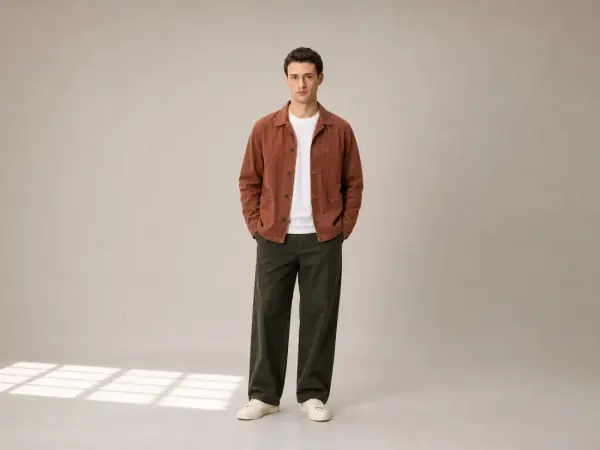
Ein haferfarbener Pullover an Kai, dann Waldgrün, Navy und Bordeaux. Die Strickrippen und die Falten an den Ellbogen werden für jede Farbe neu aufgebaut; die anthrazitfarbene Hose und die Sneaker bleiben unberührt.

Teste es mit deinem eigenen Foto
Das Original: Kai im haferfarbenen Merino-Rundhalspullover und anthrazitfarbener Hose im StudioDein Foto
Original
Farbvariante: derselbe Pullover in Waldgrün
Waldgrün
Farbvariante: derselbe Pullover in Navy
Navy
Farbvariante: derselbe Pullover in Bordeaux
Bordeaux

03 / 03

Leinenhemd als Flat Lay

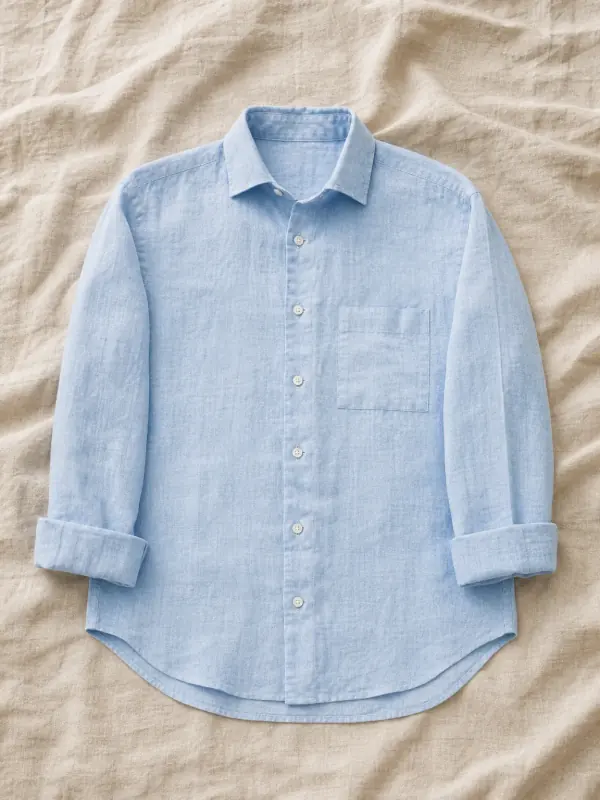
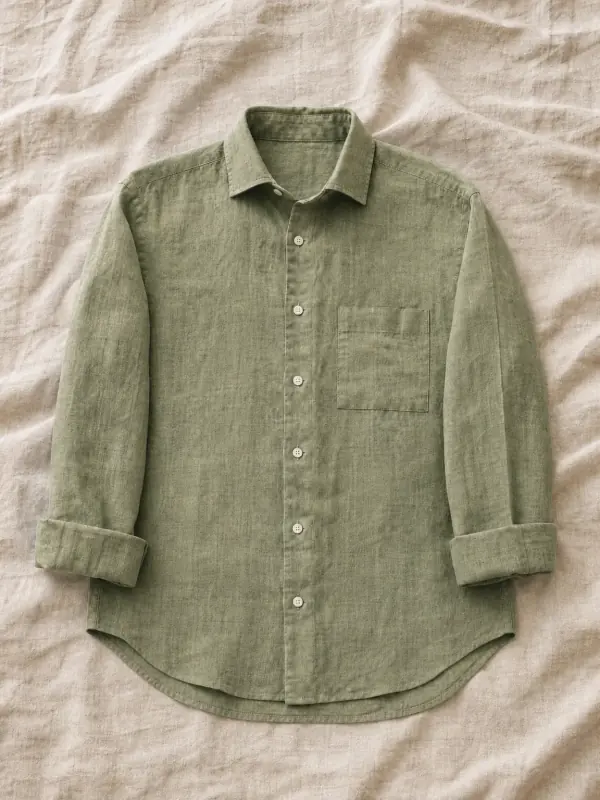
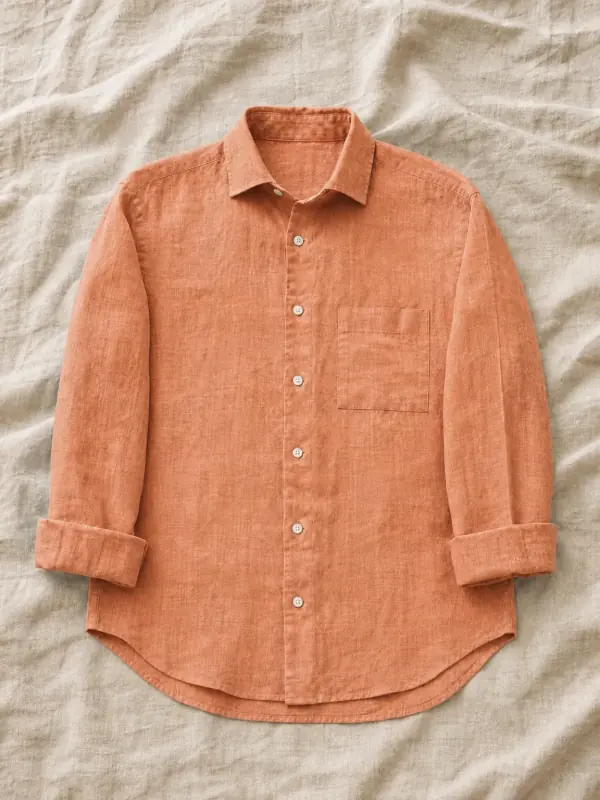
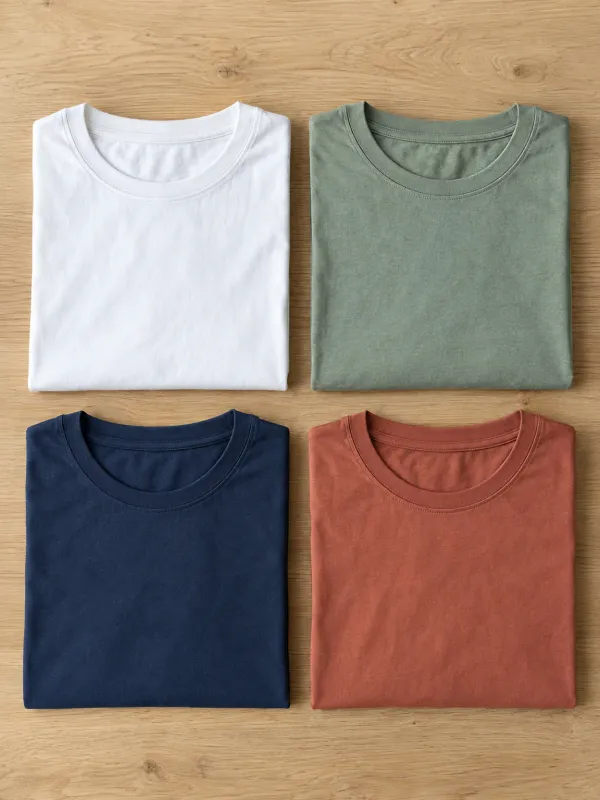
Farbvarianten funktionieren auch ohne Model. Ein himmelblaues Leinenhemd auf einem Leinentuch wird Oliv und Terrakotta; die weißen Knöpfe und die Struktur des Leinens bleiben, wie sie sind.

Teste es mit deinem eigenen Foto
Das Original: ein himmelblaues Leinenhemd flach auf einem haferfarbenen LeinentuchDein Foto
Original
Farbvariante: das Leinenhemd-Flat-Lay in Olivgrün
Oliv
Farbvariante: das Leinenhemd-Flat-Lay in Terrakotta
Terrakotta

Nur die Farbe bewegt sich

Was sich ändert und was gleich bleibt

Was bleibt

  • Model, Gesicht und Pose
  • Licht, Schatten und Hintergrund
  • Stofftextur, Glanz und Fall
  • Nähte, Knöpfe und Besätze

Was sich ändert

  • Die Farbe des gewählten Kleidungsstücks
  • Glanzlichter und Schatten passend neu getönt
  • Ein neues Bild pro Farbe
  • Sonst nichts im Bild

Von einem Shooting zur ganzen Kollektion

So funktioniert das Ändern der Kleidungsfarbe mit KI

  1. 01

    Lade ein Foto des Teils in irgendeiner Farbe hoch, die du hast. Das kann ein Garmo-Model-Bild sein (gemacht mit Kleidung auf KI-Model), ein Foto aus deinem eigenen Shooting, ein Flat Lay oder ein Bügelfoto.

  2. 02

    Wähle die Farben. Nimm ein Farbfeld oder gib den genauen Hex-Code von deiner Farbkarte ein, damit das Bild zum gelieferten Produkt passt. Füge so viele Farben hinzu, wie es das Teil gibt.

  3. 03

    Garmo färbt nur das Kleidungsstück um. Die KI findet das Teil, ändert seine Farbe und baut Glanzlichter und Schatten für den neuen Ton neu auf, damit Schwarz wie schwarzer Satin aussieht und nicht wie ein dunkler Filter auf Elfenbein.

  4. 04

    Lade ein Bild pro Variante herunter. Jede Farbe kommt mit demselben Ausschnitt, deshalb wechseln die Farbfelder auf deiner Produktseite zwischen Bildern, die genau übereinanderliegen. Für einen anderen Winkel jeder Farbe nutze den KI-Posenwechsel auf einem davon.

Wenn die Variante die Farbe ist

Wer Farbvarianten nutzt

Für naturgetreue Farbe

Tipps für genaue Farbvarianten

Funktioniert gut

  • Nutze deine Hex-Codes

    Gib die Farbe von deiner Farbkarte oder deinem Tech Pack ein, statt nach Augenmaß zu wählen.

  • Starte mit einer mittleren Farbe

    Ein helles oder mittleres Original behält die meiste Textur, wenn es dunkler wird.

  • Mit dem echten Stoff vergleichen

    Vergleiche eine Variante bei Tageslicht mit einem Muster, bevor du die ganze Kollektion umfärbst.

Lieber nicht

  • Mehrfarbige Drucke

    Eine Farbe in einem Druck zu ändern ist schwerer, als ein einfarbiges Teil umzufärben.

  • Von sehr dunkel zu sehr hell

    Aus Schwarz Weiß zu machen kostet Details; starte mit der hellsten Farbe, die du hast.

  • Zwei Teile in derselben Farbe

    Sag, welches Teil geändert werden soll, damit das Oberteil nicht auch die Hose umfärbt.

Dein Produkt zuerst

Prüfe die Farbe vor dem Veröffentlichen

  • Farbton
  • Textur
  • Kanten

Bildschirm und Stoff passen nie perfekt zusammen, und Farbstoffe verhalten sich auf verschiedenen Stoffen unterschiedlich. Vergleiche jede Variante vor dem Veröffentlichen bei Tageslicht mit einem echten Muster (unser Genauigkeitstest für KI-Produktbilder zeigt, worauf du achten solltest), besonders bei Farben, die Kunden sorgfältig wählen, etwa Hochzeitsgast-Kleider oder Anzüge.

Sieh dir die Kanten an, wo das Teil Haut, Haare oder ein zweites Teil berührt: Dort läuft ein Farbwechsel am ehesten über oder hört zu früh auf. Wenn ja, erstelle neu.

Gibt es eine Farbe noch nicht, sag das auf der Produktseite. Ein Farbvarianten-Bild ist eine Präsentation des Produkts, und deine Kunden sollen bekommen, was sie sehen.

Preise

Deine ersten 3 Bilder gehen auf uns.

Keine Kreditkarte. Kommerzielle Rechte inklusive.

  • Starter

    $9/ Monat

    50 Bilder pro Monat

    ab $0.18 pro Bild

  • Am beliebtestenCollection

    $19/ Monat

    200 Bilder pro Monat

    ab $0.10 pro Bild

  • Studio

    $39/ Monat

    500 Bilder pro Monat

    ab $0.08 pro Bild

Starte mit 3 kostenlosen Bildern, ganz ohne Karte. Danach wählst du einen Plan: Jedes Bild kostet einen Credit, und bei jährlicher Zahlung bekommst du zwei Monate geschenkt.

Mit 3 Gratis-Bildern startenAlle Pläne ansehen

FAQ

Ein paar Fragen, die du vielleicht hast.

Bereit, es mit deinem zu testen?

Kann ich die Farbe von Kleidung auf einem Foto mit KI ändern?

Ja. Lade ein Foto hoch, wähle eine neue Farbe, und Garmo färbt nur das Kleidungsstück um; Model, Pose, Licht und Stofftextur bleiben gleich.

Kann ich eine genaue Farbe eingeben?

Ja. Wähle ein Farbfeld oder gib einen Hex-Code ein, damit das Bild zur Farbe auf deiner Farbkarte oder im Tech Pack passt.

Funktioniert es bei gemusterten Stoffen?

Einfarbige Teile funktionieren am besten. Bei Drucken und Streifen kannst du die Hauptfarbe ändern, prüfe das Ergebnis aber genau, denn kleine Musterdetails sind der schwierigste Teil.

Kann ich ein Foto aus meinem eigenen Shooting umfärben?

Ja. Es funktioniert mit Garmo-Bildern und mit Fotos, die du schon hast, am Model, als Flat Lay oder auf dem Bügel.

Bleiben Textur und Glanz erhalten?

Ja. Glanzlichter, Falten und Textur werden für die neue Farbe neu aufgebaut, Satin bleibt also glänzend und Strick behält seine Maschen.

Ist es kostenlos?

Deine ersten 3 Bilder sind gratis, ohne Kreditkarte. Danach nutzt jede erstellte Farbe ein Credit aus deinem Plan.

Darf ich mit diesen Bildern verkaufen?

Ja. Jedes erstellte Bild, auch die kostenlosen, kommt mit kommerziellen Rechten. Zeig nur Farben, die du wirklich verkaufst.

Ratgeber für bessere Produktfotos

Praktische Beiträge aus dem Garmo-Blog, die zu diesem Tool passen.

Jede Farbe, aus einem Foto.

3 Bilder gratis · ohne Kreditkarte · kommerzielle Rechte inklusive

Meine Farbvarianten erstellen

Aktualisiert

3 Bilder gratisKeine Kreditkarte Gratis testen