KI Pose ändern Neu

Ändere die Pose, behalte Model und Outfit

Starte mit einem guten Foto und mach daraus ein ganzes Set: stehend, sitzend, gehend und seitlich. Gesicht, Kleidung, Licht und Hintergrund bleiben gleich, sodass die neuen Posen neben dem Original wirken, als kämen sie aus demselben Shooting.

  • 3 Bilder gratis
  • Keine Kreditkarte
  • Kommerzielle Rechte
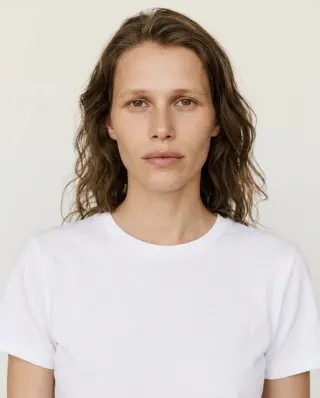
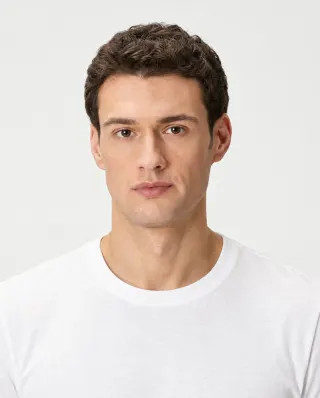
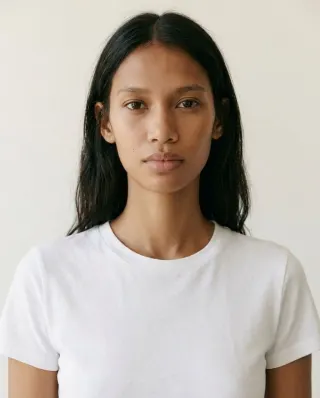
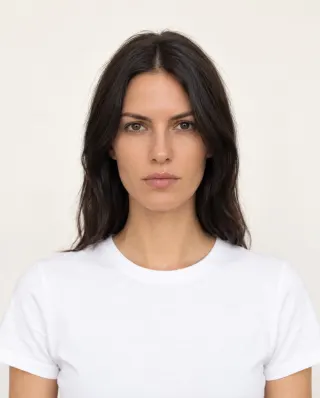
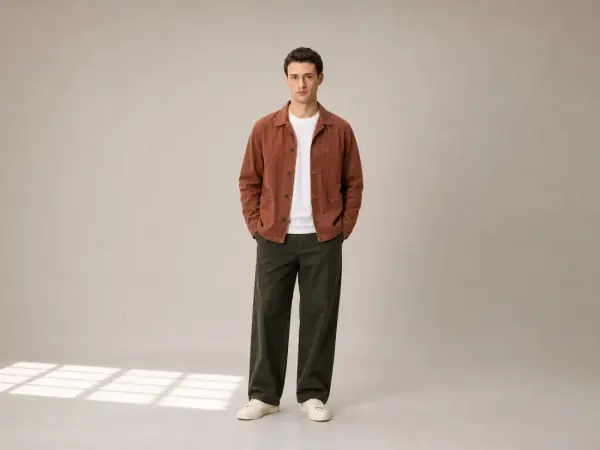
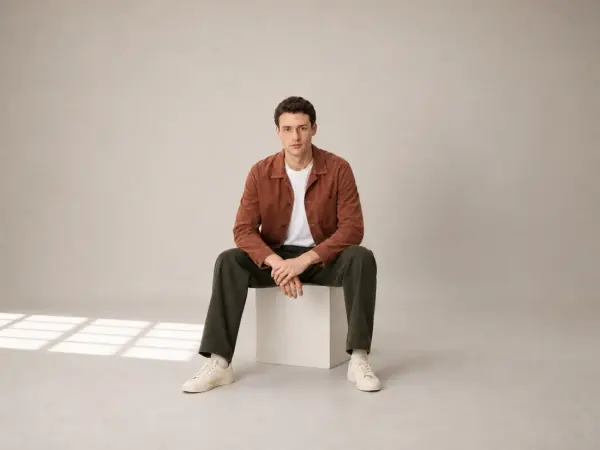
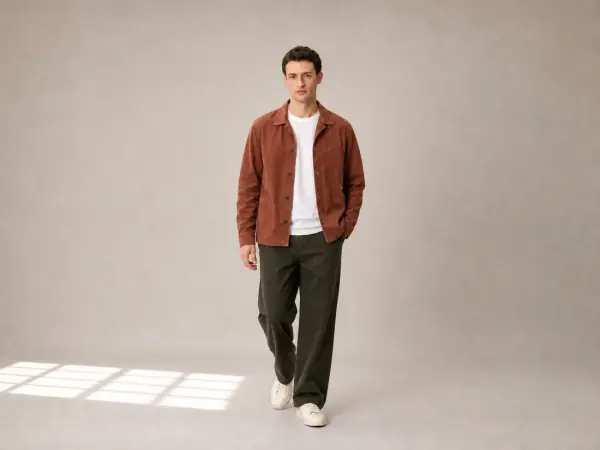
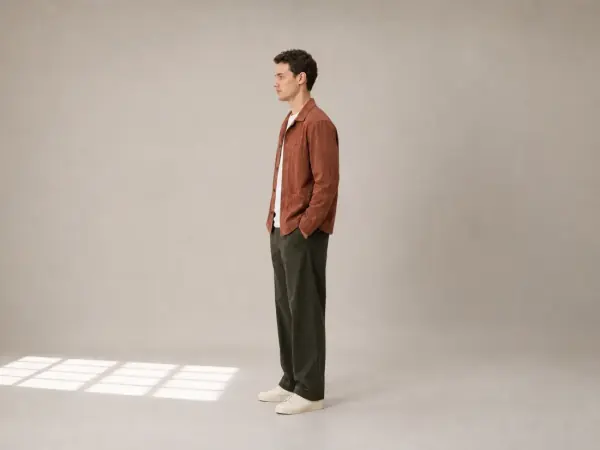
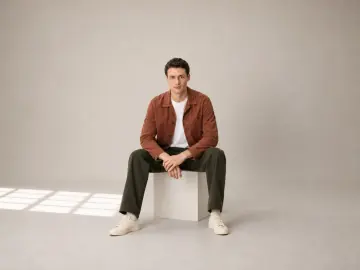
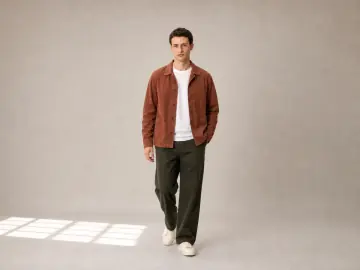
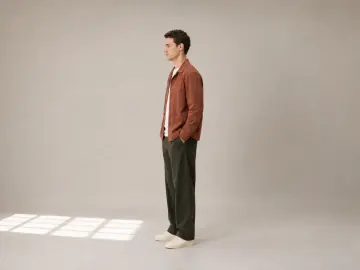
Männliches Model stehend in rostfarbener Workerjacke, weißem T-Shirt und dunkelgrüner Hose in einem hellen StudioDasselbe Model sitzend auf einem weißen Sockel, gleiches Outfit, gleiches StudioDasselbe Model geht in der rostfarbenen Workerjacke auf die Kamera zuDasselbe Model im Profil, mit Jackenlänge und Hosenlinie
01

Ein Foto hochladenDas beste, das du hast.

02

Posen wählenStehend, sitzend, gehend, seitlich und mehr.

03

Set herunterladenGleiches Model, Outfit und Licht in jedem Bild.

Ein Foto, ein ganzes Set

Beispiele für den Posenwechsel

Das stehende Foto ist das Original. Die sitzenden, gehenden und seitlichen Bilder entstanden daraus: Farbe und Taschen der Jacke, das T-Shirt, die Hose und die Sneaker werden übernommen, ebenso das Studiolicht.

Beispiel

Outfit mit Workerjacke

Eine Seitenansicht zeigt Jackenlänge und Hosenlinie; ein gehendes Bild zeigt, wie sich die Hose bewegt. Beides braucht eine Produktseite, und ein einzelnes Foto kann es nicht liefern.

Teste es mit deinem eigenen Foto
Das Originalfoto: das Model stehend in der rostfarbenen WorkerjackeDein Foto
Original
Neue Pose: das Model sitzend auf einem Sockel
Sitzend
Neue Pose: das Model gehend
Gehend
Neue Pose: das Model im Profil
Seitlich

02 / 03

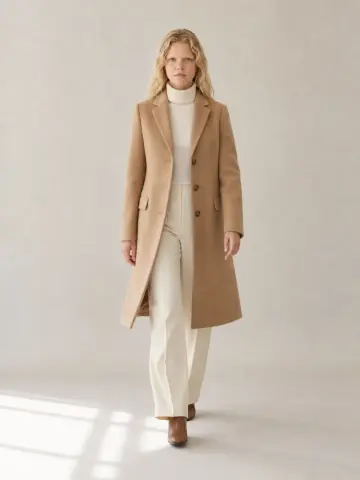
Kamelmantel, neue Winkel

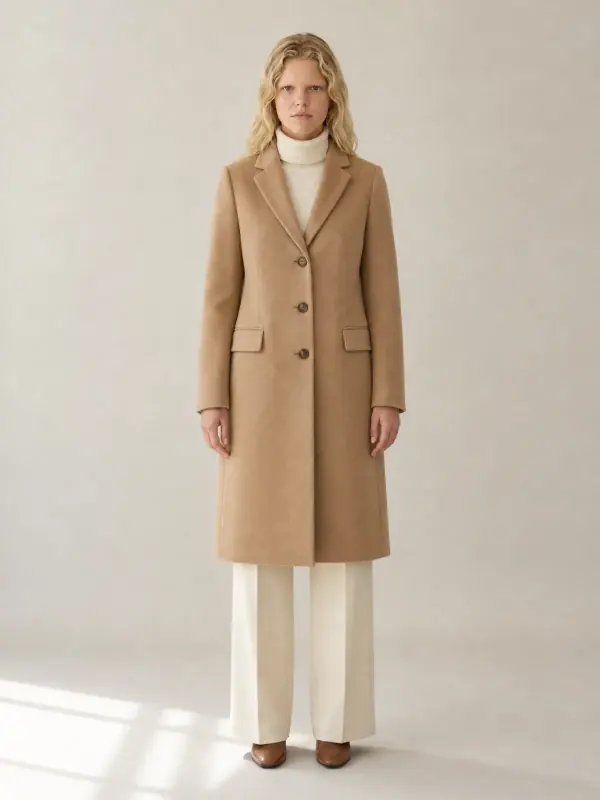
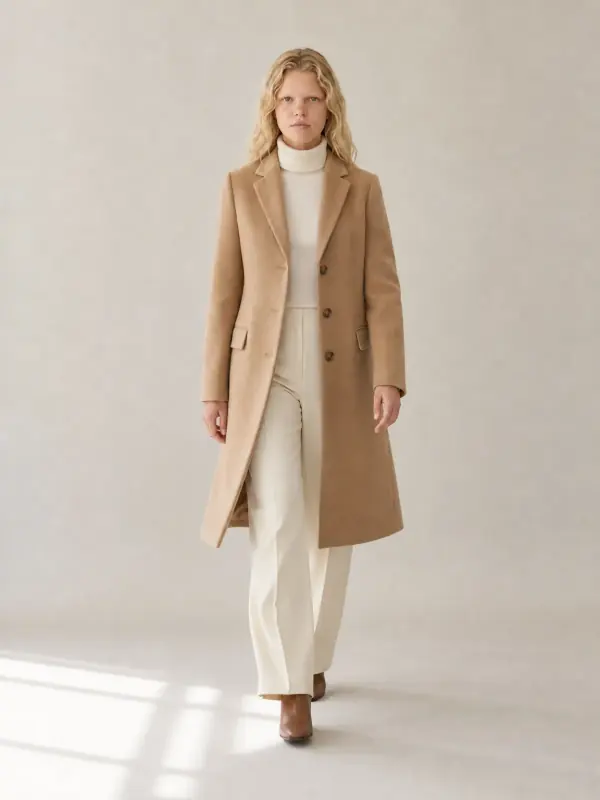
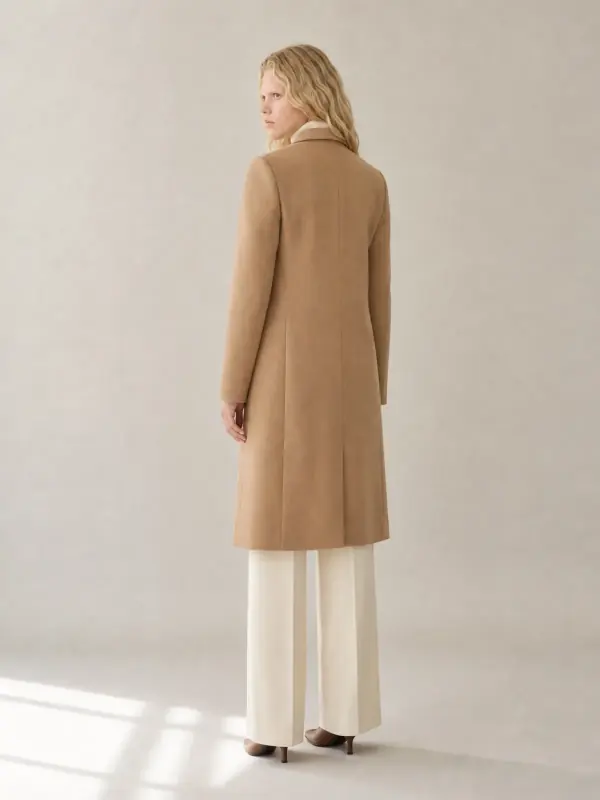
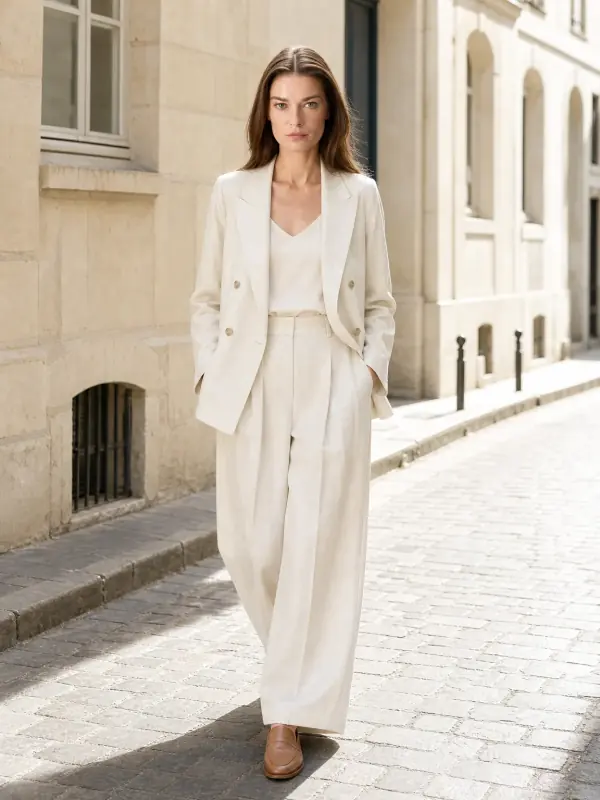
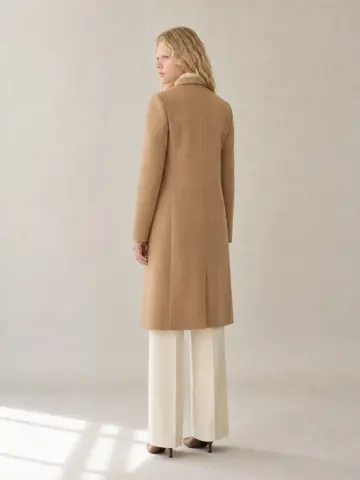
Aus einem einzigen Frontfoto von Clara die Winkel, die ein Mantel-Listing braucht: ein gehendes Bild für Bewegung und eine Rückansicht für die Mittelnaht. Länge, Knöpfe und Farbe des Mantels bleiben in jedem gleich.

Teste es mit deinem eigenen Foto
Das Original: Clara stehend in einem kamelfarbenen Woll-Kaschmir-Mantel über einem cremefarbenen Outfit im StudioDein Foto
Original
Neue Pose: Clara geht im Kamelmantel auf die Kamera zu
Gehend
Neue Pose: Clara von hinten, mit der Rückseite des Kamelmantels
Rücken

03 / 03

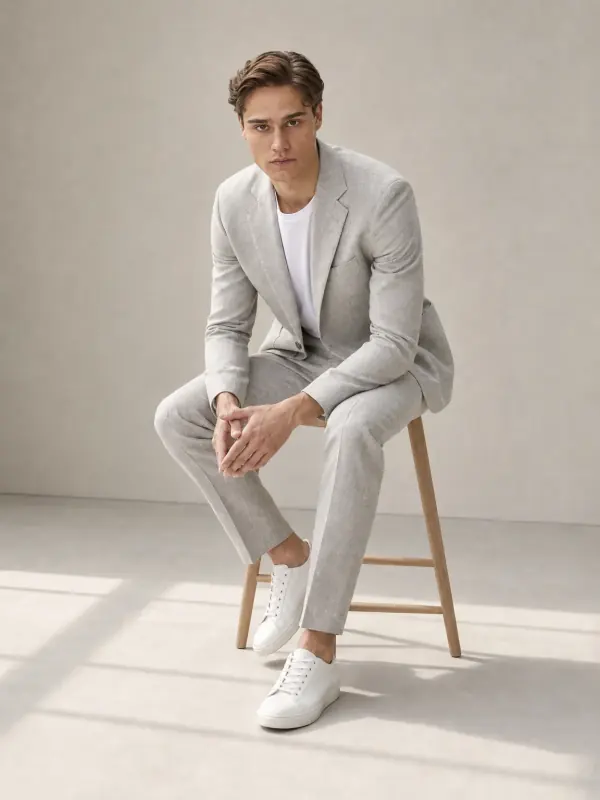
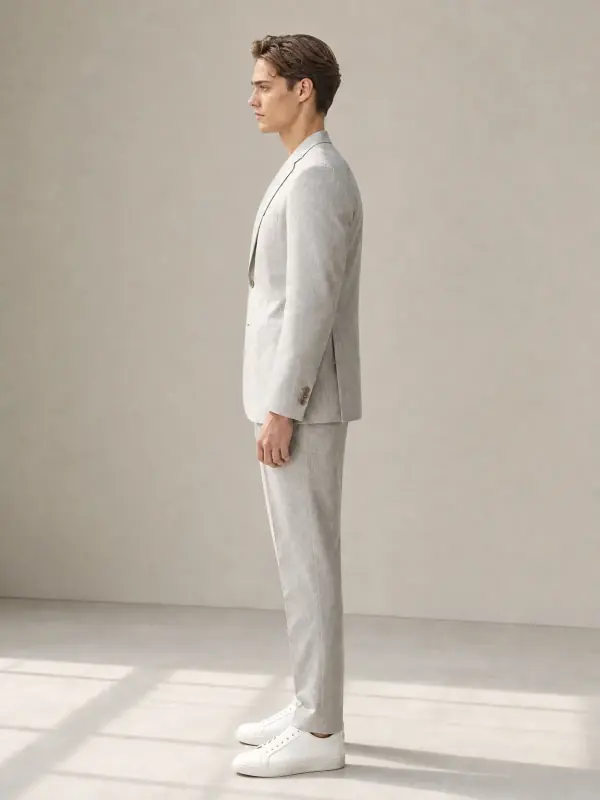
Leinenanzug, sitzend und seitlich

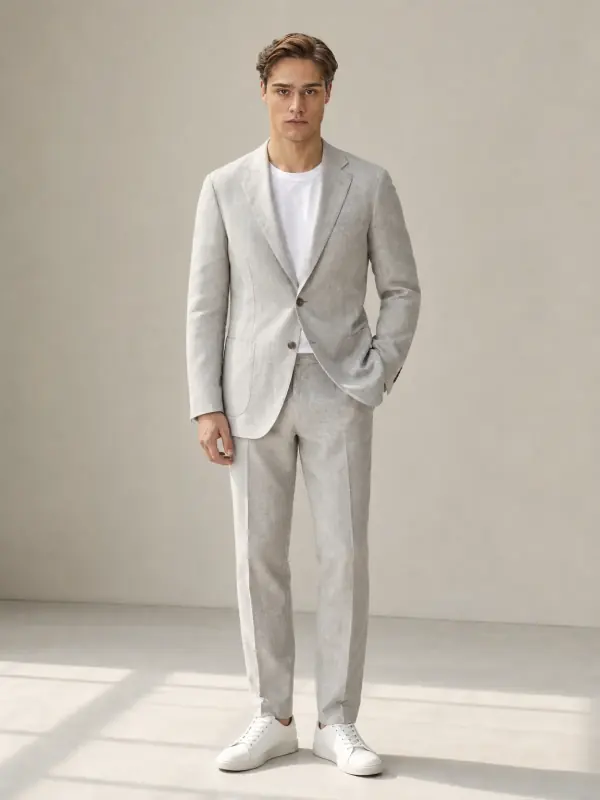
Ein stehendes Foto von Elias im grauen Leinenanzug wird zu einem entspannten Sitzbild und einem Profil, das Sakkolänge und Hosenlinie zeigt.

Teste es mit deinem eigenen Foto
Das Original: Elias stehend in einem hellgrauen Leinenanzug mit weißem T-ShirtDein Foto
Original
Neue Pose: Elias sitzend auf einem Eichenhocker im Leinenanzug
Sitzend
Neue Pose: Elias im Profil im Leinenanzug
Seitlich

Nur die Pose bewegt sich

Was sich ändert und was gleich bleibt

Was bleibt

  • Gesicht, Haare und Körper des Models
  • Jedes Kleidungsstück und seine Details
  • Licht, Farbe und Hintergrund
  • Ein Ausschnitt passend zum Original

Was sich ändert

  • Die Pose und der Winkel des Körpers
  • Wie der Stoff in der neuen Pose fällt
  • Arme, Hände und Haltung
  • Der Kamerawinkel, wenn du einen wählst

Die Winkel, die ein Listing braucht

Welche Posen du für eine Produktseite erstellen solltest

  1. 01

    Frontal, stehend: das Hauptbild. Das ganze Teil sichtbar, Arme locker, damit Schnitt und Länge auf einen Blick lesbar sind. Meist das Foto, mit dem du startest. Noch kein Model-Foto? Mach eins aus einem Flat Lay mit Flat Lay zu Model mit KI.

  2. 02

    Dreiviertel oder seitlich: zeigt die Silhouette und wie das Teil am Körper sitzt: die Länge einer Jacke, den Fall eines Rocks, die Passform einer Hose hinten.

  3. 03

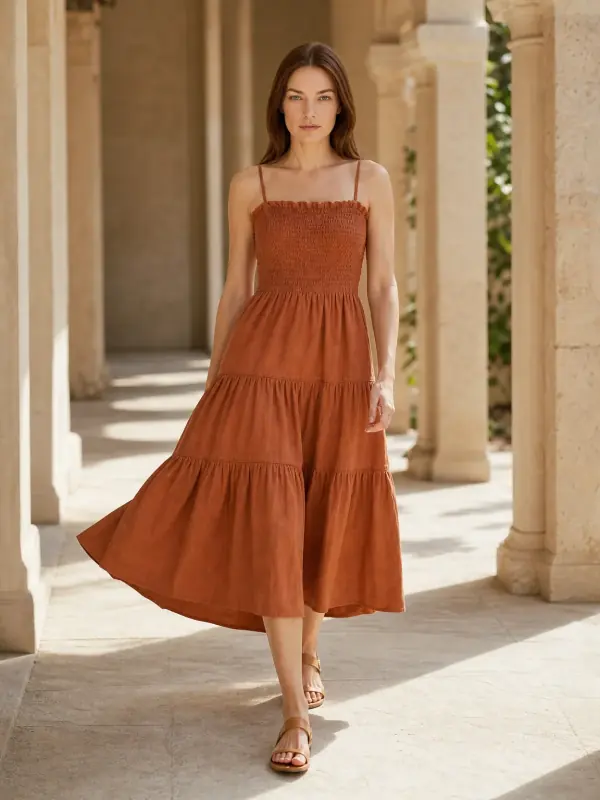
    Gehend: zeigt Bewegung, was bei Röcken, Kleidern, weiten Hosen und allem mit Fall hilft. Es ist auch das Bild, das in Anzeigen und Social Posts am natürlichsten wirkt.

  4. 04

    Sitzend oder Detail: für Lifestyle-Bilder, Kampagnen-Ausschnitte und um zu zeigen, wie sich ein Teil verhält, wenn das Model sitzt. Mehr Ideen findest du in unserem Ratgeber zu Model-Posen, die die Kleidung zeigen.

Ein ganzes Set aus einem Bild

Wer den KI-Posenwechsel nutzt

Für möglichst getreue neue Posen

Tipps für die besten Ergebnisse

Funktioniert gut

  • Ein Ganzkörper-Original

    Von Kopf bis Fuß im Bild, damit die KI das ganze Outfit sieht, bevor sie es bewegt.

  • Klares, gleichmäßiges Licht

    Studio oder weiches Tageslicht hält Gesicht und Stoff über alle Posen hinweg einheitlich.

  • Eine Person, schlichter Hintergrund

    Je klarer das Original, desto natürlicher wirkt jede neue Pose.

Lieber nicht

  • An den Knien abgeschnitten

    Teile des Outfits außerhalb des Fotos müssen in einer Ganzkörperpose erfunden werden.

  • Hände, die das Teil verdecken

    Alles, was im Original von Armen oder Taschen verdeckt ist, kann sich in der neuen Pose ändern.

  • Gruppenfotos

    Starte mit einem Foto mit einem Model; Gruppen machen die Pose mehrdeutig.

Dein Produkt zuerst

Prüfe jede Pose vor dem Veröffentlichen

  • Details am Teil
  • Hände
  • Rückseite des Teils

Eine neue Pose zeigt Teile des Kleidungsstücks, die das Originalfoto nicht sehen konnte, etwa den Rücken einer Jacke oder die Seitennaht eines Kleids. Garmo baut sie passend auf, aber hat ein Rücken einen Druck, einen Schlitz oder ein Logo, lade auch ein Foto der Rückseite hoch oder prüfe diese Stelle genau.

Hände und Finger sind die Details, die am ehesten einen neuen Versuch brauchen. Erstelle die Pose neu, wenn sie falsch aussehen.

Nutze eigene Fotos nur, wenn du sie bearbeiten darfst, und ist ein echtes Model im Bild, stell sicher, dass sein Vertrag KI-Bearbeitungen seines Bildes abdeckt.

Preise

Deine ersten 3 Bilder gehen auf uns.

Keine Kreditkarte. Kommerzielle Rechte inklusive.

  • Starter

    $9/ Monat

    50 Bilder pro Monat

    ab $0.18 pro Bild

  • Am beliebtestenCollection

    $19/ Monat

    200 Bilder pro Monat

    ab $0.10 pro Bild

  • Studio

    $39/ Monat

    500 Bilder pro Monat

    ab $0.08 pro Bild

Starte mit 3 kostenlosen Bildern, ganz ohne Karte. Danach wählst du einen Plan: Jedes Bild kostet einen Credit, und bei jährlicher Zahlung bekommst du zwei Monate geschenkt.

Mit 3 Gratis-Bildern startenAlle Pläne ansehen

FAQ

Ein paar Fragen, die du vielleicht hast.

Bereit, es mit deinem zu testen?

Was macht ein KI-Posenwechsel?

Er nimmt ein Foto eines Models und erstellt neue Fotos desselben Models, im selben Outfit und Setting, in einer anderen Pose: stehend, sitzend, gehend oder im Profil.

Sieht das Model gleich aus?

Ja. Gesicht, Haare, Körper und Outfit bleiben erhalten, sodass die neuen Posen als dieselbe Person aus demselben Shooting wirken.

Kann ich ein Foto aus meinem eigenen Shooting nutzen?

Ja, solange du die Rechte am Foto hast. Ist ein echtes Model darauf, stell sicher, dass seine Freigabe KI-Bearbeitungen seines Bildes abdeckt.
Welche Posen kann ich wählen?

Frontal stehend, Dreiviertel, seitlich, Rücken, gehend und sitzend sind für Produktseiten am nützlichsten. Jede neue Pose ist ein Bild. Für ein komplettes Shooting aus einem Produktfoto, mit gemeinsam gewählten Szenen und Winkeln, nutze das KI-Fotoshooting.

Bleiben die Details des Teils erhalten?

Farbe, Stoff, Taschen, Knöpfe und Länge werden übernommen. Details, die im Original verdeckt sind, etwa die Rückseite, werden passend aufgebaut und verdienen einen genaueren Blick.

Ist es kostenlos?

Deine ersten 3 Bilder sind gratis, ohne Kreditkarte. Danach nutzt jede neue Pose ein Credit aus deinem Plan.

Darf ich mit diesen Bildern verkaufen?

Ja. Jedes erstellte Bild kommt mit kommerziellen Rechten für deinen Shop, Marktplätze, Werbung und Social Media.

Ratgeber für bessere Produktfotos

Praktische Beiträge aus dem Garmo-Blog, die zu diesem Tool passen.

Jeder Winkel, aus einem Foto.

3 Bilder gratis · ohne Kreditkarte · kommerzielle Rechte inklusive

Pose gratis ändern

Aktualisiert

3 Bilder gratisKeine Kreditkarte Gratis testen