Changer couleur vêtement IA Nouveau

Changez la couleur d'un vêtement par IA, gardez tout le reste

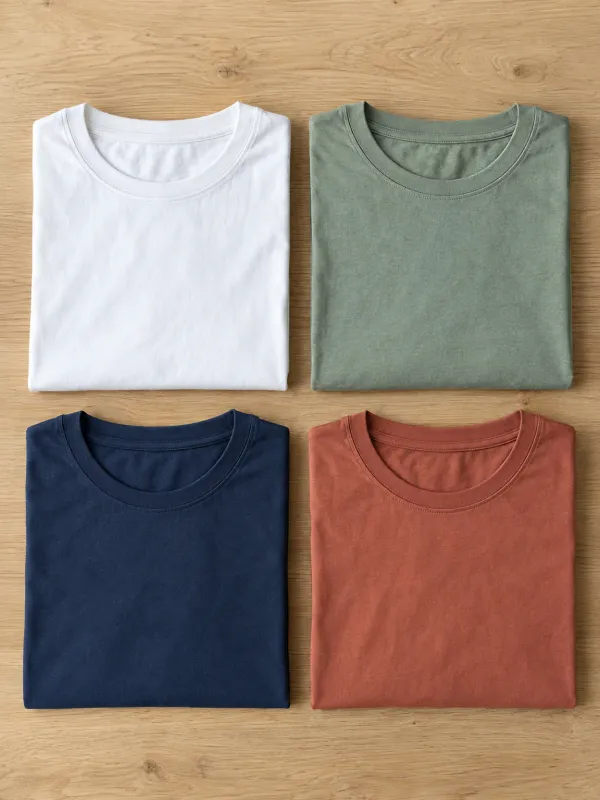
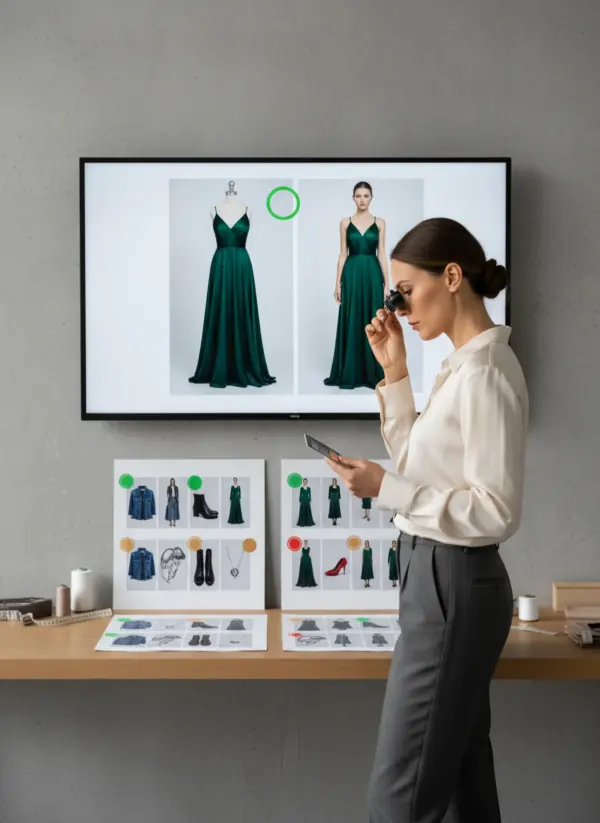
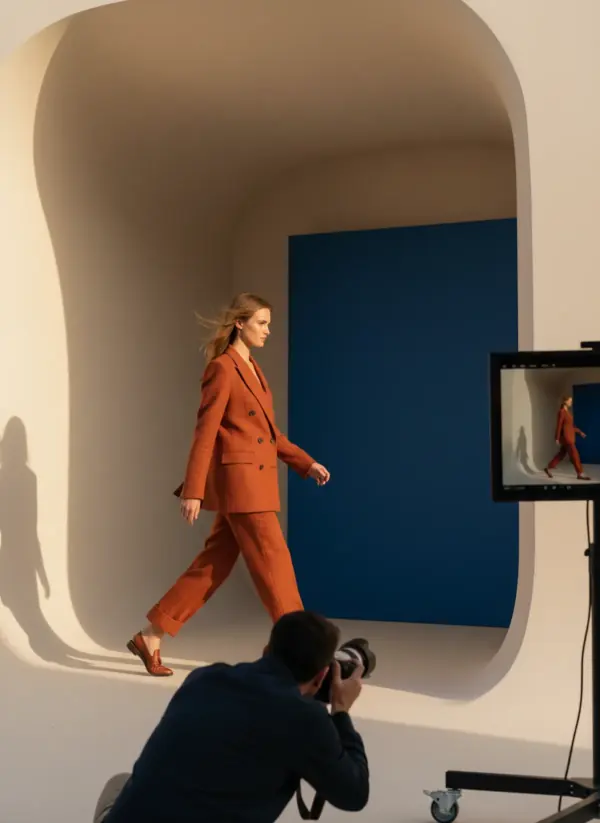
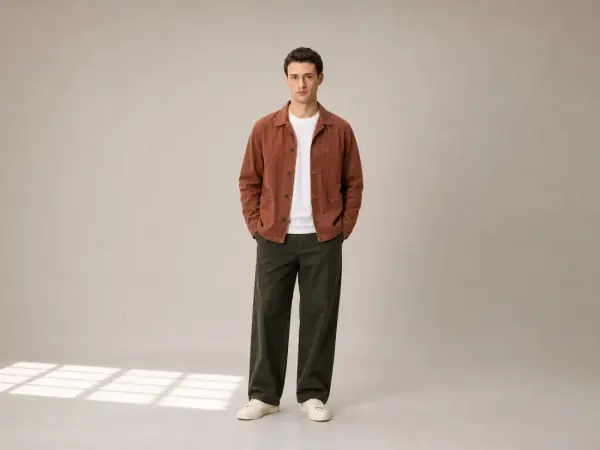
Photographiez une couleur et laissez Garmo faire les autres. Choisissez une pastille ou tapez un code hex : le vêtement change de couleur tandis que le mannequin, la pose, la lumière et le brillant du tissu restent exactement les mêmes. Une image d'annonce par variante, à partir d'un seul shooting.

  • 3 images offertes
  • Sans carte bancaire
  • Droits commerciaux
Choisissez une couleurVoir tous les exemples
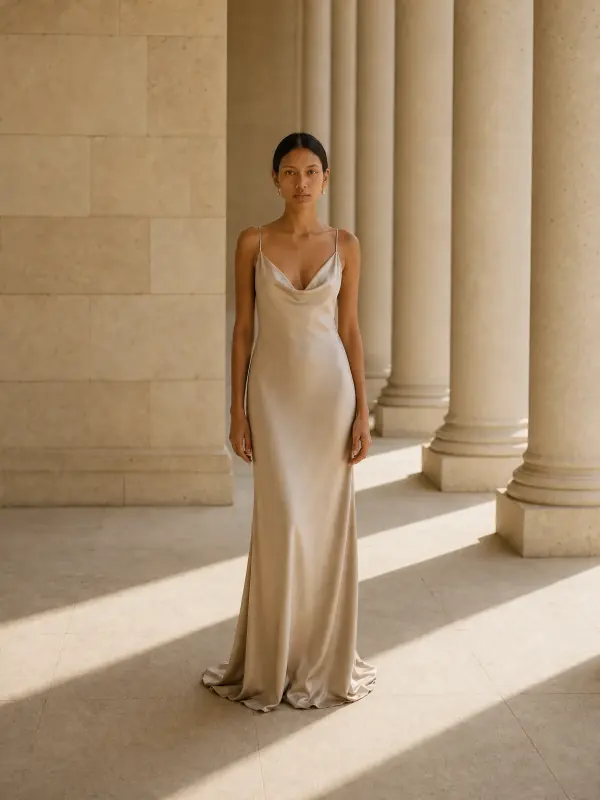
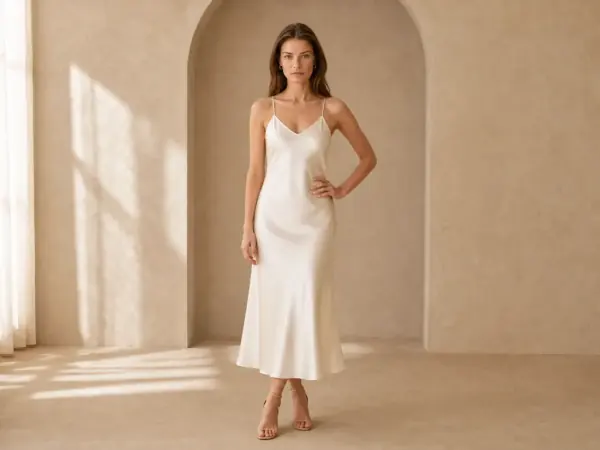
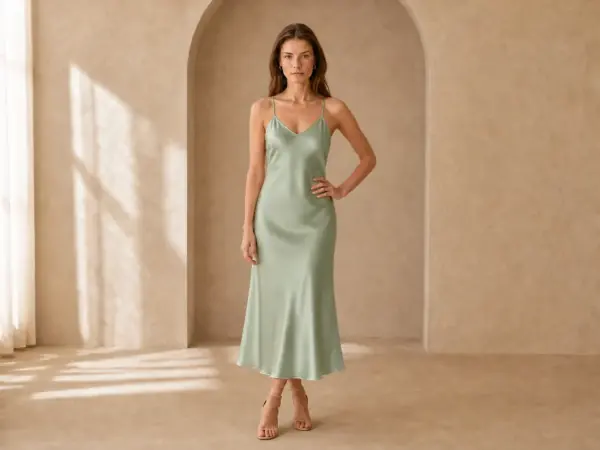
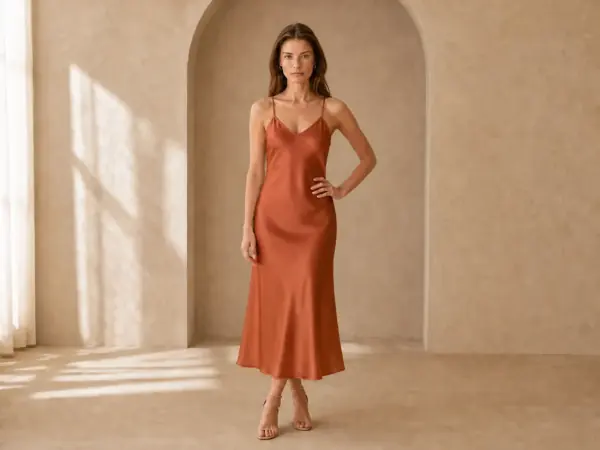
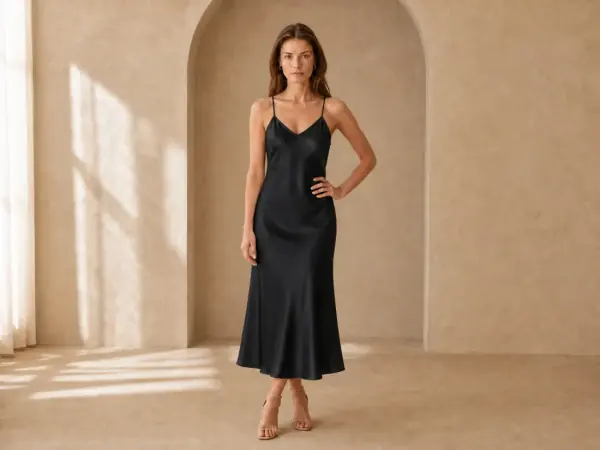
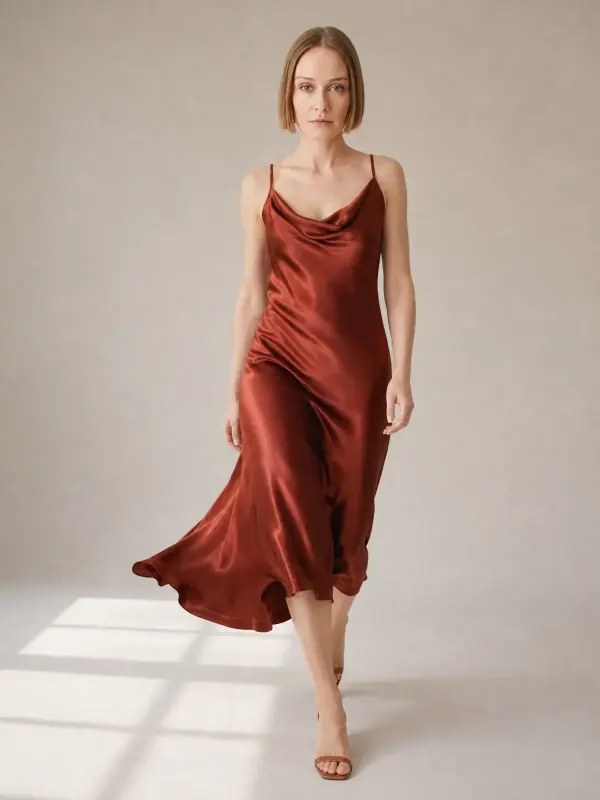
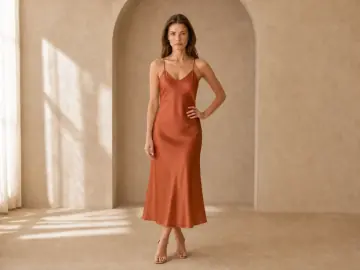
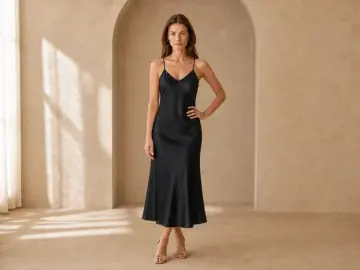
Le mannequin Odette en robe nuisette en satin ivoire dans une pièce voûtée en plâtreLa même photo avec la robe nuisette en satin vert saugeLa même photo avec la robe nuisette en satin terracottaLa même photo avec la robe nuisette en satin noir
Ivoire
01

Importez une photoLa couleur que vous avez déjà.

02

Choisissez les couleursUne pastille ou le code hex exact.

03

Téléchargez chaque varianteUne image par couleur, tout le reste identique.

Un shooting, toutes les variantes

Exemples de coloris

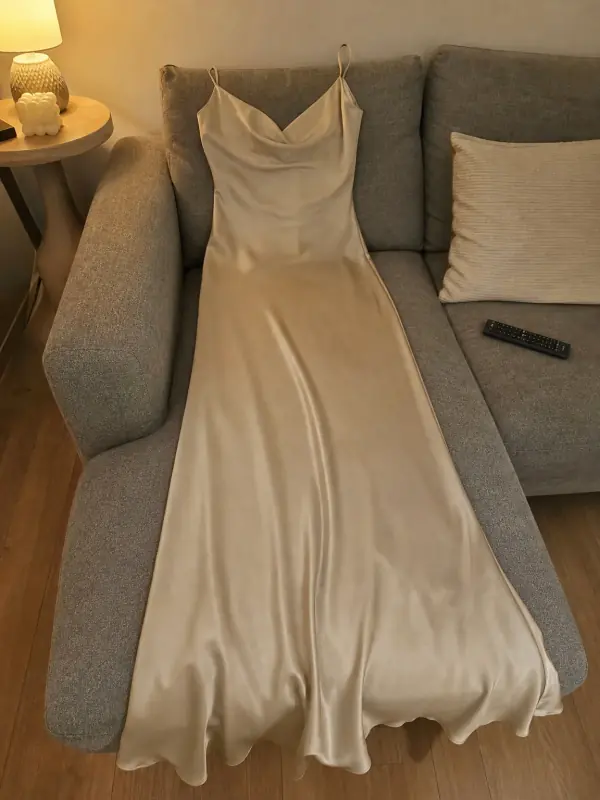
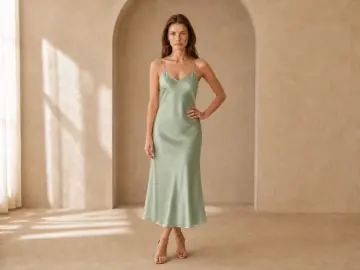
Une robe nuisette en satin, photographiée une seule fois en ivoire. Les trois autres couleurs ont été créées à partir de cette photo : le mannequin, la pièce voûtée, la lumière de la fenêtre et le brillant du satin n'ont pas bougé.

Exemple

Une robe nuisette en satin en quatre couleurs

Le satin est l'un des tissus les plus difficiles à recolorer, car les reflets et les plis doivent suivre la nouvelle couleur. Le tombé coupé en biais et les fines bretelles restent les mêmes dans chaque variante.

Essayez avec votre propre photo
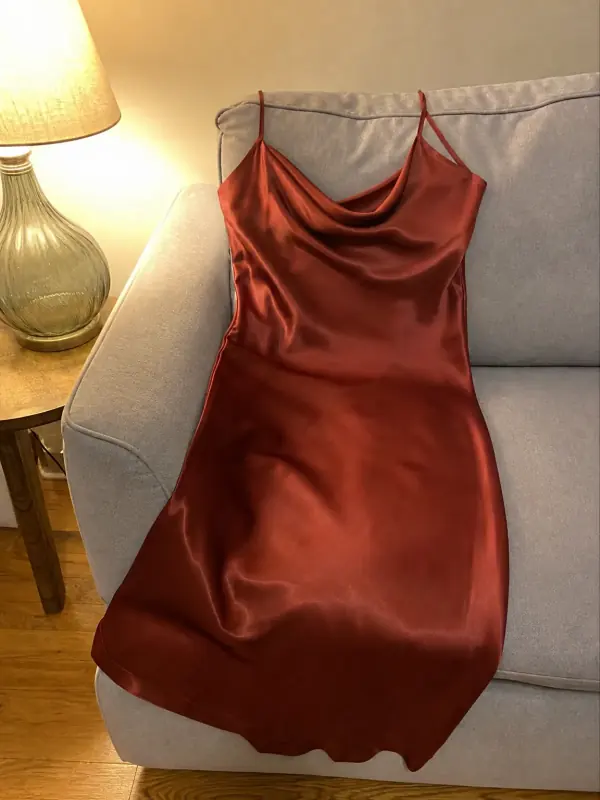
L'original : Odette en robe nuisette en satin ivoireVotre photo
Original
Coloris : la robe nuisette en sauge
Sauge
Coloris : la robe nuisette en terracotta
Terracotta
Coloris : la robe nuisette en noir
Noir

02 / 03

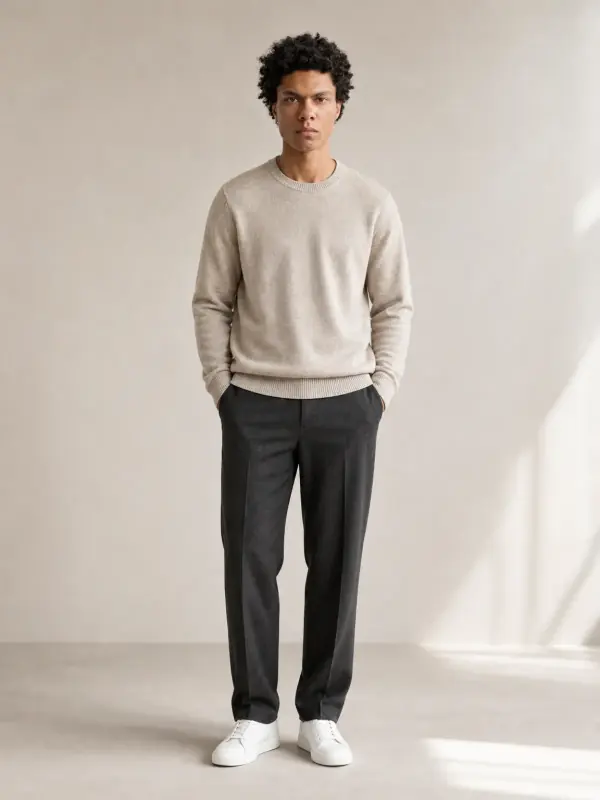
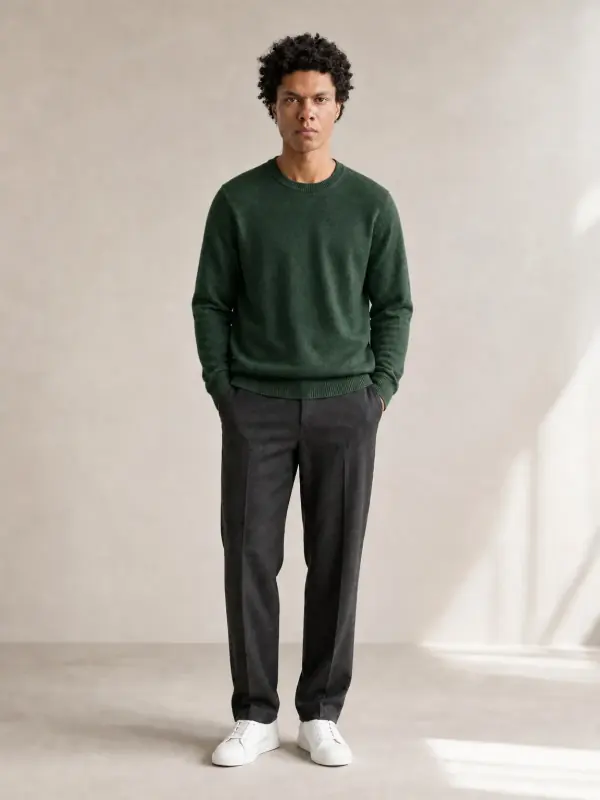
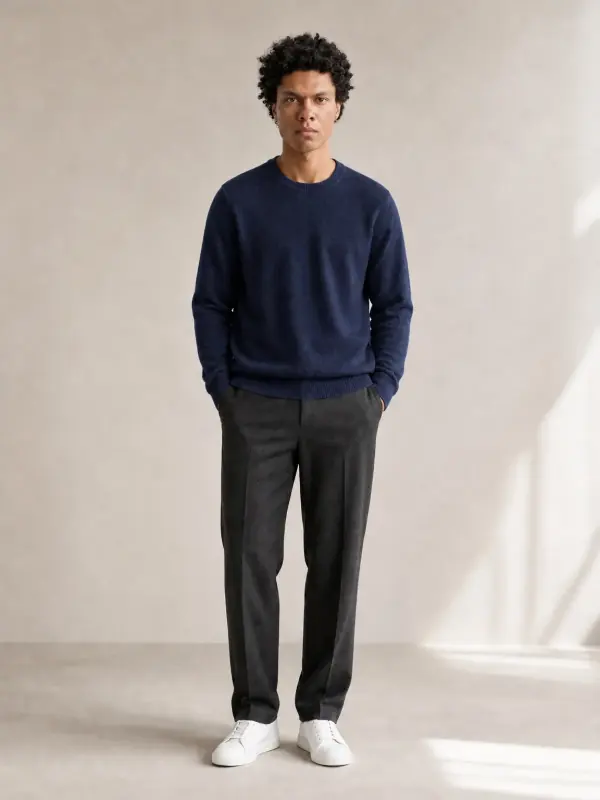
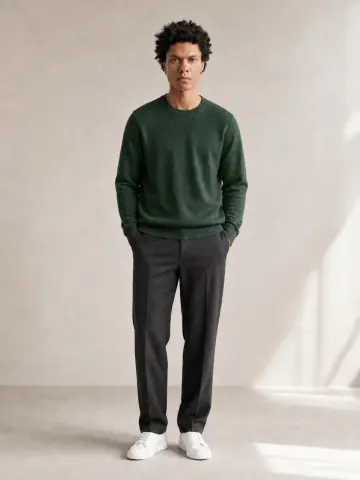
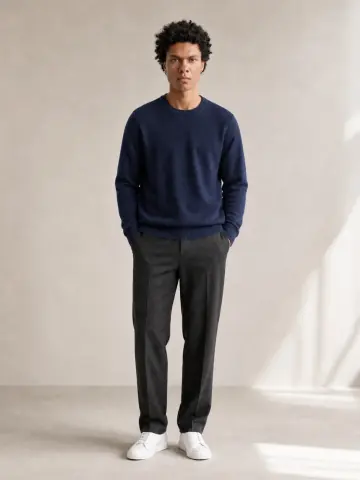
Un pull en mérinos en quatre couleurs

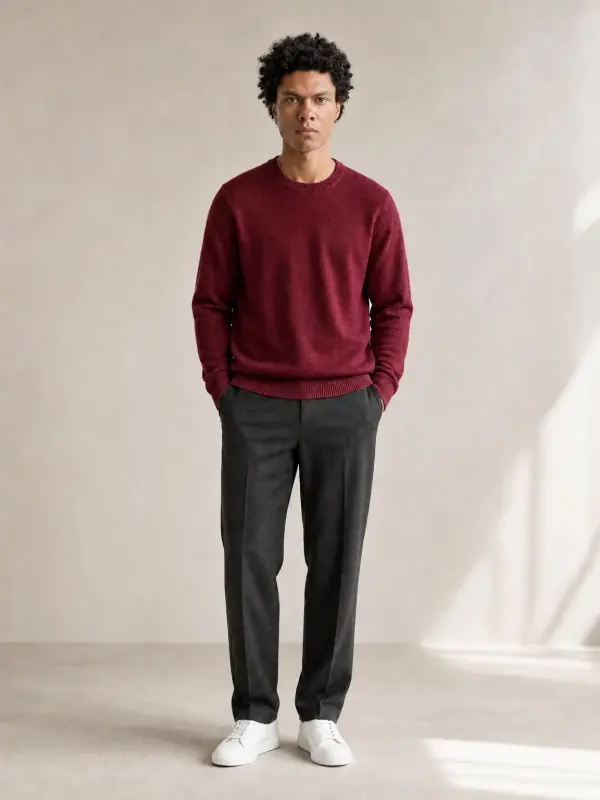
Un pull avoine sur Kai, puis vert forêt, marine et bordeaux. Les côtes de la maille et les plis aux coudes sont recréés pour chaque couleur ; le pantalon anthracite et les baskets ne bougent pas.

Essayez avec votre propre photo
L'original : Kai en pull col rond en mérinos avoine et pantalon anthracite en studioVotre photo
Original
Coloris : le même pull en vert forêt
Vert forêt
Coloris : le même pull en marine
Marine
Coloris : le même pull en bordeaux
Bordeaux

03 / 03

Une chemise en lin à plat

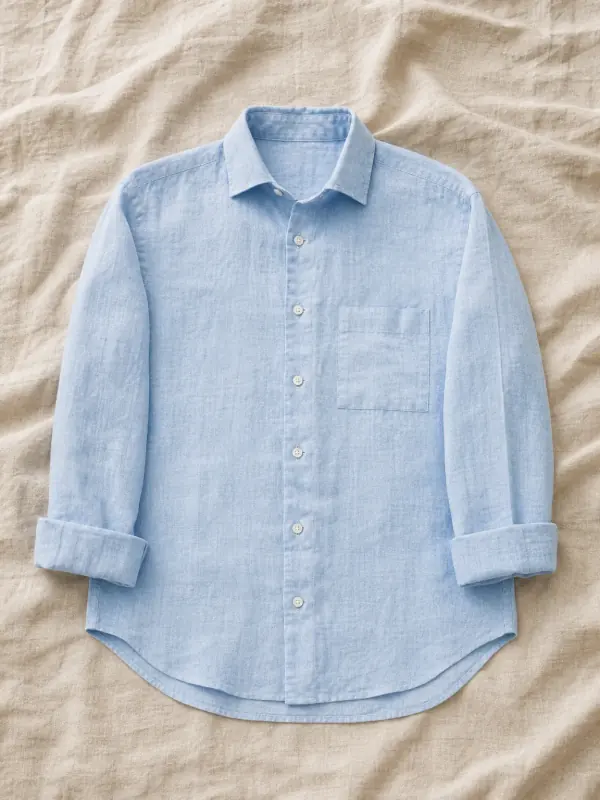
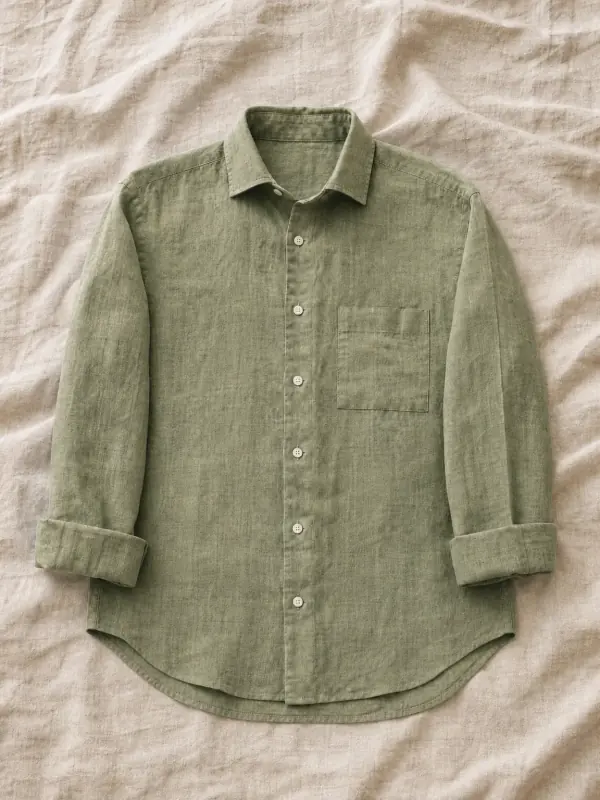
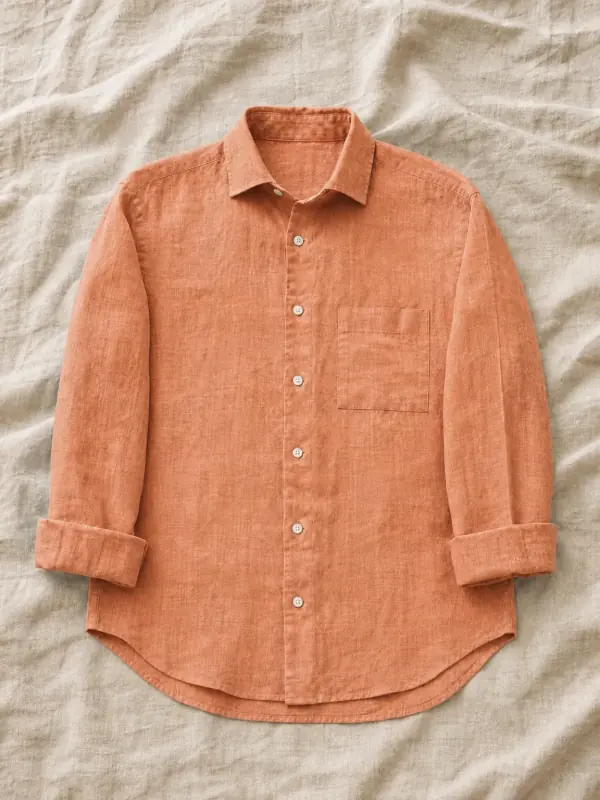
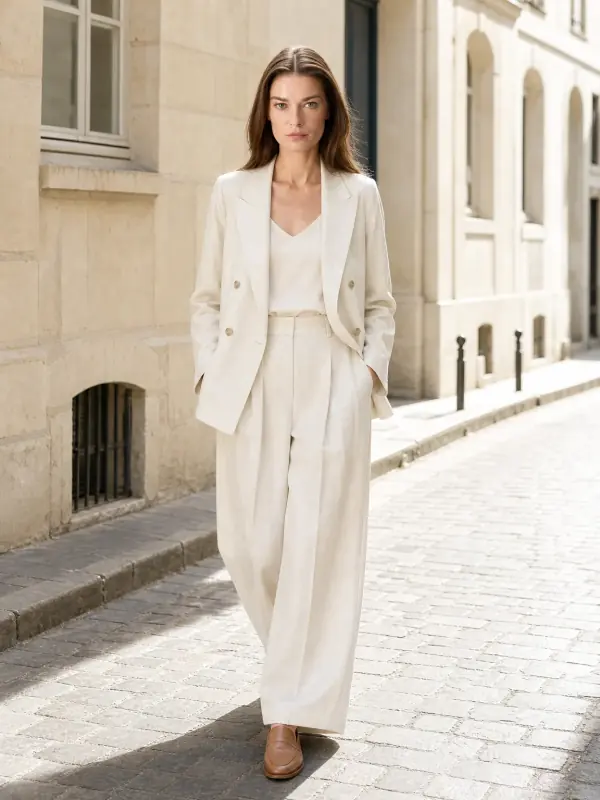
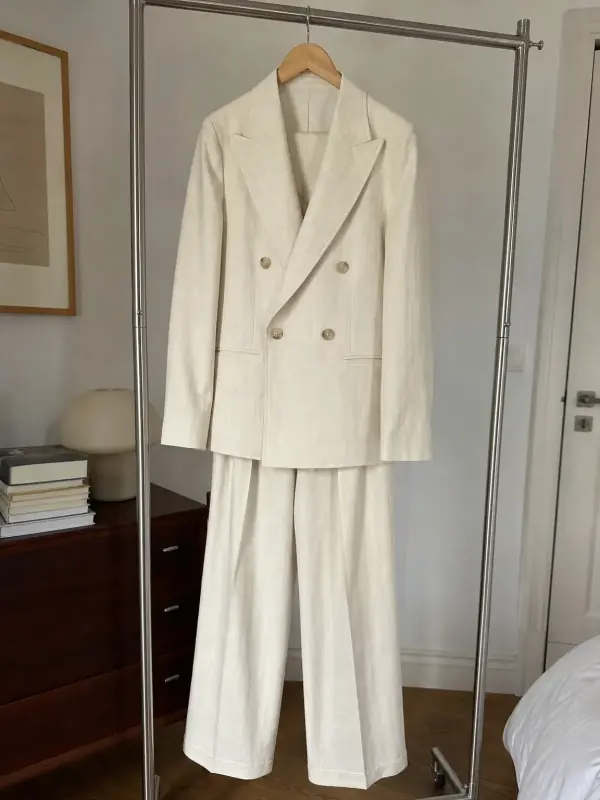
Les coloris marchent aussi sans mannequin. Une chemise en lin bleu ciel sur un drap en lin devient olive et terracotta ; les boutons blancs et le flammé du lin restent tels quels.

Essayez avec votre propre photo
L'original : une chemise en lin bleu ciel posée à plat sur un drap en lin avoineVotre photo
Original
Coloris : la chemise en lin à plat en vert olive
Olive
Coloris : la chemise en lin à plat en terracotta
Terracotta

Seule la couleur bouge

Ce qui change et ce qui reste identique

Ce qui reste

  • Le mannequin, le visage et la pose
  • Lumière, ombres et fond
  • Texture, brillant et tombé du tissu
  • Coutures, boutons et finitions

Ce qui change

  • La couleur de vêtement choisie
  • Reflets et ombres reteintés en accord
  • Une nouvelle image par couleur
  • Rien d'autre dans l'image

D'un shooting à toute la gamme

Comment fonctionne le changement de couleur de vêtement par IA

  1. 01

    Importez une photo du vêtement dans n'importe quelle couleur dont vous disposez. Ce peut être une image portée Garmo (créée avec habiller un mannequin IA), une photo de votre propre shooting, une photo à plat ou sur cintre.

  2. 02

    Choisissez les couleurs. Prenez une pastille ou saisissez le code hex exact de votre nuancier, pour que l'image corresponde au produit livré. Ajoutez autant de couleurs que le vêtement en propose.

  3. 03

    Garmo ne recolore que le vêtement. L'IA trouve le vêtement, change sa couleur et recrée les reflets et les ombres pour la nouvelle teinte : le noir ressemble à du satin noir, pas à un filtre sombre posé sur de l'ivoire.

  4. 04

    Téléchargez une image par variante. Chaque couleur sort avec le même cadrage, donc les pastilles de couleur de la fiche produit passent d'une image à l'autre parfaitement alignées. Pour un autre angle de chaque couleur, utilisez le changement de pose par IA sur l'une d'elles.

Quand la variante, c'est la couleur

Qui utilise les coloris

Pour une couleur fidèle

Conseils pour des coloris justes

Fonctionne bien

  • Utilisez vos codes hex

    Saisissez la couleur de votre nuancier ou fiche technique plutôt que de la choisir à l'œil.

  • Partez d'une couleur moyenne

    Un original clair ou moyen garde le plus de texture quand il devient plus foncé.

  • Comparez avec le vrai tissu

    Comparez une variante avec un échantillon à la lumière du jour avant de recolorer toute la gamme.

À éviter

  • Imprimés multicolores

    Changer une couleur dans un imprimé est plus difficile que recolorer un vêtement uni.

  • Du très foncé au très clair

    Passer du noir au blanc fait perdre des détails ; partez de la couleur la plus claire dont vous disposez.

  • Deux vêtements de la même couleur

    Précisez quel vêtement changer, pour que le haut ne recolore pas aussi le pantalon.

Votre produit d'abord

Vérifiez la couleur avant de publier

  • Teinte
  • Texture
  • Bords

Un écran et un tissu ne correspondent jamais parfaitement, et les teintures réagissent différemment selon les tissus. Comparez chaque variante avec un vrai échantillon à la lumière du jour avant de publier (notre test de fidélité des images produit IA montre quoi regarder), surtout pour les couleurs choisies avec soin, comme les robes d'invitée de mariage ou les costumes.

Regardez les bords où le vêtement touche la peau, les cheveux ou un second vêtement : c'est là qu'un changement de couleur risque le plus de déborder ou de s'arrêter trop tôt. Si c'est le cas, relancez le rendu.

Si une couleur n'existe pas encore, dites-le sur la fiche produit. Une image de coloris est une présentation du produit, et vos clients doivent recevoir ce qu'ils voient.

Tarifs

Vos 3 premières images sont offertes.

Sans carte bancaire. Droits commerciaux inclus.

  • Starter

    $9/ mois

    50 images par mois

    à partir de $0.18 par image

  • Le plus populaireCollection

    $19/ mois

    200 images par mois

    à partir de $0.10 par image

  • Studio

    $39/ mois

    500 images par mois

    à partir de $0.08 par image

Commencez avec 3 images offertes, sans carte bancaire. Choisissez ensuite une formule : chaque image ou retouche utilise un crédit, et le paiement annuel vous offre deux mois.

Commencez avec 3 images offertesVoir toutes les formules

FAQ

Quelques questions que vous pourriez vous poser.

Prêt à essayer avec le vôtre ?

Puis-je changer la couleur d'un vêtement sur une photo avec l'IA ?

Oui. Importez une photo, choisissez une nouvelle couleur et Garmo recolore uniquement le vêtement, en gardant le mannequin, la pose, la lumière et la texture du tissu.

Puis-je saisir une couleur exacte ?

Oui. Choisissez une pastille ou tapez un code hex, pour que l'image corresponde à la couleur de votre nuancier ou fiche technique.

Est-ce que ça marche sur un tissu à motif ?

Les couleurs unies donnent les meilleurs résultats. Sur les imprimés et les rayures, vous pouvez changer la couleur principale, mais vérifiez de près, car les petits détails du motif sont le plus difficile.

Puis-je recolorer une photo de mon propre shooting ?

Oui. Ça marche sur les images Garmo et sur vos photos existantes, portées, à plat ou sur cintre.

La texture et le brillant sont-ils conservés ?

Oui. Les reflets, les plis et la texture sont recréés pour la nouvelle couleur : le satin reste brillant et la maille garde ses points.

Est-ce gratuit ?

Vos 3 premières images sont offertes, sans carte bancaire. Ensuite, chaque couleur créée utilise un crédit de votre forfait.

Puis-je vendre avec ces images ?

Oui. Chaque image créée, y compris les gratuites, est livrée avec les droits commerciaux. Ne montrez que les couleurs que vous vendez réellement.

Guides pour de meilleures photos produit

Des articles pratiques du blog Garmo qui vont avec cet outil.

Toutes les couleurs, à partir d'une photo.

3 images offertes · sans carte bancaire · droits commerciaux inclus

Créer mes coloris

Mis à jour le

3 images offertesSans carte bancaire Essayer gratuitement