Cambiare colore vestiti con AI Nuovo

Cambia il colore dei vestiti con l'AI, tutto il resto rimane

Fotografa un colore e lascia che Garmo faccia gli altri. Scegli un campione o scrivi un codice hex: il capo cambia colore mentre il modello, la posa, la luce e la lucentezza del tessuto restano esattamente com'erano. Un'immagine per variante, da un solo servizio.

  • 3 immagini gratis
  • Senza carta di credito
  • Diritti commerciali
Scegli un coloreVedi tutti gli esempi
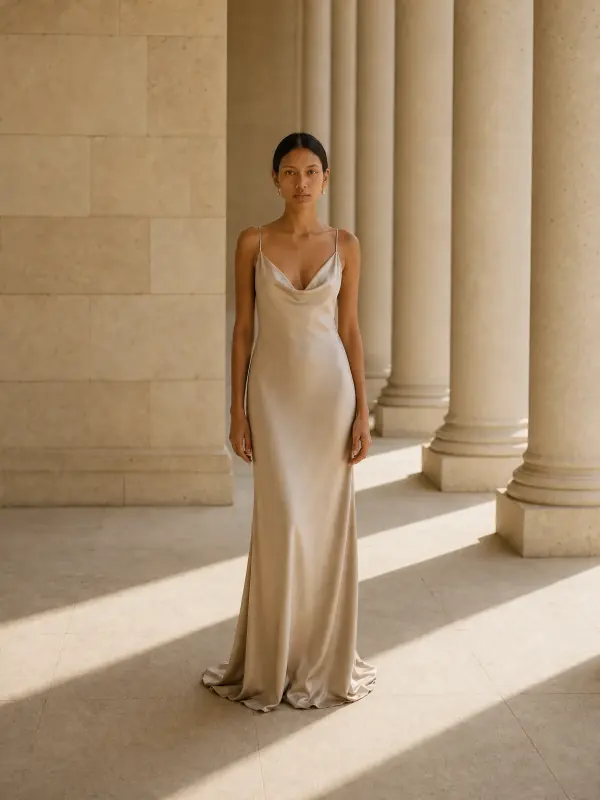
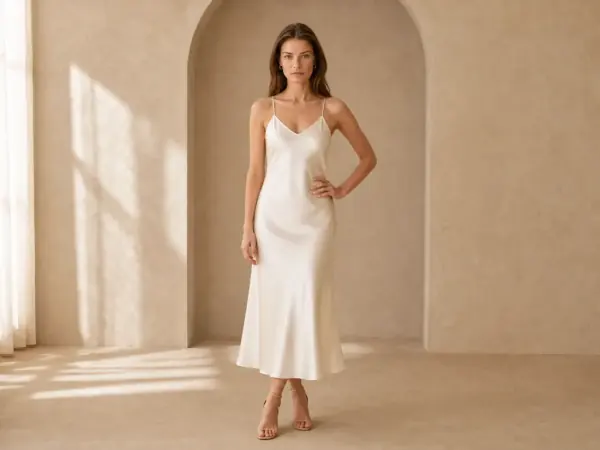
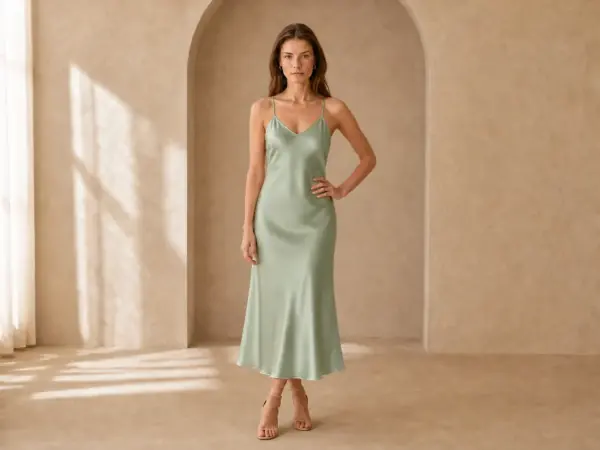
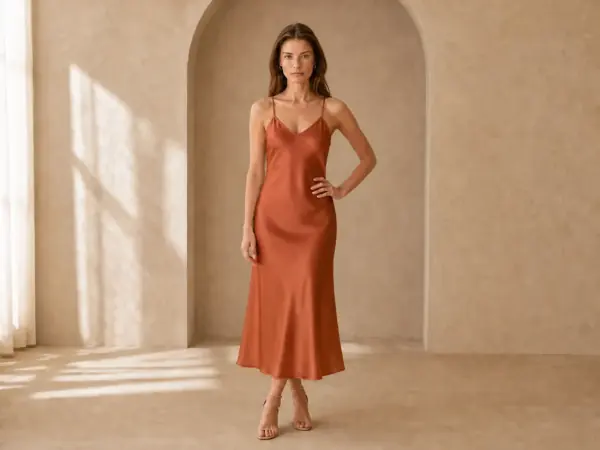
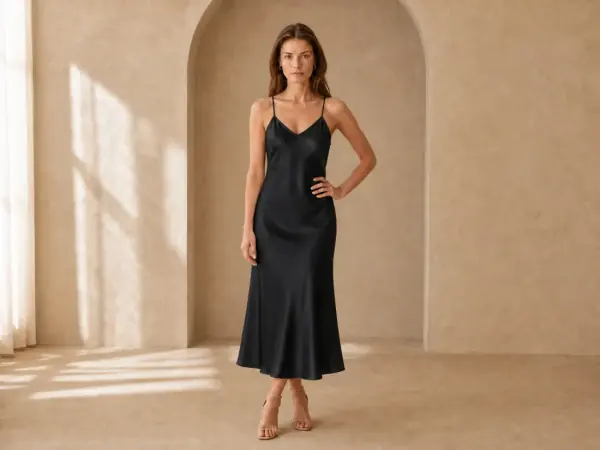
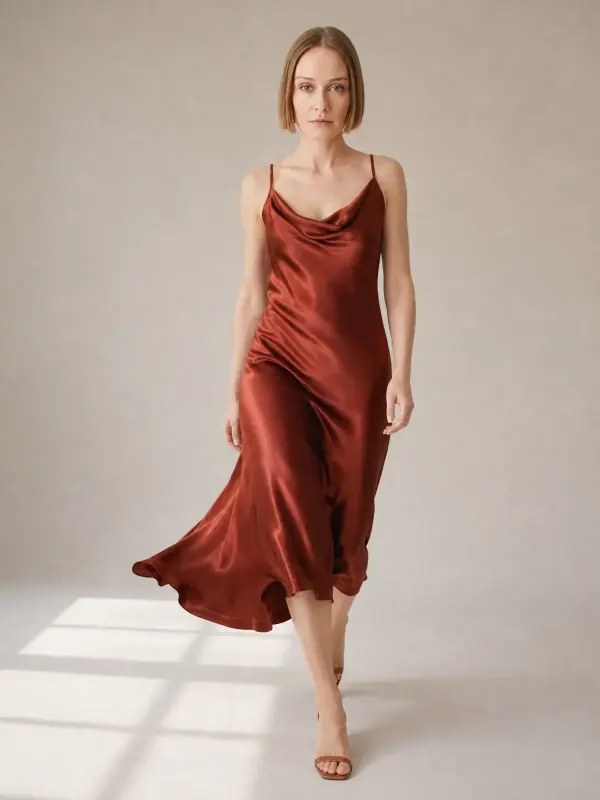
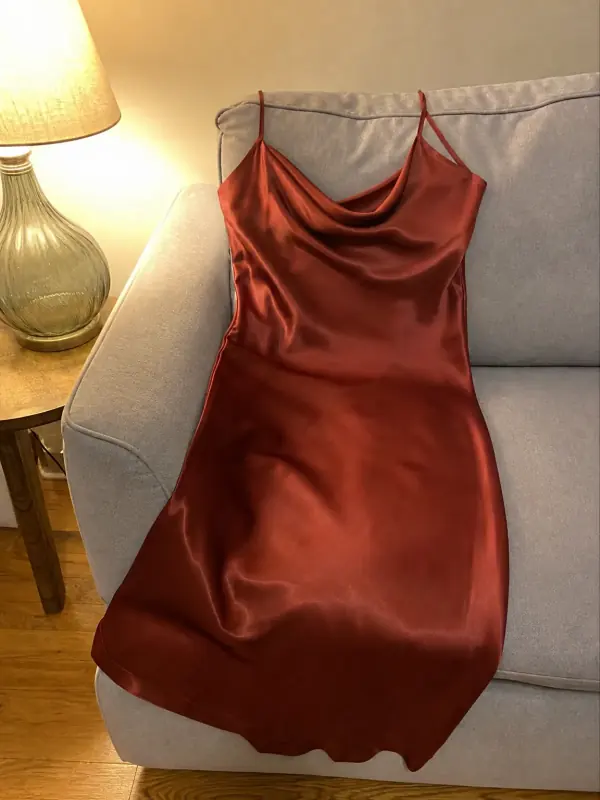
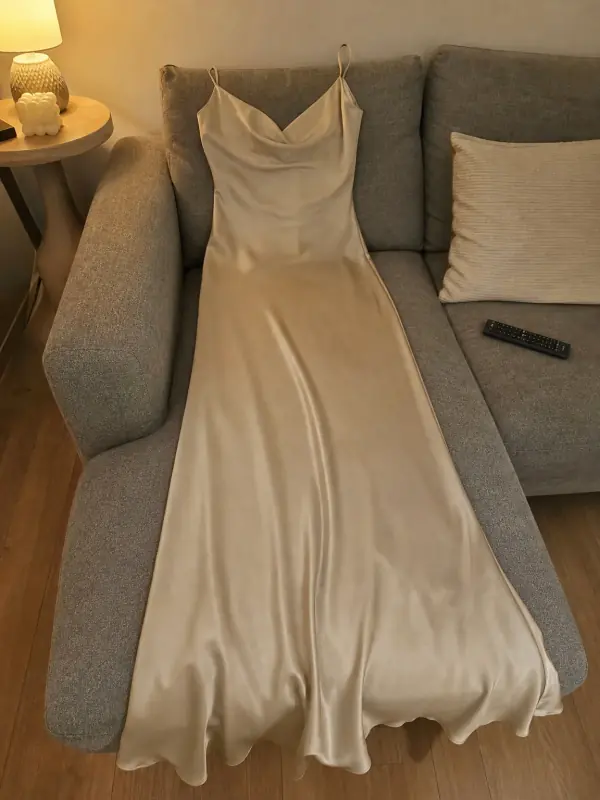
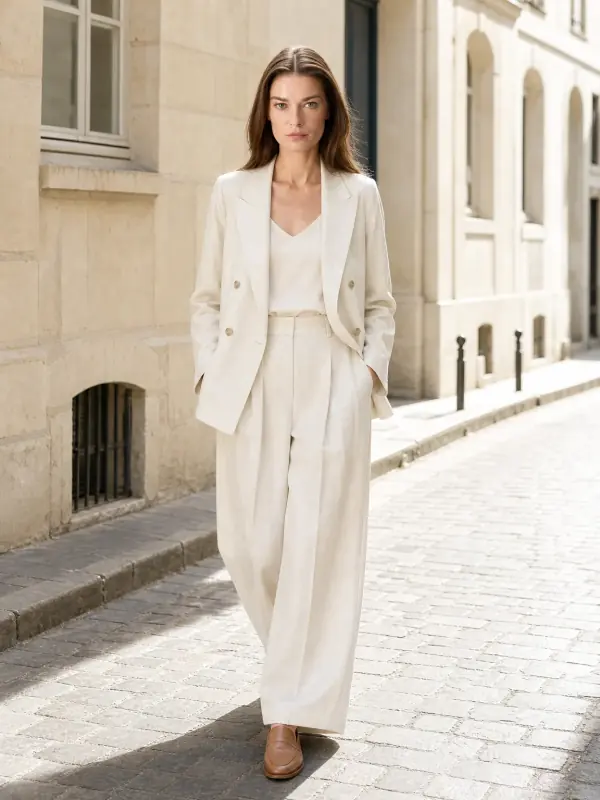
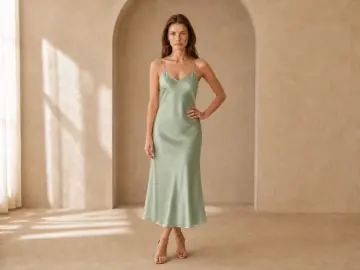
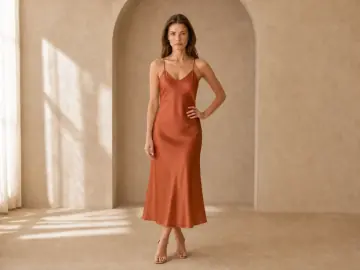
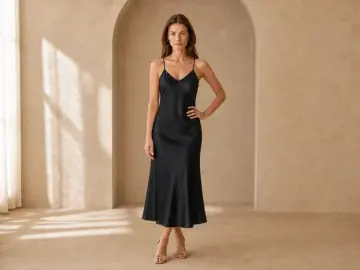
La modella Odette con una slip dress in raso avorio in una stanza ad archi in gessoLa stessa foto con la slip dress in raso verde salviaLa stessa foto con la slip dress in raso terracottaLa stessa foto con la slip dress in raso nero
Avorio
01

Carica una fotoIl colore che hai già.

02

Scegli i coloriUn campione o il codice hex esatto.

03

Scarica ogni varianteUn'immagine per colore, tutto il resto uguale.

Un servizio, tutte le varianti

Esempi di varianti colore

Una slip dress in raso, fotografata una volta in avorio. Gli altri tre colori sono stati creati da quella foto: la modella, la stanza ad archi, la luce della finestra e la lucentezza del raso non sono cambiati.

Esempio

Slip dress in raso in quattro colori

Il raso è uno dei tessuti più difficili da ricolorare, perché riflessi e pieghe devono seguire il nuovo colore. La caduta in sbieco e le spalline sottili restano uguali in ogni variante.

Provalo con una tua foto
L'originale: Odette con la slip dress in raso avorioLa tua foto
Originale
Variante colore: la slip dress in salvia
Salvia
Variante colore: la slip dress in terracotta
Terracotta
Variante colore: la slip dress in nero
Nero

02 / 03

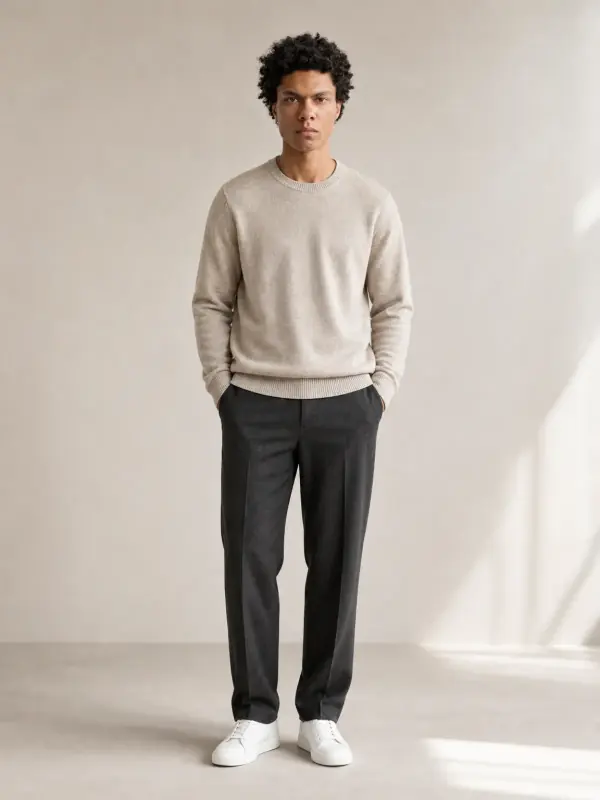
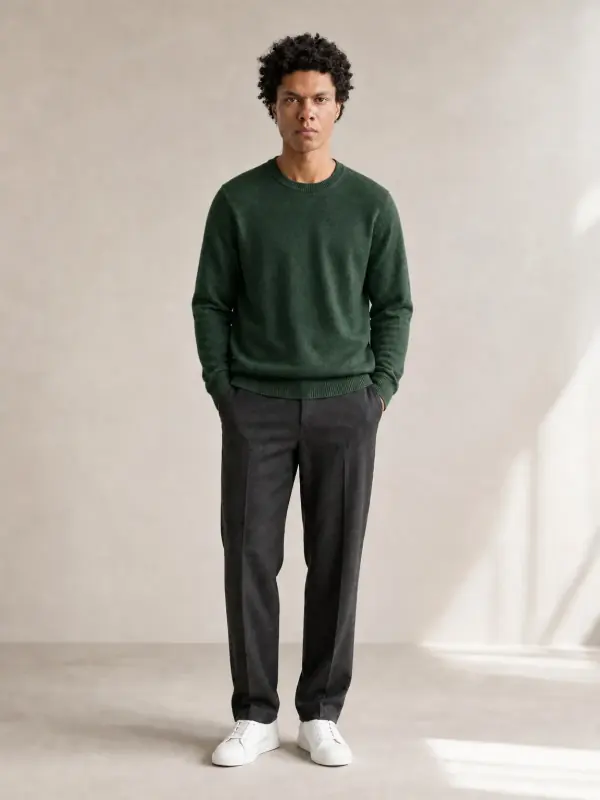
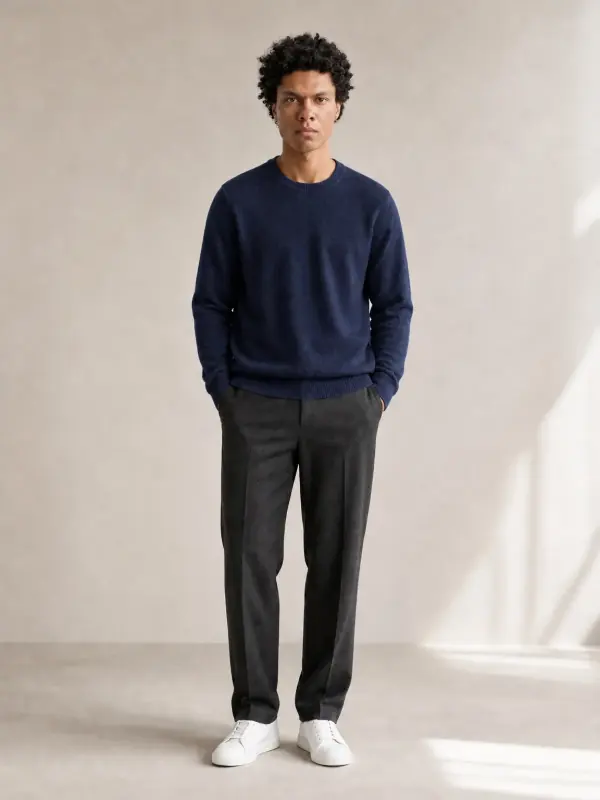
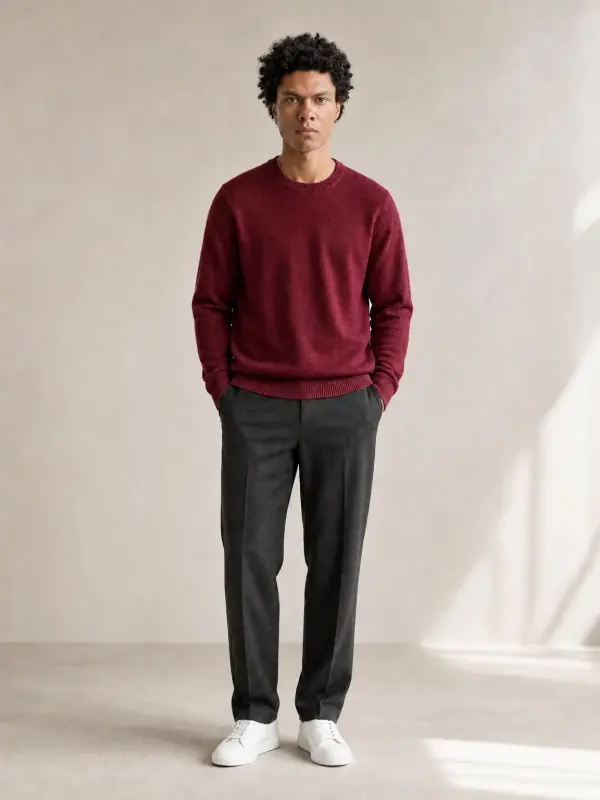
Maglione in merino in quattro colori

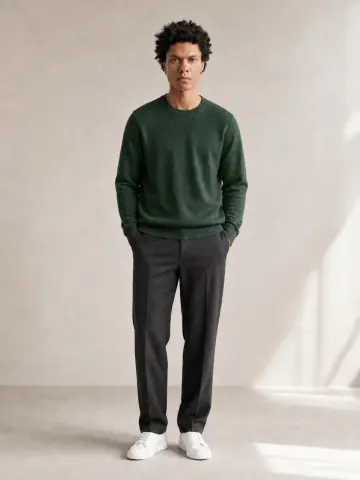
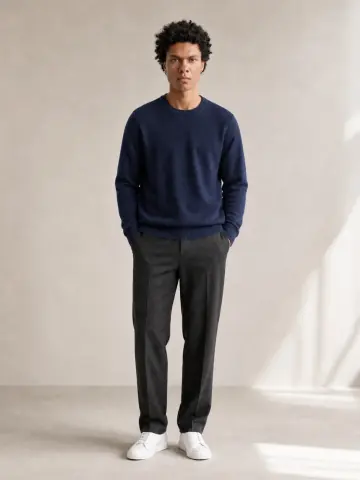
Un maglione color avena su Kai, poi verde bosco, blu navy e bordeaux. Le coste della maglia e le pieghe ai gomiti vengono ricostruite per ogni colore; i pantaloni antracite e le sneaker restano invariati.

Provalo con una tua foto
L'originale: Kai con un maglione girocollo in merino color avena e pantaloni antracite in studioLa tua foto
Originale
Variante colore: lo stesso maglione in verde bosco
Verde bosco
Variante colore: lo stesso maglione in blu navy
Blu navy
Variante colore: lo stesso maglione in bordeaux
Bordeaux

03 / 03

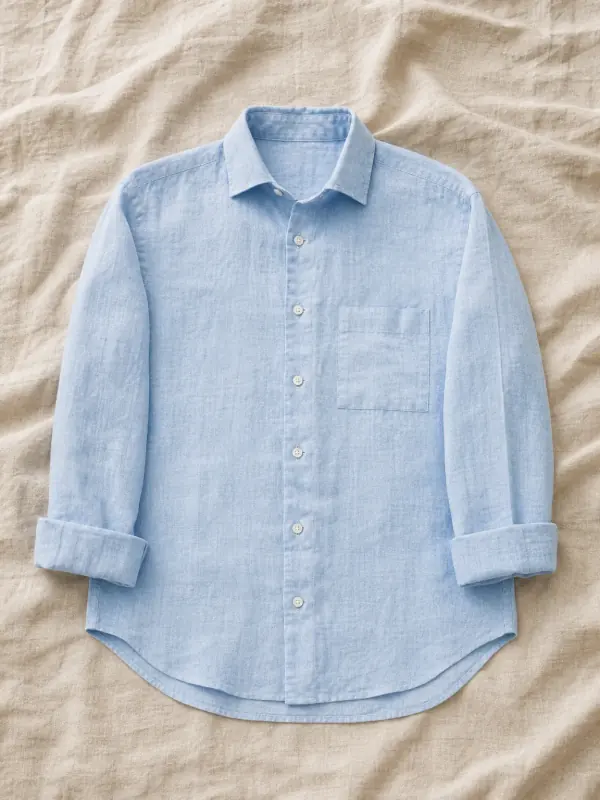
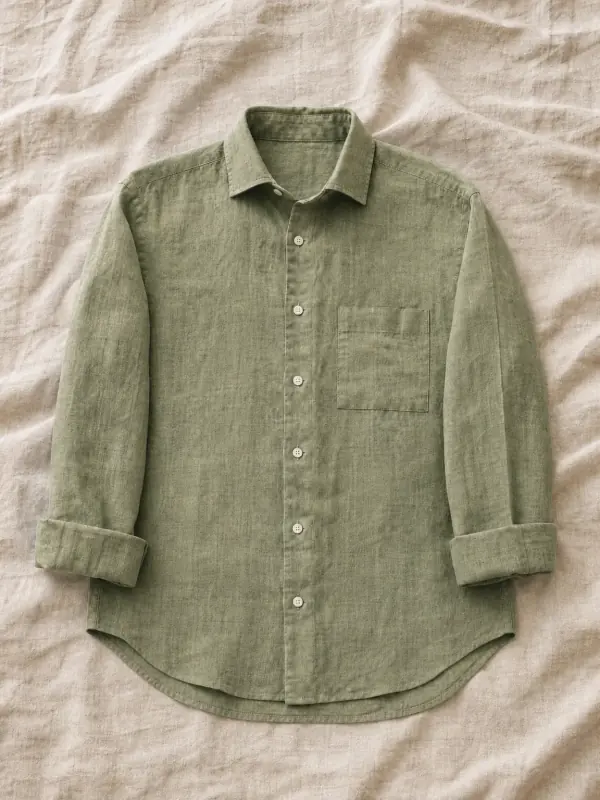
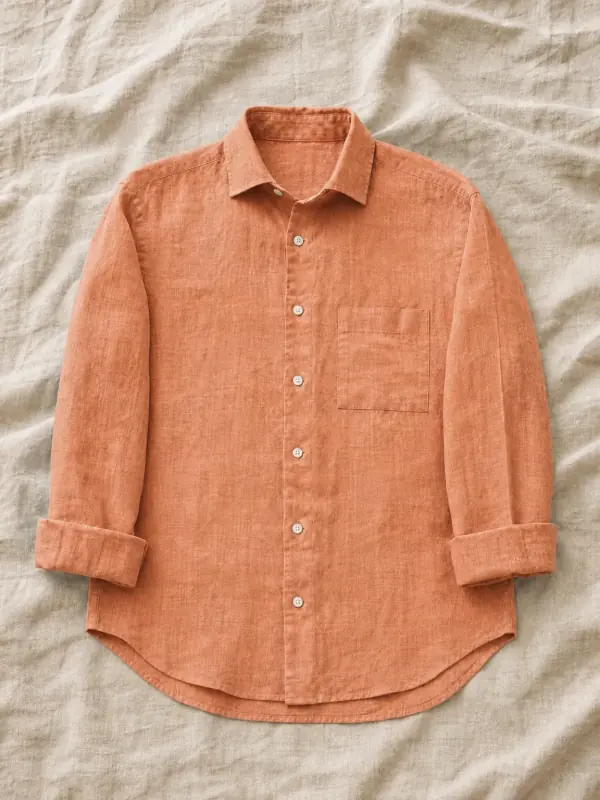
Camicia di lino in flat lay

Le varianti colore funzionano anche senza modello. Una camicia di lino azzurro cielo su un lenzuolo di lino diventa oliva e terracotta; i bottoni bianchi e la fiammatura del lino restano come sono.

Provalo con una tua foto
L'originale: una camicia di lino azzurro cielo stesa su un lenzuolo di lino color avenaLa tua foto
Originale
Variante colore: il flat lay della camicia di lino in verde oliva
Oliva
Variante colore: il flat lay della camicia di lino in terracotta
Terracotta

Si muove solo il colore

Cosa cambia e cosa resta uguale

Cosa resta uguale

  • Il modello, il viso e la posa
  • Luce, ombre e sfondo
  • Texture, lucentezza e caduta del tessuto
  • Cuciture, bottoni e finiture

Cosa cambia

  • Il colore del capo che scegli
  • Riflessi e ombre ritinti di conseguenza
  • Una nuova immagine per colore
  • Nient'altro nell'inquadratura

Da un servizio a tutta la collezione

Come funziona il cambio colore dei vestiti con AI

  1. 01

    Carica una foto del capo in qualsiasi colore tu abbia. Può essere un'immagine Garmo su modello (fatta con vestiti su modello AI), una foto del tuo servizio, un flat lay o una foto su gruccia.

  2. 02

    Scegli i colori. Prendi un campione o inserisci il codice hex esatto della tua cartella colori, così l'immagine corrisponde al prodotto che spedisci. Aggiungi tutti i colori in cui esiste il capo.

  3. 03

    Garmo ricolora solo il capo. L'AI trova il capo, ne cambia il colore e ricostruisce riflessi e ombre per la nuova tonalità, così il nero sembra raso nero e non un filtro scuro sull'avorio.

  4. 04

    Scarica un'immagine per variante. Ogni colore esce con la stessa inquadratura, così i campioni colore della scheda prodotto passano tra immagini perfettamente allineate. Per un'altra angolazione di ogni colore, usa il cambio posa con AI su una qualsiasi.

Quando la variante è il colore

Chi usa le varianti colore

Per un colore fedele

Consigli per varianti colore precise

Funziona bene

  • Usa i tuoi codici hex

    Inserisci il colore della cartella colori o della scheda tecnica invece di sceglierlo a occhio.

  • Parti da un colore medio

    Un originale chiaro o di tono medio conserva più texture quando diventa più scuro.

  • Confronta con il tessuto vero

    Confronta una variante con un campione alla luce del giorno prima di ricolorare tutta la collezione.

Da evitare

  • Stampe multicolore

    Cambiare un colore dentro una stampa è più difficile che ricolorare un capo in tinta unita.

  • Da molto scuro a molto chiaro

    Passare dal nero al bianco fa perdere dettaglio; parti dal colore più chiaro che hai.

  • Due capi dello stesso colore

    Indica quale capo cambiare, così il top non ricolora anche i pantaloni.

Prima il tuo prodotto

Controlla il colore prima di pubblicare

  • Tonalità
  • Texture
  • Bordi

Uno schermo e un tessuto non coincidono mai del tutto, e le tinture si comportano diversamente sui vari tessuti. Confronta ogni variante con un campione vero alla luce del giorno prima di pubblicare (il nostro test di accuratezza delle immagini prodotto AI mostra cosa guardare), soprattutto per i colori scelti con cura, come abiti da invitata o completi.

Guarda i bordi dove il capo incontra pelle, capelli o un secondo capo: è lì che un cambio colore rischia di più di sbordare o fermarsi prima. Se succede, rigenera.

Se un colore non esiste ancora, dillo nella scheda prodotto. Un'immagine di variante colore è una presentazione del prodotto, e i clienti devono ricevere ciò che vedono.

Prezzi

Le prime 3 immagini te le offriamo noi.

Senza carta di credito. Diritti commerciali inclusi.

  • Starter

    $9/ mese

    50 immagini al mese

    da $0.18 a immagine

  • Il più popolareCollection

    $19/ mese

    200 immagini al mese

    da $0.10 a immagine

  • Studio

    $39/ mese

    500 immagini al mese

    da $0.08 a immagine

Inizi con 3 immagini gratis, senza carta. Poi scegli un piano: ogni immagine o modifica usa un credito e con il pagamento annuale hai due mesi gratis.

Inizia con 3 immagini gratisVedi tutti i piani

FAQ

Qualche domanda che potresti farti.

Pronto a provare con il tuo?

Posso cambiare il colore dei vestiti in una foto con l'AI?

Sì. Carica una foto, scegli un nuovo colore e Garmo ricolora solo il capo, mantenendo modello, posa, luce e texture del tessuto.

Posso inserire un colore esatto?

Sì. Scegli un campione o scrivi un codice hex, così l'immagine corrisponde al colore della cartella colori o della scheda tecnica.

Funziona sui tessuti fantasia?

Le tinte unite funzionano meglio. Su stampe e righe puoi cambiare il colore principale, ma controlla bene il risultato, perché i piccoli dettagli del motivo sono la parte più difficile.

Posso ricolorare una foto del mio servizio?

Sì. Funziona sulle immagini Garmo e sulle foto che hai già, su modello, in flat lay o su gruccia.

Texture e lucentezza restano?

Sì. Riflessi, pieghe e texture vengono ricostruiti per il nuovo colore, così il raso resta lucido e la maglia conserva i suoi punti.

È gratis?

Le prime 3 immagini sono gratis e non serve la carta di credito. Dopo, ogni colore creato usa un credito del tuo piano.

Posso vendere con queste immagini?

Sì. Ogni immagine creata, comprese quelle gratis, include i diritti commerciali. Mostra solo i colori che vendi davvero.

Guide per foto prodotto migliori

Articoli pratici dal blog di Garmo che vanno con questo strumento.

Ogni colore, da una foto.

3 immagini gratis · senza carta di credito · diritti commerciali inclusi

Crea le mie varianti colore

Aggiornato

3 immagini gratisSenza carta di credito Provalo gratis