 Team Garmo
Cosa sono le foto delle varianti di prodotto?
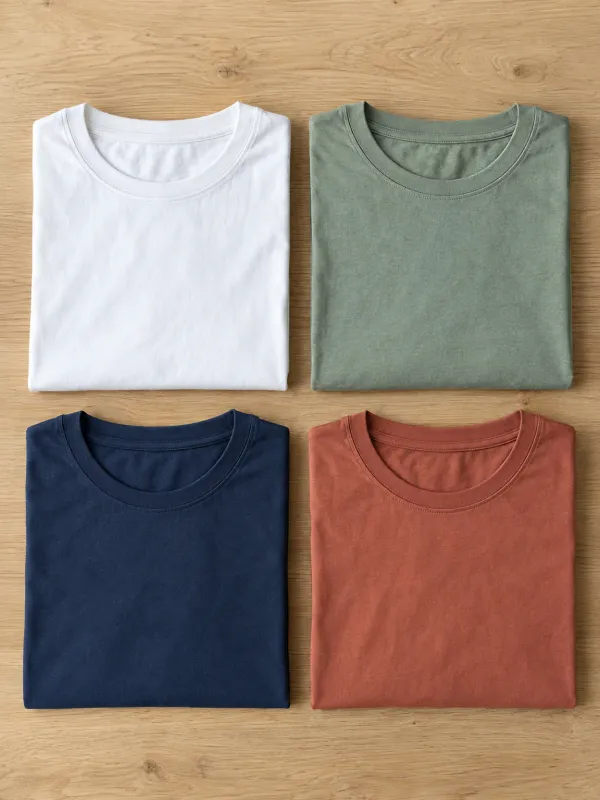
Le foto delle varianti sono legate a un’opzione di un prodotto, di solito un colore, a volte un materiale o una fantasia. Quando la cliente sceglie “navy” nella scheda, la galleria passa alle foto navy. Senza di loro vede un maglione panna mentre ordina un bordeaux, ed è una delle cause più frequenti di resi e recensioni “non è come in foto”.
La regola è semplice: ogni colore che vendi ha almeno una foto in quel colore, inquadrata come le altre. Le taglie raramente hanno bisogno di immagini proprie; colori, finiture e stampe sempre.
Ci sono due modi per ottenerle: fotografare ogni colore, oppure fotografarne uno e creare gli altri con uno strumento per cambiare il colore dei vestiti con l’AI. La maggior parte dei brand usa entrambi, secondo il tessuto e il colore.
Quali immagini servono a ogni variante?
Non tutte le immagini vanno ripetute per ogni colore. Questo è il minimo che mantiene onesto un selettore di colore.
Un’immagine principale per colore
Stessa inquadratura, stessa posa o piega, stesso sfondo. È l’immagine a cui salta il campione colore.
Un dettaglio del tessuto per colore
La trama si legge diversa nei toni scuri e chiari. Un dettaglio mostra il tono e la tessitura reali.
Foto indossate per i best seller
I due o tre colori più forti meritano una serie completa indossata; gli altri possono condividere gli angoli.
Immagini condivise
Tabella taglie, etichetta di lavaggio e confezione possono essere uguali per tutti i colori.
Come fotografare le varianti colore perché combacino
L’obiettivo è una serie in cui cambia solo il colore. Fotografa tutte le varianti nella stessa sessione, senza spostare nulla tra uno scatto e l’altro.
- 01
Fissa la fotocamera
Telefono o fotocamera su treppiede, stessa altezza e distanza per ogni colore. Segna la posizione del prodotto con del nastro.
- 02
Blocca la luce
Una finestra o una lampada, niente luce mista. Blocca esposizione e bilanciamento del bianco al primo scatto così la fotocamera non si riadatta a ogni colore.
- 03
Ripeti piega o posa
Piega ogni capo nello stesso modo, o chiedi alla modella di ripetere la stessa identica posa. Maniche diverse sembrano prodotti diversi.
- 04
Parti dagli estremi
Scatta prima il colore più chiaro e quello più scuro. Se il bianco non è bruciato e il nero conserva dettaglio, i colori intermedi andranno bene.
- 05
Dai ai file codice e colore
Un nome come tshirt-0412-navy.jpg evita errori quando abbini le immagini alle varianti.
Il colore giusto per ogni variante
Una foto di variante serve solo se il colore è giusto. Fotografa un cartoncino bianco o grigio nel primo scatto della sessione e correggi tutte le immagini su di esso, così tutti i colori si spostano allo stesso modo. Poi tieni il capo vero accanto allo schermo alla luce del giorno e confronta: navy scuro e nero, salvia e kaki sono le coppie che più spesso si scambiano sullo schermo.
Tieni un campione fisico di ogni colore vicino alla scrivania e scrivi il suo codice esadecimale nella scheda prodotto. È su quel codice che allinei l’immagine ritoccata, ed è quello che inserisci in un cambia colore. Il metodo completo è nella guida alla correzione del colore nelle foto prodotto.
Bianco e nero richiedono più attenzione, perché la fotocamera li spinge verso il grigio. Le guide per fotografare abiti bianchi e abiti neri spiegano i trucchi di esposizione.
Abbinare le immagini alle varianti nel negozio
Quasi tutte le piattaforme e-commerce permettono di abbinare un’immagine a ogni variante, così la galleria cambia quando si sceglie un colore. La documentazione WooCommerce sui prodotti variabili (consultata il 12 novembre 2026) dice che ogni variazione può avere una propria immagine principale e, da WooCommerce 11.1, un’intera galleria; quando si sceglie una variazione, la galleria del prodotto passa alle sue immagini.
Su Shopify, PrestaShop e nei marketplace le varianti di prodotto funzionano allo stesso modo: carica tutti i colori nel prodotto e assegna a ogni immagine la sua variante. Usa la stessa dimensione e lo stesso formato per tutte, così la pagina non salta al cambio colore; i numeri sono nelle guide sulla dimensione delle immagini prodotto Shopify e sulla dimensione delle immagini prodotto WooCommerce.
Su qualsiasi piattaforma, mostra solo i colori che vendi davvero. Su Vinted o Subito mostri comunque l’articolo reale; nel tuo negozio una variante in un colore esaurito o inesistente inganna chi compra quanto una foto imprecisa.
Creare le foto delle varianti di prodotto da una sola foto
Se un modello esiste in otto colori e hai un solo campione, l’AI può creare le altre foto per le tue varianti di prodotto. Carica la foto, indossata, in piano o su gruccia, scegli un campione o scrivi il codice esadecimale, e Garmo cambia colore solo a quel capo. Modella, posa, luce, sfondo e trama del tessuto restano invariati, quindi ogni colore combacia con l’originale.
Se nella foto ci sono più capi, indica quello da cambiare, per esempio “camicia”, e i pantaloni restano com’erano. Ogni colore è un’immagine e usa un credito; le prime 3 immagini sono gratis. I colori a tinta unita danno i risultati migliori; su righe e stampe cambia il colore principale, ma controlla da vicino i piccoli dettagli.
Non hai ancora una foto indossata? Prima metti i vestiti su un modello AI partendo da una foto in piano o su gruccia, cambia il colore di quell’immagine e usa lo strumento per cambiare posa con l’AI per un secondo angolo del colore più venduto.
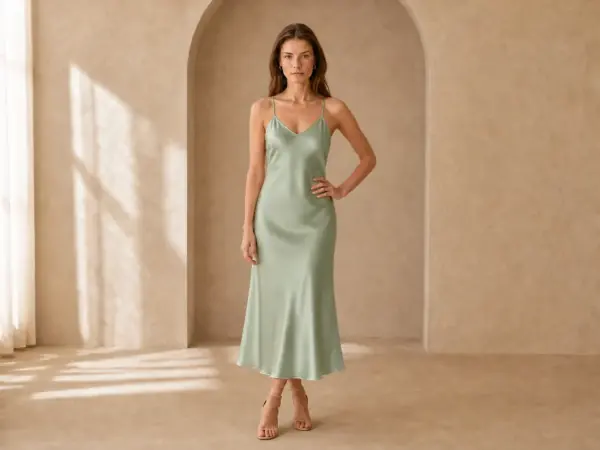
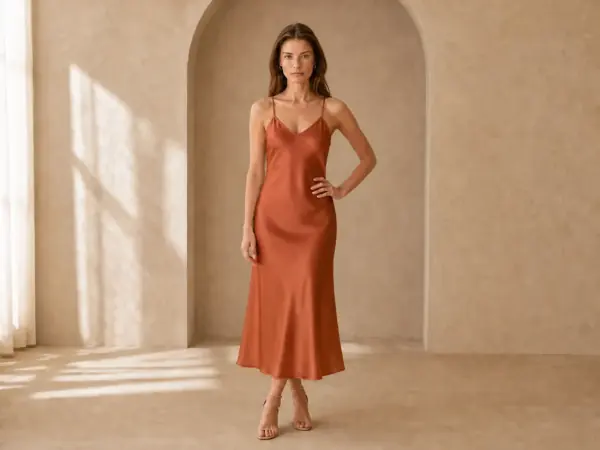
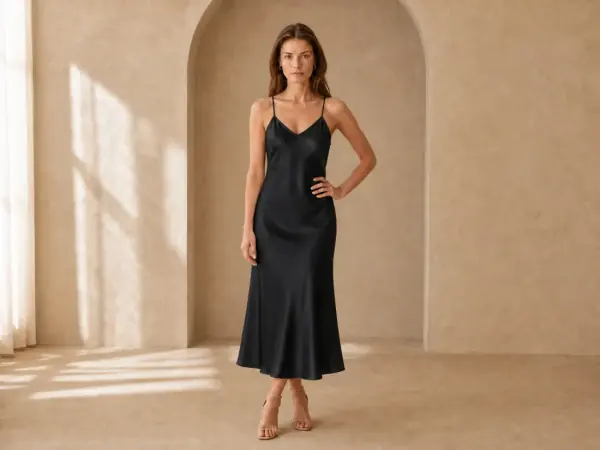
Scegli un colore
Ogni colore, da una foto.
Fotografa un colore, ottieni gli altri: stesso modello, stessa posa, stessa luce, cambia solo il capo.
Quando fotografare comunque ogni colore
Il cambio colore con l’AI segue il tessuto dell’originale. Se il tessuto cambia con il colore, fotografa il capo vero.
Nero e toni molto scuri
Un tessuto tinto nero ha spesso una lucentezza diversa dalla versione chiara. Controlla un campione vero.
Bianco e greggio
Il bianco può essere un’altra tela di base, non sbiancata, con una sua trama.
Mélange
I colori a filati misti hanno puntini che un cambio colore uniforme non crea.
Metallizzati e spalmati
Lurex, laminati e vernice reagiscono alla luce diversamente da un tessuto liscio.
Stampe e fantasie
Una nuova stampa è un nuovo prodotto. Fotografala.
Varianti colore da una sola foto
Ogni capo è stato fotografato una volta; gli altri colori sono stati creati da quella foto.
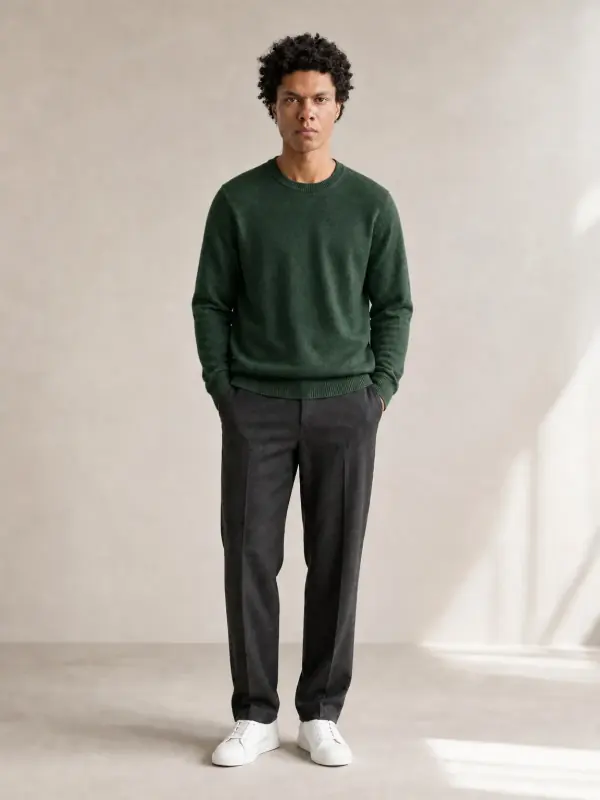
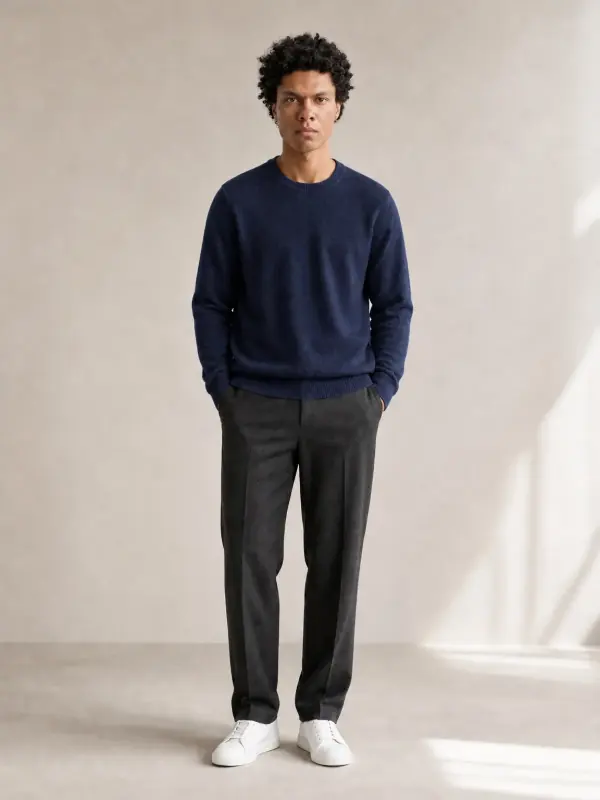
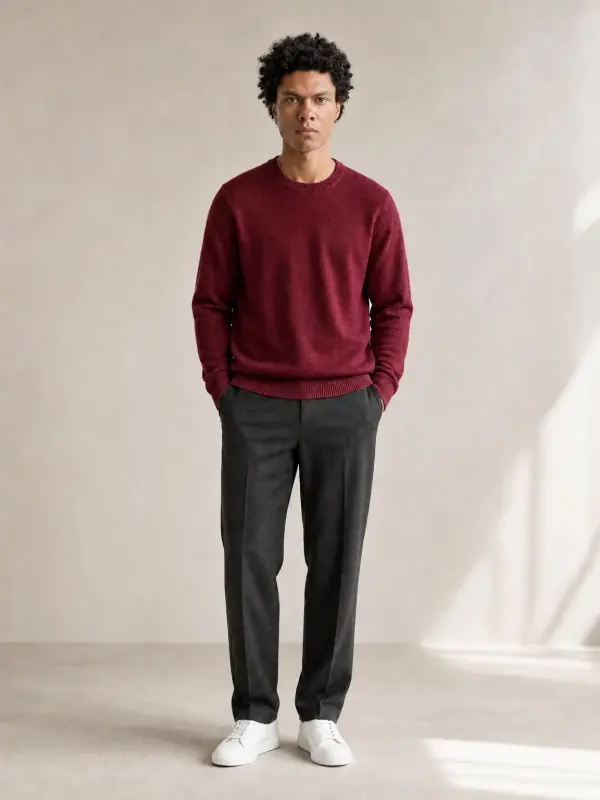
Maglione di merino in quattro colori
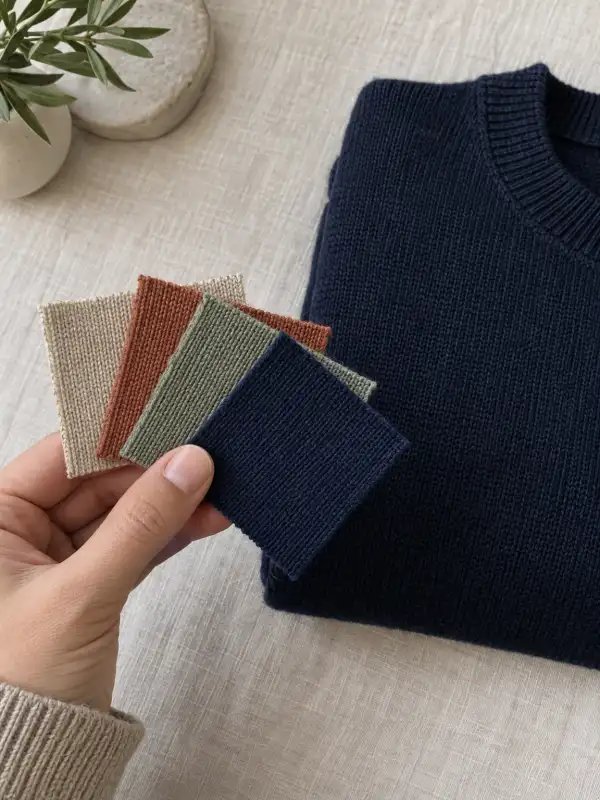
Un maglione avena e poi verde bosco, navy e bordeaux. Le coste e le pieghe ai gomiti seguono ogni colore; i pantaloni non cambiano.
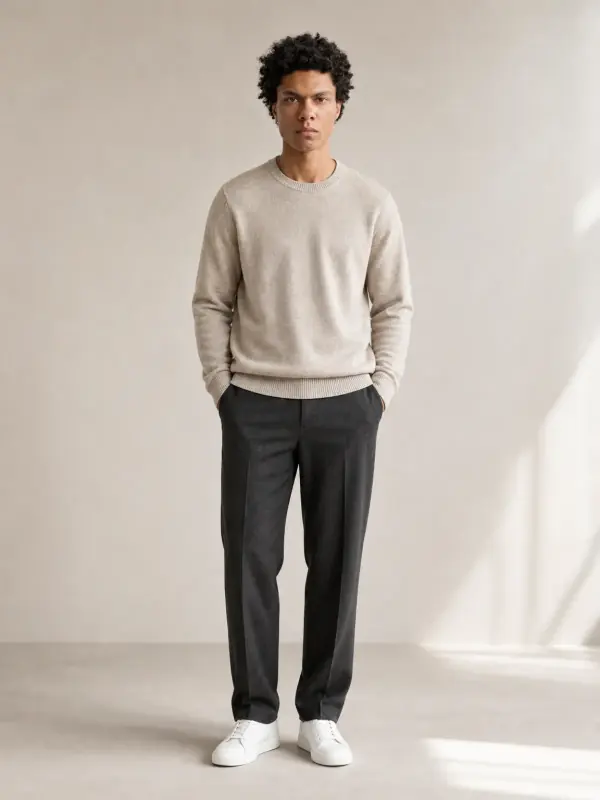 La tua foto
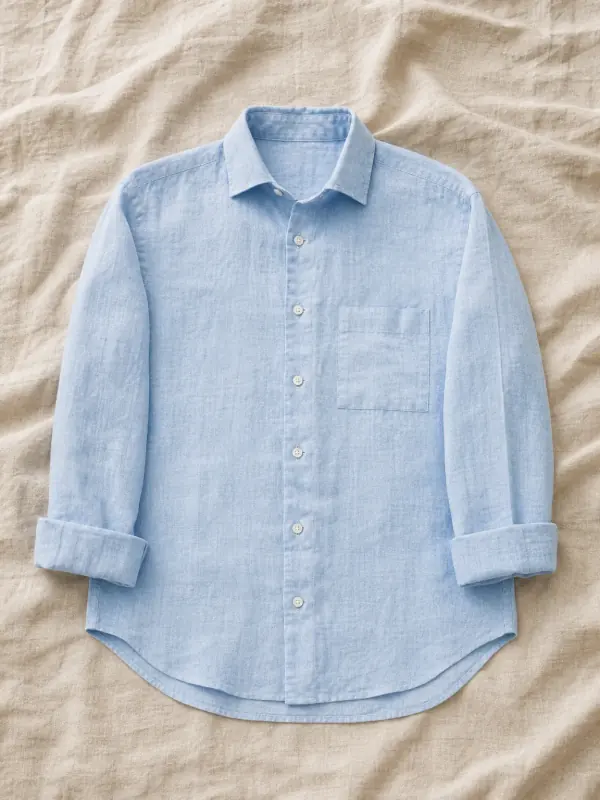
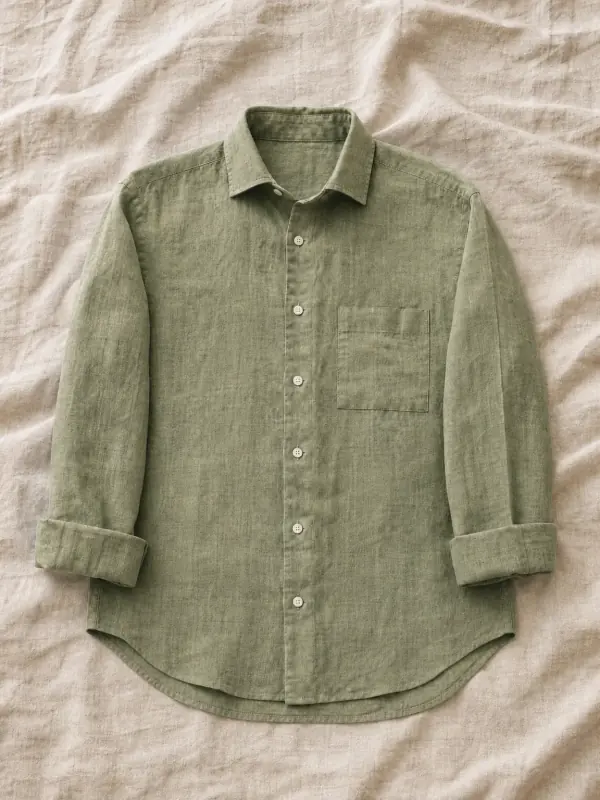
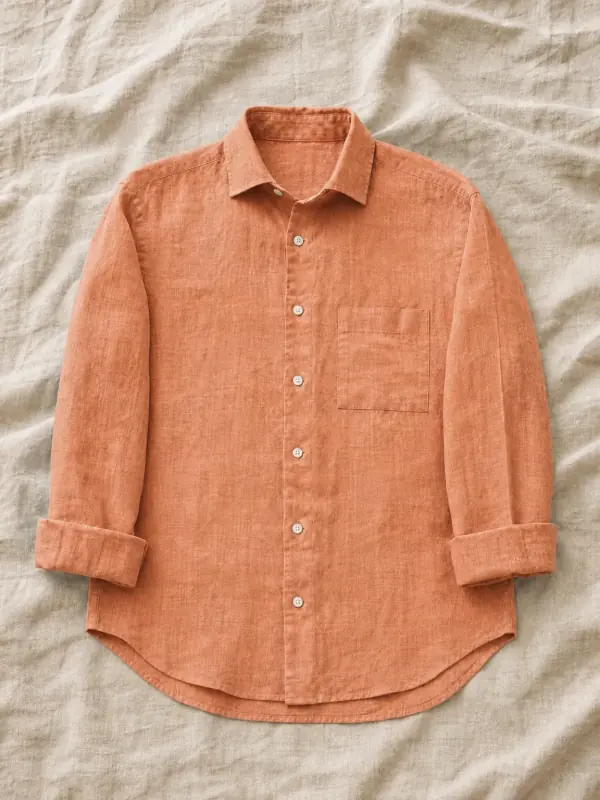
Camicia di lino in piano
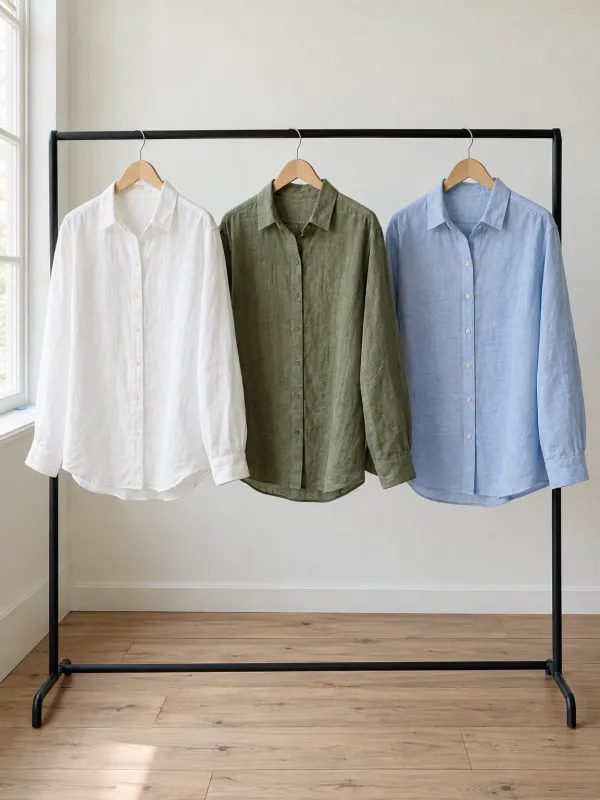
Varianti senza modella: una camicia azzurra diventa oliva e terracotta, con gli stessi bottoni bianchi e la stessa fiammatura.
 La tua foto
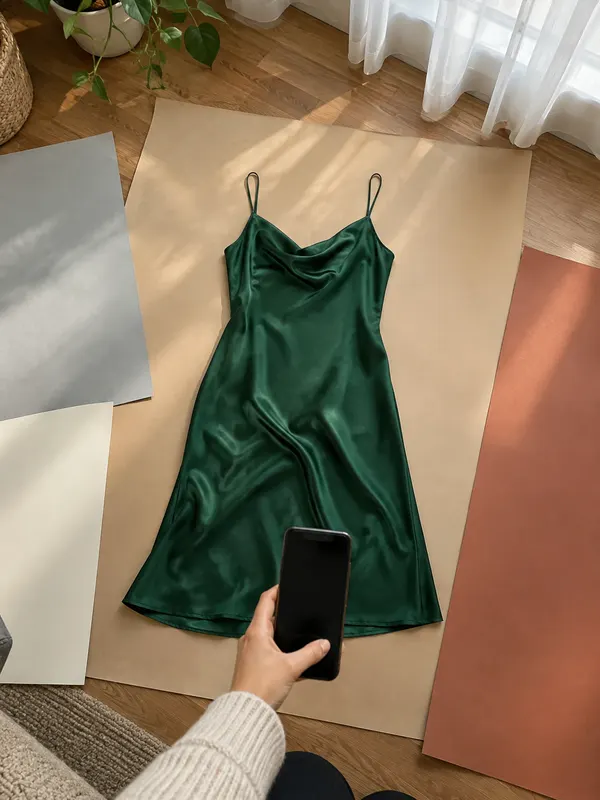
Sottoveste in raso
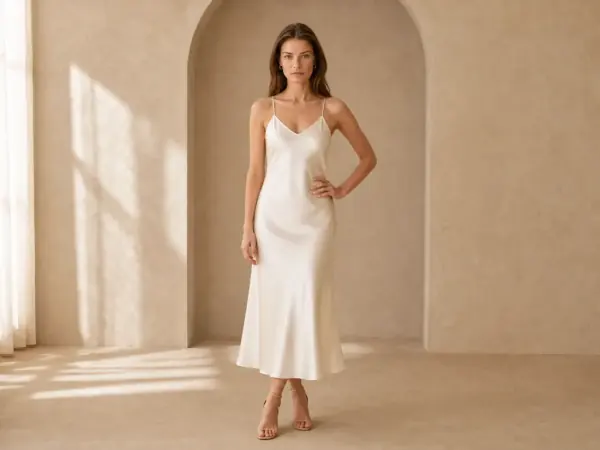
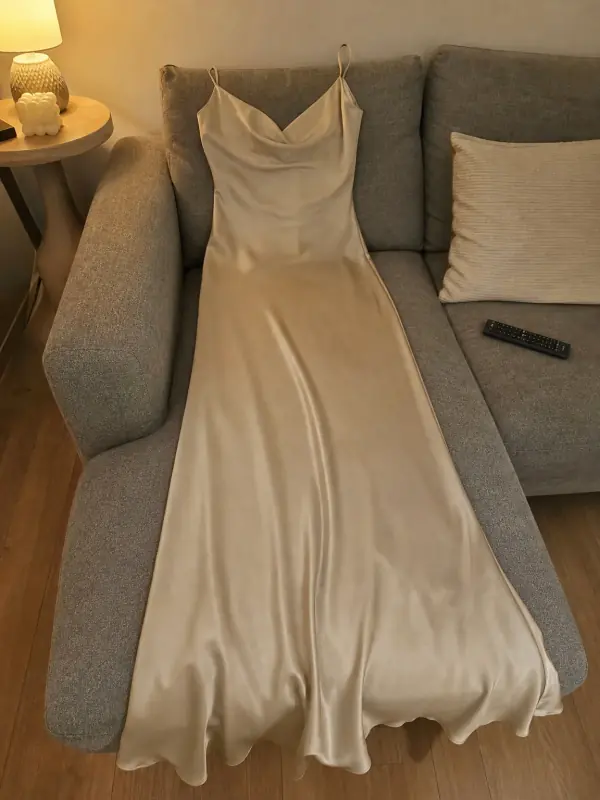
Il raso è difficile da ricolorare perché i riflessi devono seguire la nuova tinta. Caduta e spalline sottili restano uguali in ogni variante.
La tua fotoDomande sulle foto delle varianti
Serve una foto per ogni variante di colore?
Sì, almeno un’immagine principale per colore, così la galleria mostra ciò che viene ordinato. Le varianti di taglia di solito condividono le immagini. Dettagli e foto indossate si possono limitare ai colori più venduti.
Come si aggiungono le immagini alle varianti su Shopify?
Carica tutte le foto dei colori nel prodotto, poi apri ogni variante e scegli la sua immagine. Usa la stessa dimensione e inquadratura per tutti i colori, così la pagina resta stabile.
Posso creare le varianti colore del mio prodotto con l’AI?
Sì, se quei colori esistono. Un cambia colore con l’AI ricolora il capo nella foto e mantiene modella, posa, luce e trama. Allinealo al codice esadecimale del tessuto vero e pubblica solo i colori che vendi.
Perché le mie varianti colore sembrano diverse sullo schermo?
Di solito perché la fotocamera ha regolato esposizione e bilanciamento del bianco per ogni colore. Blocca entrambi al primo scatto, includi un cartoncino grigio e correggi tutte le immagini su di esso.
Quale variante usare come immagine principale?
Il colore che vende di più o che mostra meglio la forma, di solito un tono medio. I colori molto scuri o molto chiari nascondono i dettagli nelle miniature.
Strumenti per varianti colore e foto indossate
 Vestiti su modello AICarica la foto di una parte superiore, di un pantalone, di un abito o di una giacca e guardala indossata da un modello AI, in studio, per strada o in un ambiente editoriale.
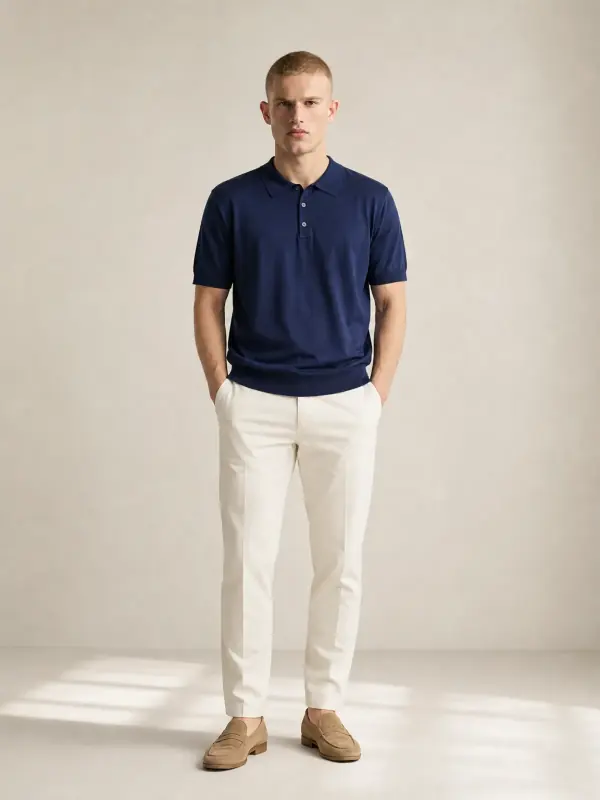
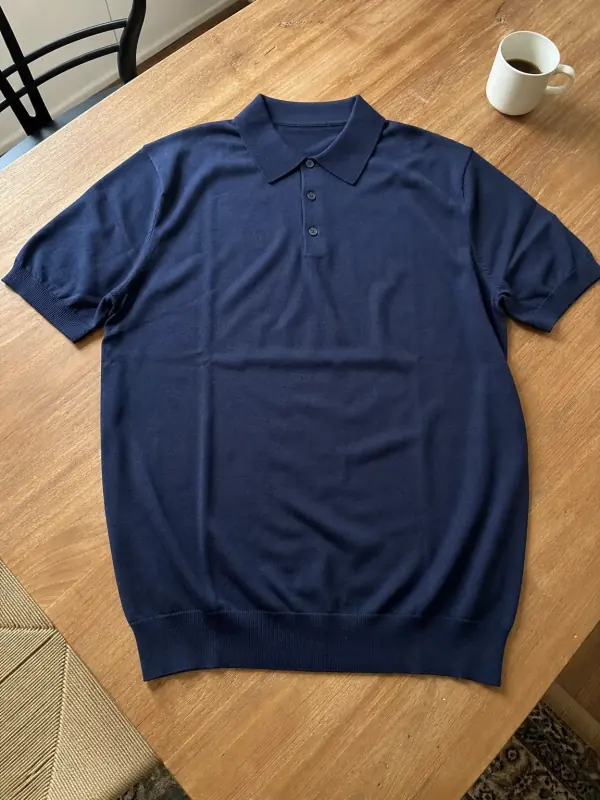 Camicie e top su modelloCamicie, bluse, polo e t-shirt indossate da un modello, con capi inferiori semplici perché il protagonista sia il top.
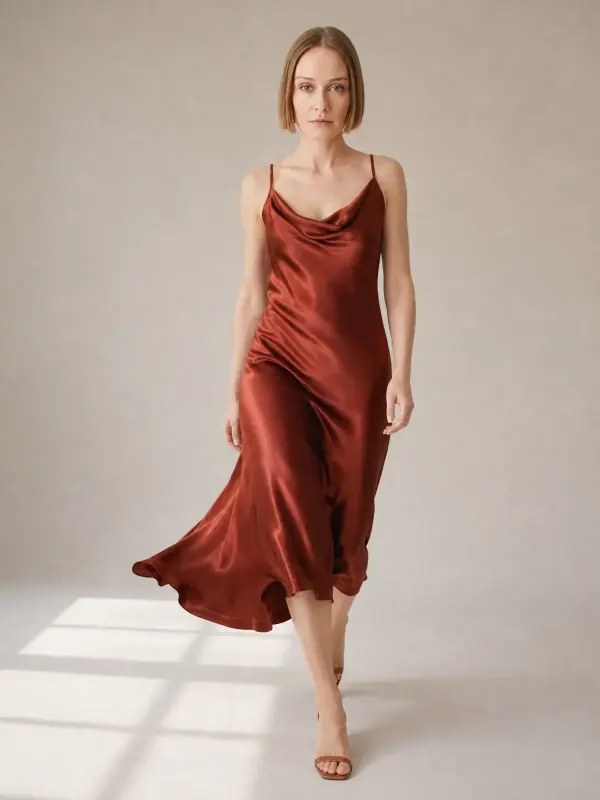
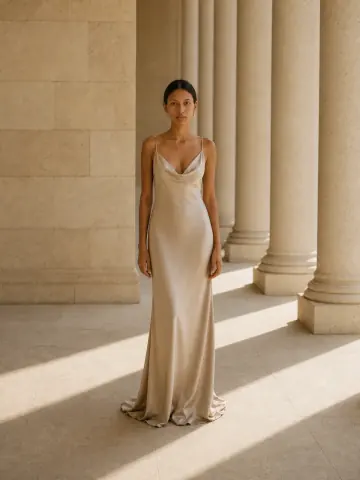
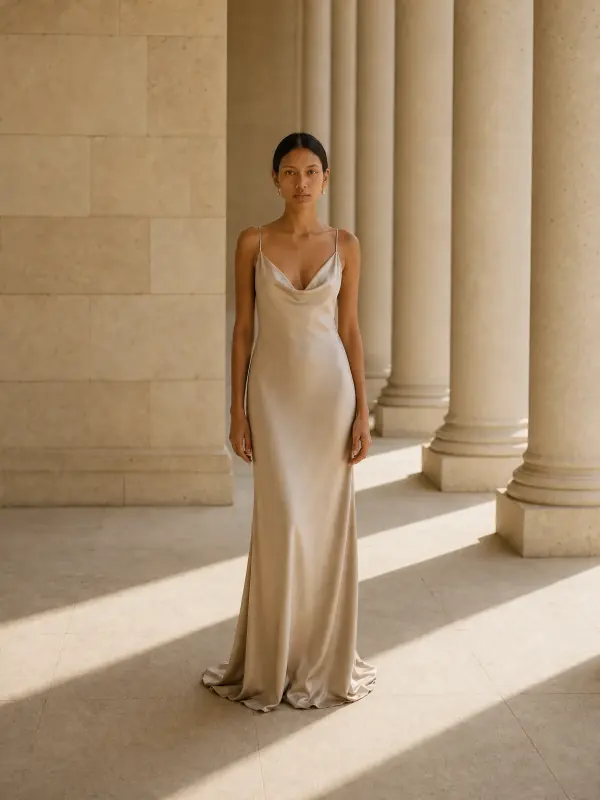
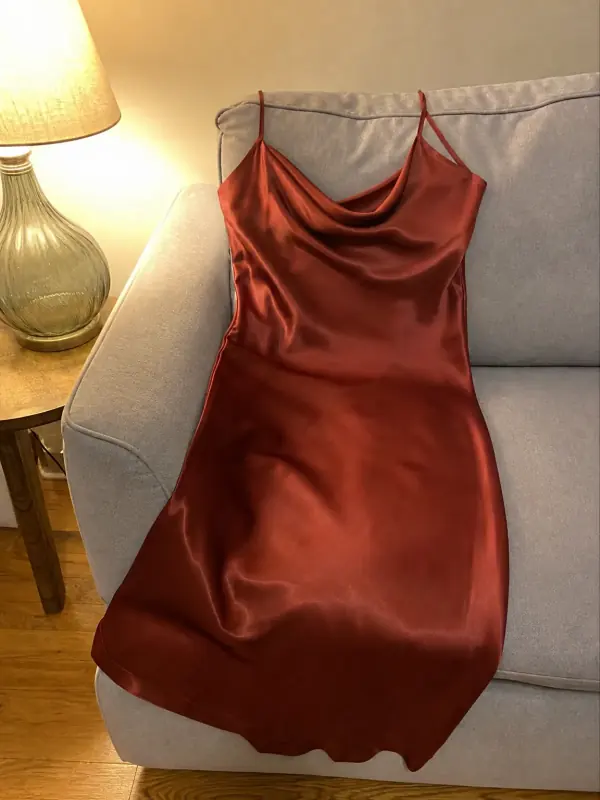 Abito su modello AIAbiti sottoveste, lunghi e in maglia indossati da una modella, con scatti in movimento che mostrano come si muove la gonna.
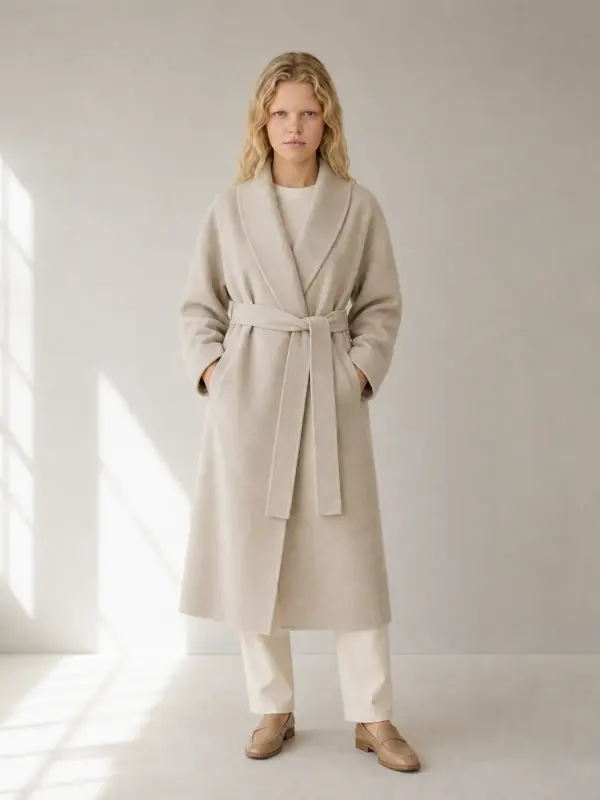
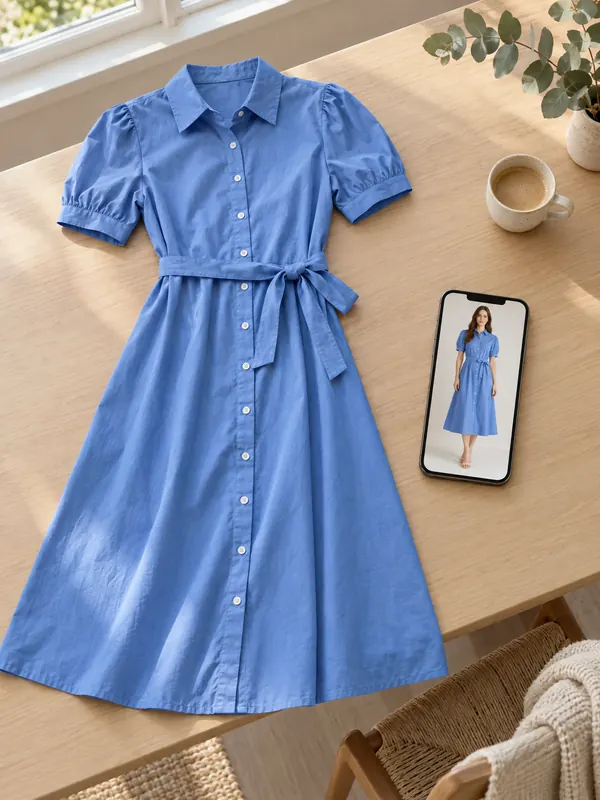
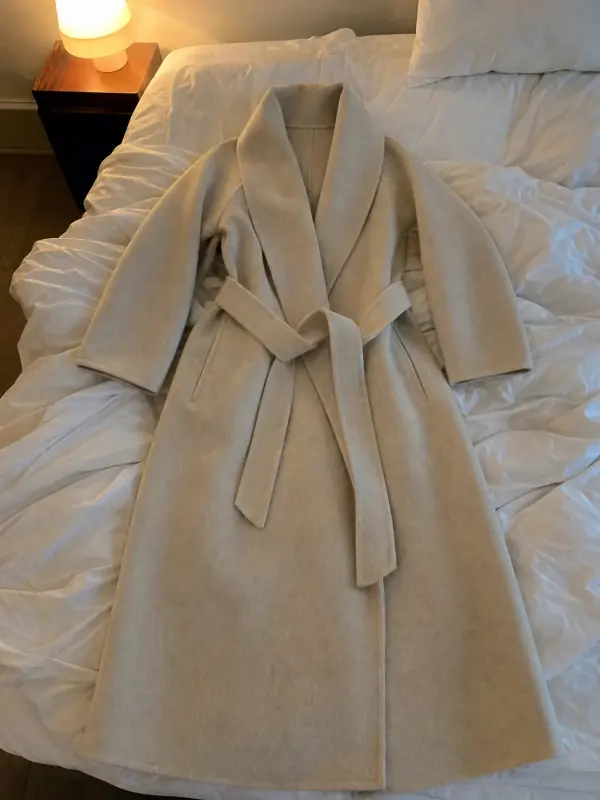 Flat lay su modelloStendi il capo, fotografalo con lo smartphone e guardalo indossato da un modello AI da tre angolazioni.
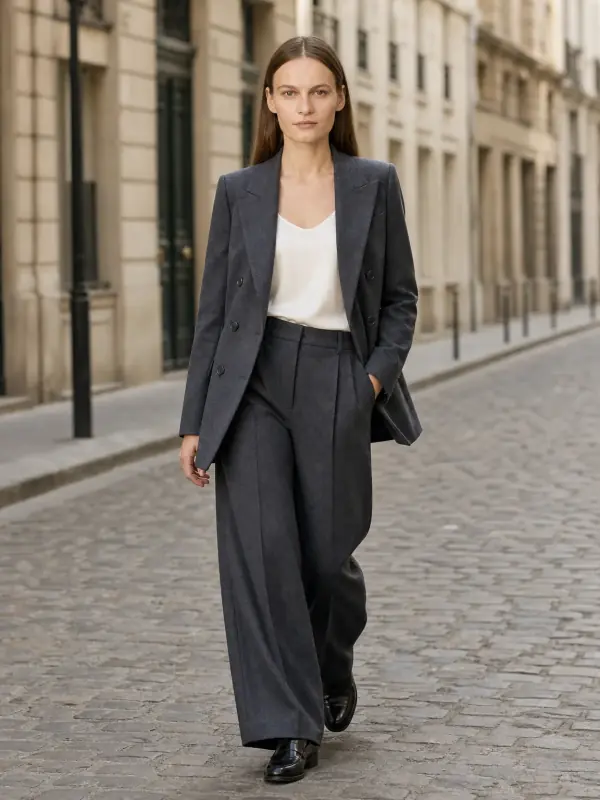
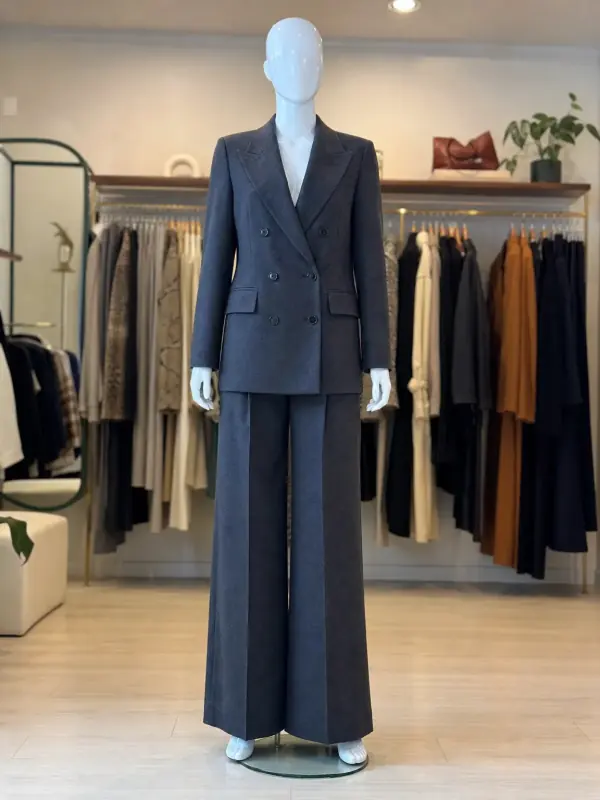 Manichino su modello AIFotografi già su un manichino o su un busto sartoriale? Carica quella foto così com'è e ottieni lo stesso capo indossato da un modello.
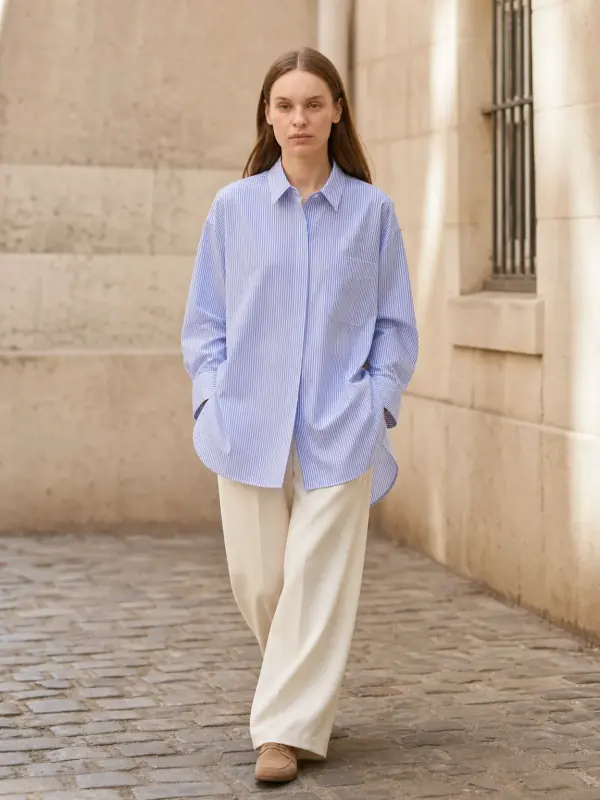
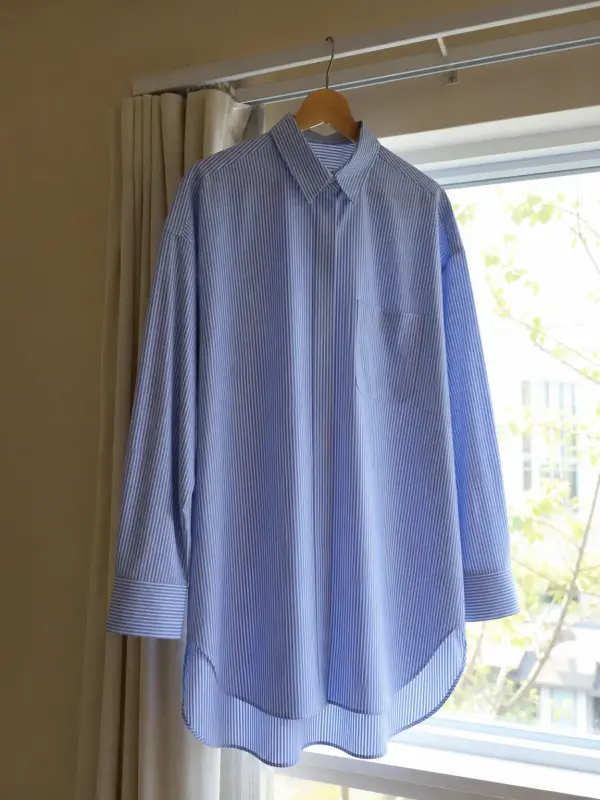 Gruccia su modello AIAppendi il capo a una porta o a un appendiabiti, fotografalo e ricevilo indossato da un modello.