 Team Garmo
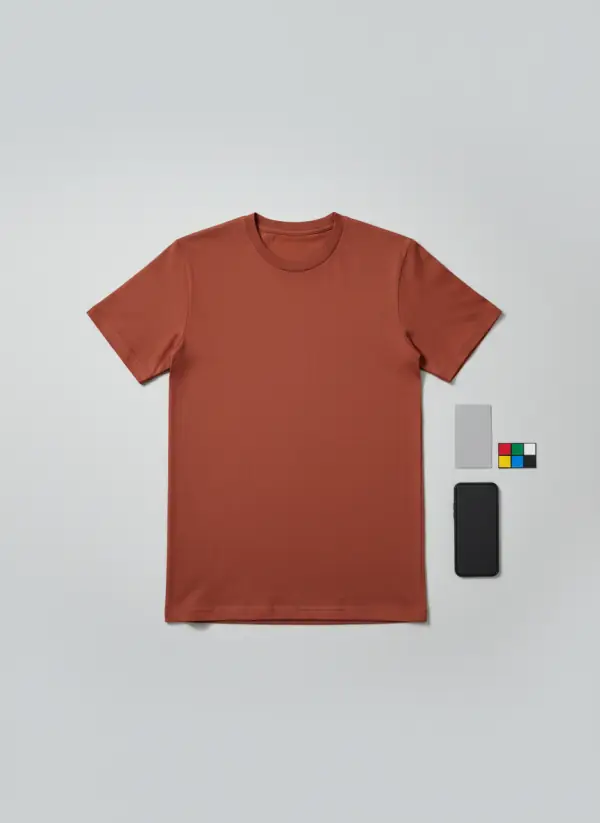
Perché i capi cambiano colore nelle foto
Quasi tutti i problemi di colore nascono in sei punti. Trova prima il tuo, perché correggere la causa sbagliata peggiora la foto successiva. Le stesse cause decidono anche come appare il capo quando metti un abito su un modello AI, dato che la tua foto è la fonte.
Luce mista
Una lampadina gialla al soffitto più la luce bluastra di una finestra lasciano una dominante difficile da togliere.
Bilanciamento automatico
Lo smartphone indovina la luce, e la indovina diversamente davanti a un muro bianco o a un pavimento scuro.
Elaborazione dello smartphone
Le modalità vivido, bellezza e notte spingono il colore per volti e paesaggi, non per i tessuti.
Colore riflesso
Una parete verde o un divano rosso vicino al capo tinge il tessuto.
Esposizione
Troppo scura, il colore si sporca; troppo chiara, si lava via.
Schermi
Lo stesso file appare diverso su smartphone, portatile e app del negozio.
Correggere alla fonte: luce e bilanciamento del bianco
La correzione del colore più economica è quella che non devi fare. Spegni tutte le lampade, scatta con luce naturale vicino a una finestra senza sole diretto e tieni il capo lontano da pareti e mobili colorati, che riflettono il loro colore sul tessuto. Uno sfondo bianco o grigio chiaro accanto al capo dà allo smartphone un riferimento neutro. La guida sull'illuminazione per le foto di prodotto approfondisce la direzione della luce.
Poi controlla il bilanciamento del bianco. La maggior parte degli smartphone lo imposta da sola e lo cambia da uno scatto all'altro, così una serie della stessa camicia può uscire in tre tonalità. Scatta le foto di seguito dallo stesso punto, mantieni un'inquadratura simile, perché un grande capo bianco nel riquadro sposta l'equilibrio, e blocca il bilanciamento del bianco su luce diurna se la tua app fotocamera ha la modalità pro.
Disattiva le modalità bellezza, ritratto, vivido e notte, e ogni miglioramento automatico al salvataggio. Una foto piatta e naturale è molto più facile da correggere e resta coerente in tutta la collezione.
Scheda grigia e scheda colori: il riferimento più economico
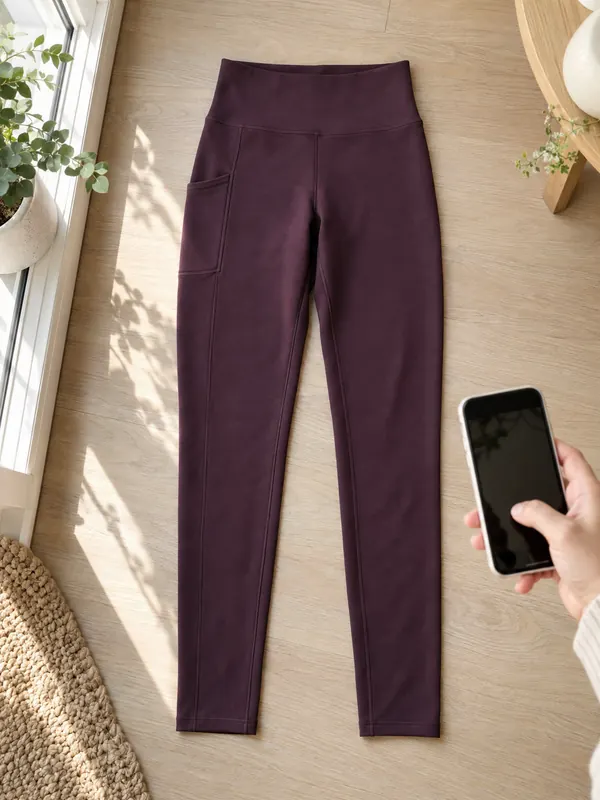
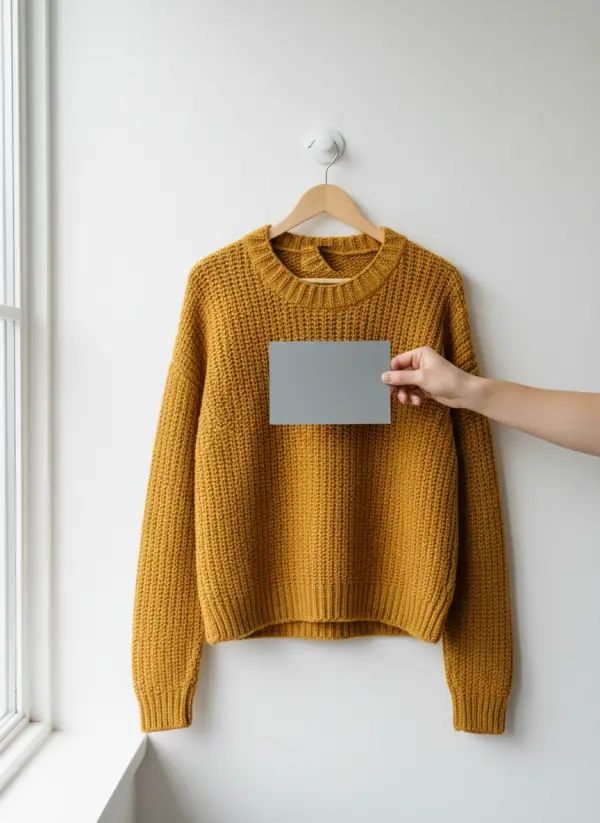
Una scheda grigia è un rettangolo grigio neutro e uniforme, e una piccola scheda colori mostra qualche tinta nota. Tieni la scheda grigia davanti al capo, nella stessa luce, a pochi centimetri dal tessuto, e fai uno scatto di riferimento all'inizio di ogni sessione. I fotografi fanno lo stesso con una carta colori completa; per l'abbigliamento basta una scheda grande come una mano.
Nel tuo editor, clicca con il contagocce del bilanciamento del bianco sul grigio dello scatto di riferimento e copia l'impostazione su tutte le foto della sessione. Il grigio diventa davvero grigio e il colore del capo si sposta con lui. Senza scheda, un foglio di carta bianca alla luce del giorno è meno preciso ma meglio che andare a caso.
Fallo per luce, non per capo. Se la luce cambia, per una nuvola o un'ora più tarda, fai un nuovo riferimento. Tieni la scheda fuori dalle foto che pubblichi, oppure ritagliala.
Correzione del colore passo passo in un'app dello smartphone
La correzione del colore nelle foto di prodotto fa assomigliare la foto al capo; il color grading dà uno stile a tutte le tue foto. Nelle foto di prodotto correggi, non fare grading. Apri la foto in un editor con esposizione, bilanciamento del bianco e tinta, basta un'app gratuita, e segui quest'ordine: ritaglio e raddrizzamento, esposizione, bilanciamento del bianco, tinta e infine vividezza.
Regola l'esposizione per il capo, non per lo sfondo: una camicia bianca deve restare bianca senza perdere la trama, e una nera deve mostrare ancora le cuciture. Poi imposta il bilanciamento del bianco con il contagocce sulla scheda grigia, oppure sposta la temperatura finché qualcosa di neutro nella scena, lo sfondo o un bottone bianco, appare neutro. Usa la tinta solo se la foto tende al verde o al magenta, spesso per colpa dei tubi fluorescenti.
Alza la vividezza di pochi punti al massimo e non spingere mai la saturazione su tutto, perché cambia la vera tonalità del capo. Salva le impostazioni come preset e applicalo a tutta la serie della stessa sessione, così ogni prodotto è coerente. Confronta ogni risultato con il capo reale prima di esportare.
Confrontare lo schermo con il capo reale
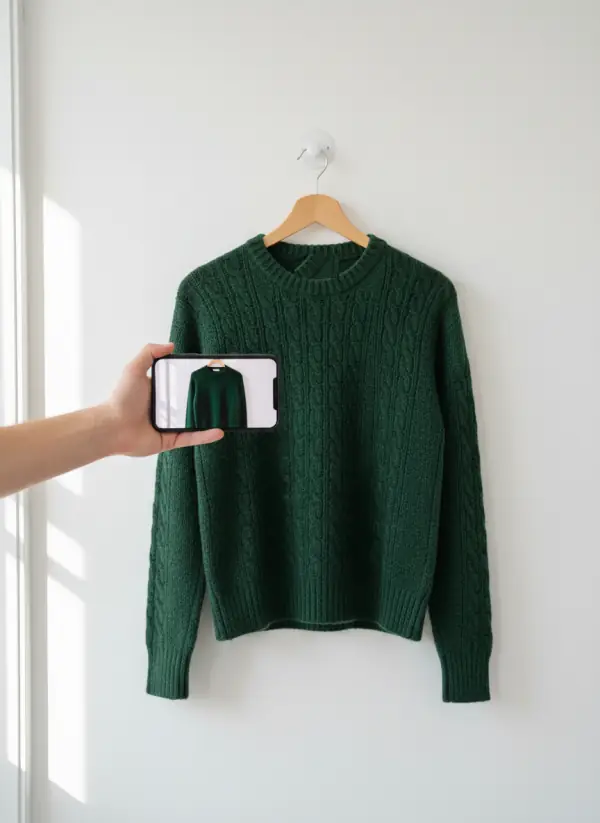
Il test finale è il confronto affiancato. Tieni il capo accanto allo schermo alla luce del giorno, con la luminosità a metà e senza modalità notte o calda. Se la tonalità sullo schermo sembra più chiara, più scura o più calda del tessuto, correggi e confronta di nuovo. Richiede un minuto ed è il passaggio che la maggior parte dei venditori salta.
Controlla la foto anche su un secondo schermo, come un portatile o lo smartphone di un amico. Gli schermi non sono calibrati e lo stesso file appare diverso su ciascuno; punta a una foto che vada bene in media, non perfetta su un solo dispositivo. Un colore un po' sobrio è più sicuro di uno vistoso, perché una foto sobria non delude nessuno.
Nomina il colore nell'annuncio come sull'etichetta, ruggine e non solo arancione, e aggiungi che i colori possono variare leggermente a seconda dello schermo. Crea l'aspettativa giusta e riduce i resi per il colore. Lo stesso controllo vale per ogni colore che vendi; la guida alle foto delle varianti di prodotto spiega come scattare una gamma che combaci.
Colori difficili: nero, bianco, rosso e raso
Il nero e il blu navy sono la coppia classica che viene in foto come un solo colore; guarda cuciture e impunture e usa i consigli della guida su come fotografare i vestiti neri prima di correggere qualsiasi cosa. Il bianco vira verso blu, grigio o crema, e la guida su come fotografare i vestiti bianchi tratta esposizione e sfondi.
Rossi, arancioni e turchesi saturi si bruciano facilmente: il sensore perde dettaglio e il tessuto diventa una macchia piatta. Abbassa un po' l'esposizione invece di alzare la saturazione. Il raso e gli altri tessuti lucidi cambiano colore con l'angolo della luce, quindi non esiste una tonalità unica; mostrali con luce uniforme e indica la lucentezza nell'annuncio.
I colori neon e fluo non si vedono in modo fedele su molti schermi. Descrivili con onestà e tieni la foto vicina all'aspetto reale invece di rinforzarla.
Cosa fa Garmo con il colore della tua foto
Gli strumenti su modello di Garmo copiano il colore di un capo dalla tua foto su uno dei suoi 42 modelli pronti (22 donne e 20 uomini), in studio, in strada o in stile editoriale. Il colore della tua foto di partenza è quello che ottieni, quindi una dominante gialla di una lampada può passare. Correggi prima la foto, poi caricala su mettere i vestiti su un modello AI o su fotografia di prodotto AI con modelli. Le prime 3 immagini sono gratis.
Se vuoi un altro colore di proposito, il cambia colore ai vestiti con AI lo crea su richiesta.
Il risultato non è nemmeno una scansione calibrata. Nel nostro test di accuratezza su dieci prodotti la maggior parte dei capi ha mantenuto il colore, ma un maglione crema è apparso un po' più caldo della fonte; confronta quindi ogni risultato con il capo reale, come faresti con qualsiasi foto.
Conserva il nome del colore dall'etichetta e controlla l'immagine finale rispetto a quello. Per un prodotto in cui il colore è decisivo, aggiungi all'annuncio una foto semplice del capo reale alla luce del giorno accanto alle immagini su modello.
Luce di lampada in ingresso, luce neutra in uscita: due esempi
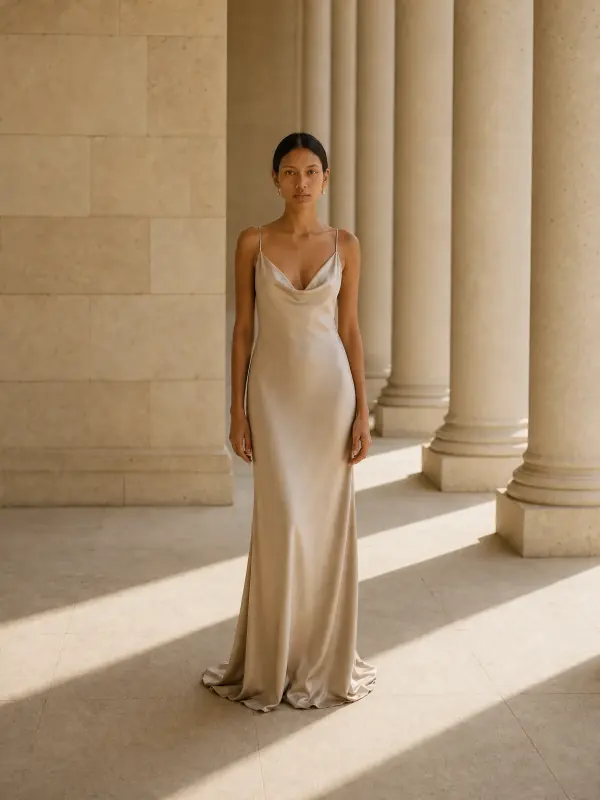
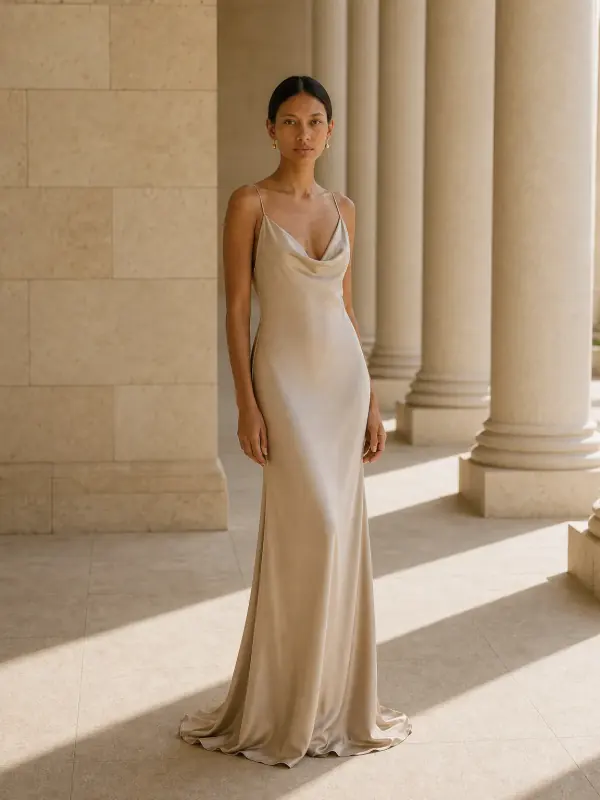
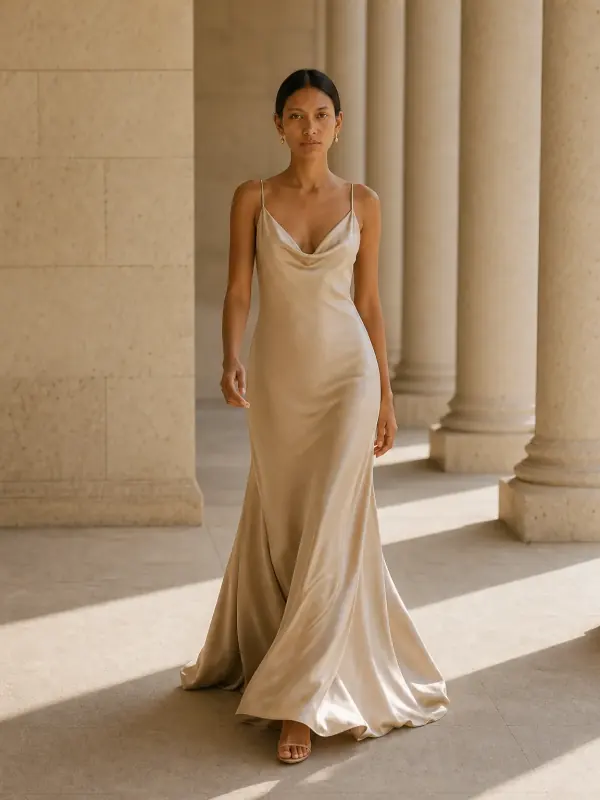
Le due foto di partenza sono state scattate di sera sotto una lampada calda, che scalda il colore. Le immagini su modello mostrano gli stessi capi in luce neutra. Senza il capo reale in mano nessuna dice la tonalità vera; per questo esiste il passaggio del confronto.
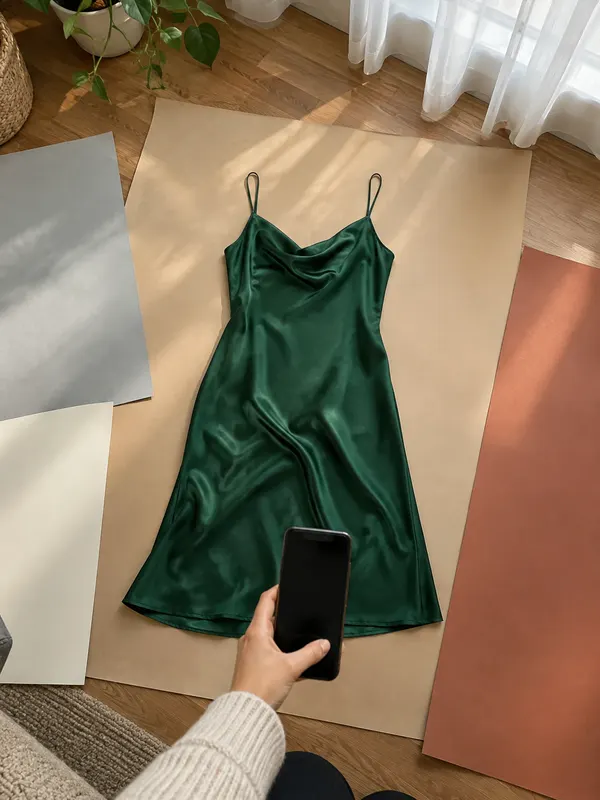
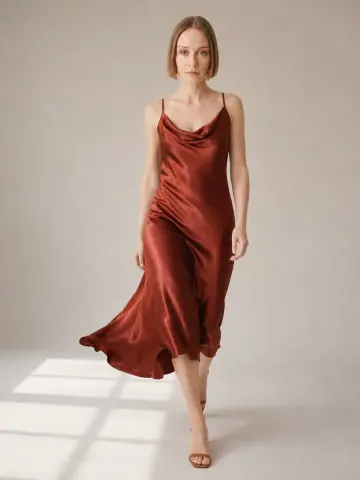
Un abito sottoveste in raso fotografato con luce di lampada
La lampada spinge il rosso della foto dello smartphone verso l'arancione. Sul modello l'abito riceve una luce morbida da studio e la lucentezza del raso si mantiene. Confronta la tonalità con l'abito reale prima di pubblicare.
 La tua foto
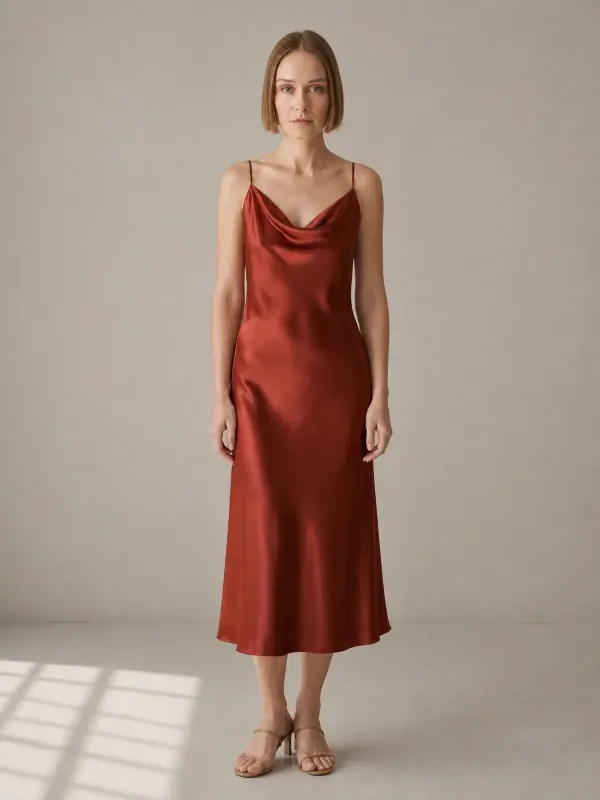
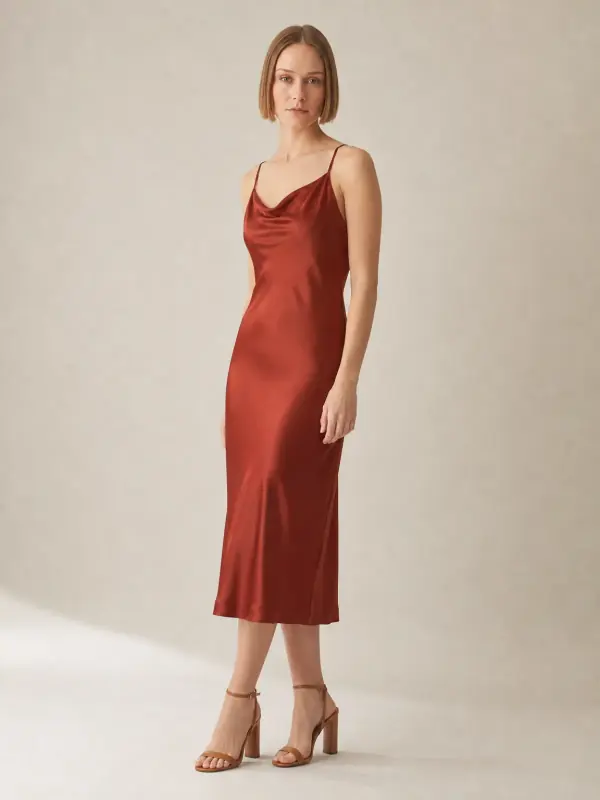
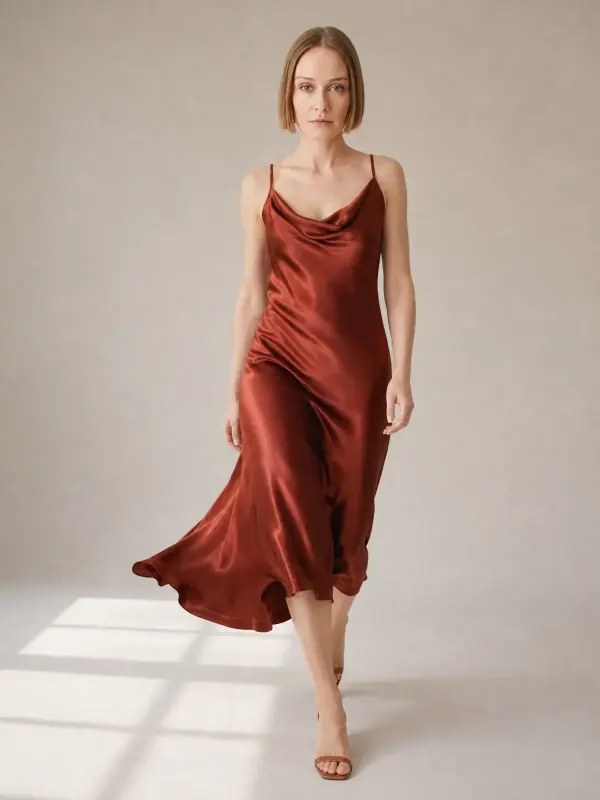
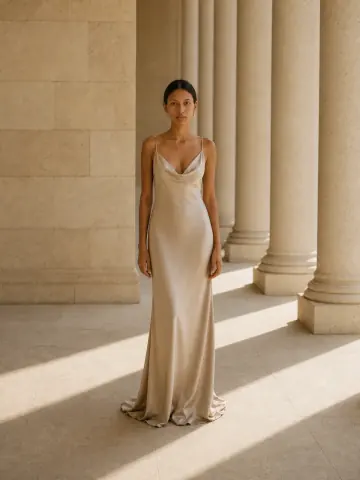
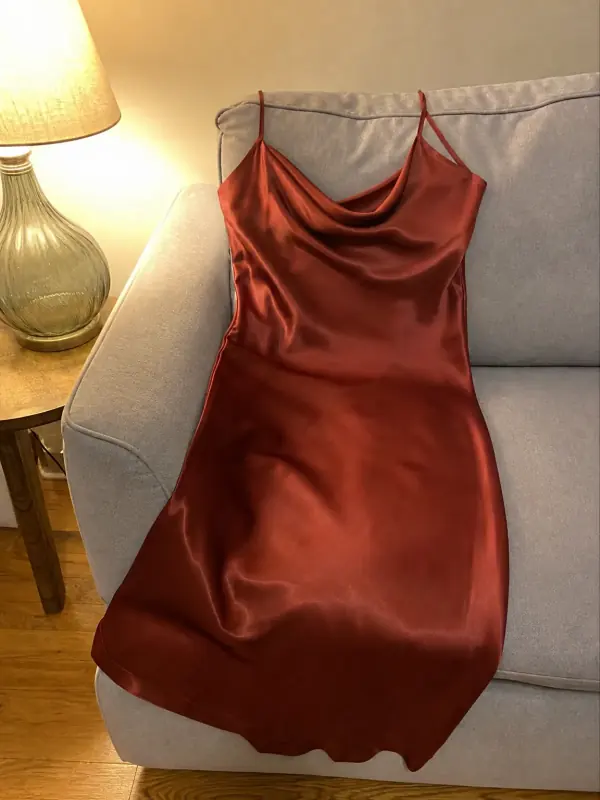
Un abito lungo in raso su un divano grigio
Un'altra lampada e un divano grigio accanto all'abito. Le immagini su modello mostrano l'abito alla luce del giorno e si leggono come uno champagne più pallido rispetto alla foto di partenza dorata; per questo contano sia la correzione della fonte sia il controllo del risultato.
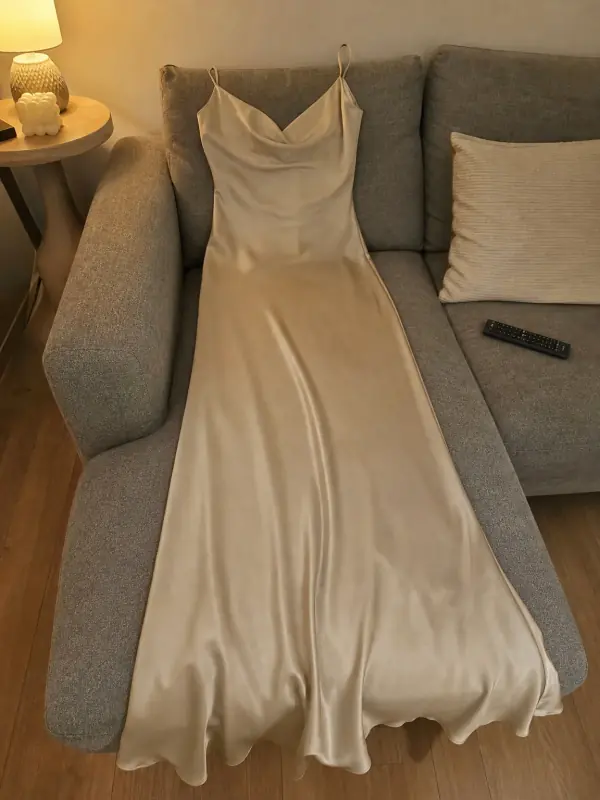 La tua foto
Domande sulla correzione del colore nelle foto di abbigliamento
Che cos'è la correzione del colore nelle foto di prodotto?
È la regolazione di esposizione, bilanciamento del bianco e tinta perché la foto mostri il prodotto nel suo colore reale. Per l'abbigliamento, l'obiettivo è una foto fedele al capo alla luce del giorno. Si distingue dal color grading, che dà uno stile e non appartiene alle foto di prodotto.
Come faccio ad avere lo stesso colore dei capi in tutte le foto?
Scatta con luce naturale e lampade spente, dallo stesso punto e alla stessa distanza, imposta il bilanciamento del bianco con una scheda grigia e applica lo stesso preset a tutta la serie. Prima di esportare, confronta lo schermo con il capo reale.
Perché il colore sembra diverso nella mia foto?
Di solito per luce mista, per il bilanciamento automatico dello smartphone o per una parete colorata che si riflette sul tessuto. Spegni le lampade, allontana il capo dalle superfici colorate e fai uno scatto di riferimento con una scheda grigia.
Garmo cambia il colore dei miei vestiti?
Solo se lo chiedi tu. Gli strumenti su modello copiano il capo dalla tua foto, quindi una dominante di colore passa nel risultato, mentre il cambia colore ricolora di proposito. Correggi prima la foto e confronta il risultato con il capo reale. Le prime 3 immagini sono gratis.
Il color grading è la stessa cosa della correzione del colore?
No. La correzione rende i colori esatti, il grading dà alla foto un'atmosfera, calda o sbiadita per esempio. Per le foto di prodotto usa solo la correzione, perché una foto con grading fa aspettare un colore che il capo non ha.
Strumenti per foto di abbigliamento fedeli
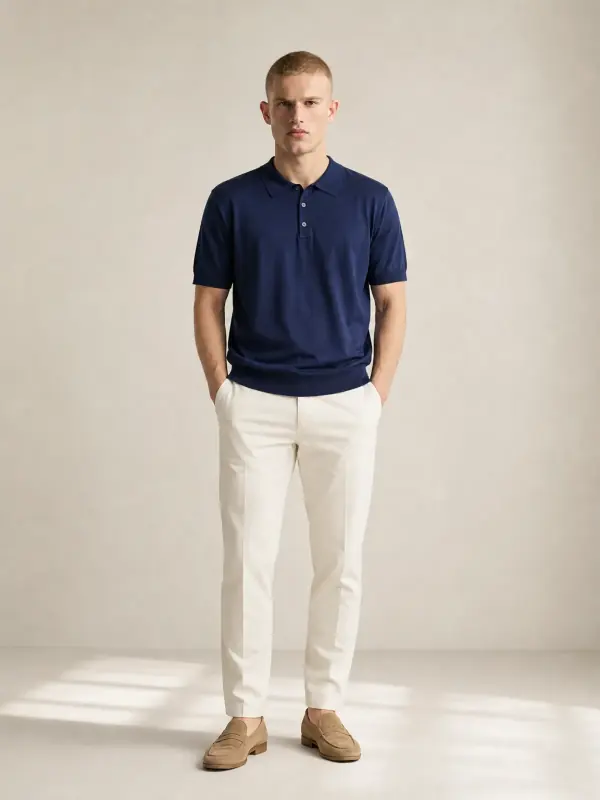
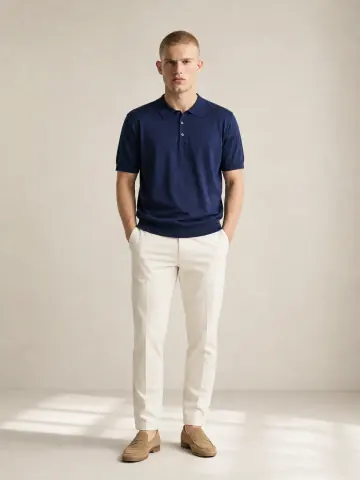
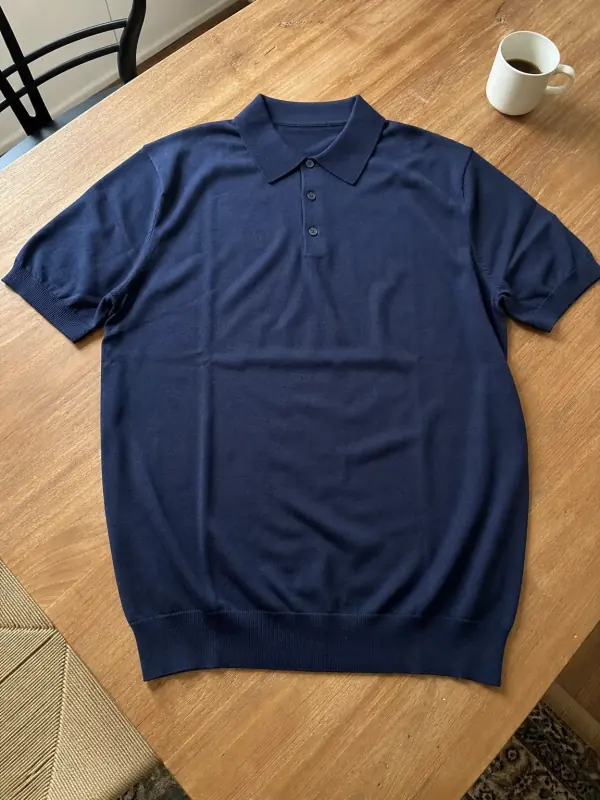 Camicie e top su modelloCamicie, bluse, polo e t-shirt indossate da un modello, con capi inferiori semplici perché il protagonista sia il top.
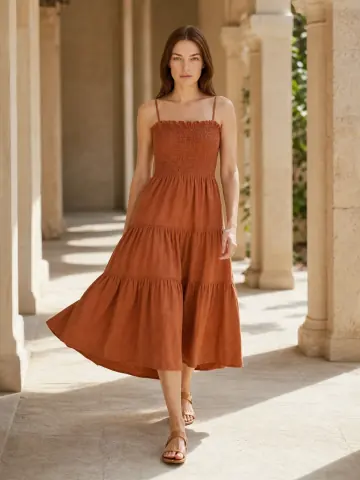
- Abito su modello AIAbiti sottoveste, lunghi e in maglia indossati da una modella, con scatti in movimento che mostrano come si muove la gonna.
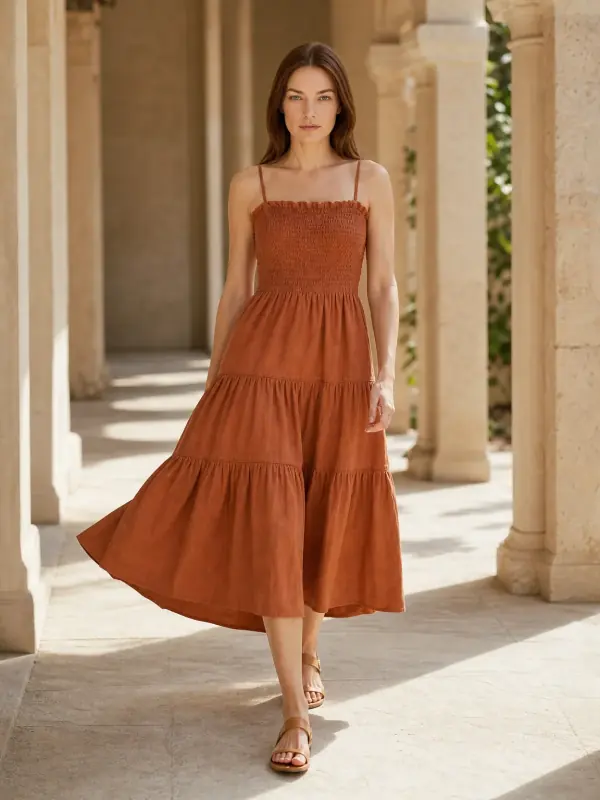
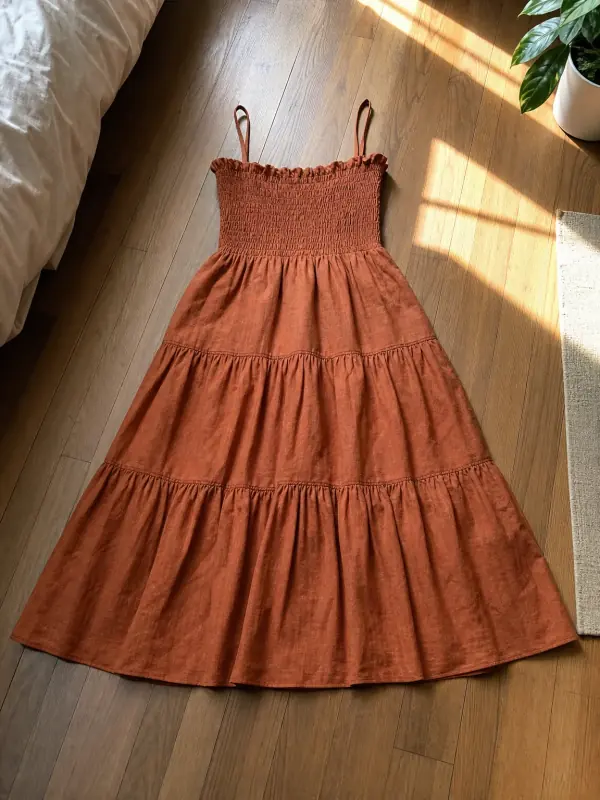 Foto prodotto con modelli AIAbiti, gioielli e scarpe fotografati su modelli a partire da una foto dallo smartphone, con foto solo del prodotto per gioielli e calzature.
- Vestiti su modello AICarica la foto di una parte superiore, di un pantalone, di un abito o di una giacca e guardala indossata da un modello AI, in studio, per strada o in un ambiente editoriale.
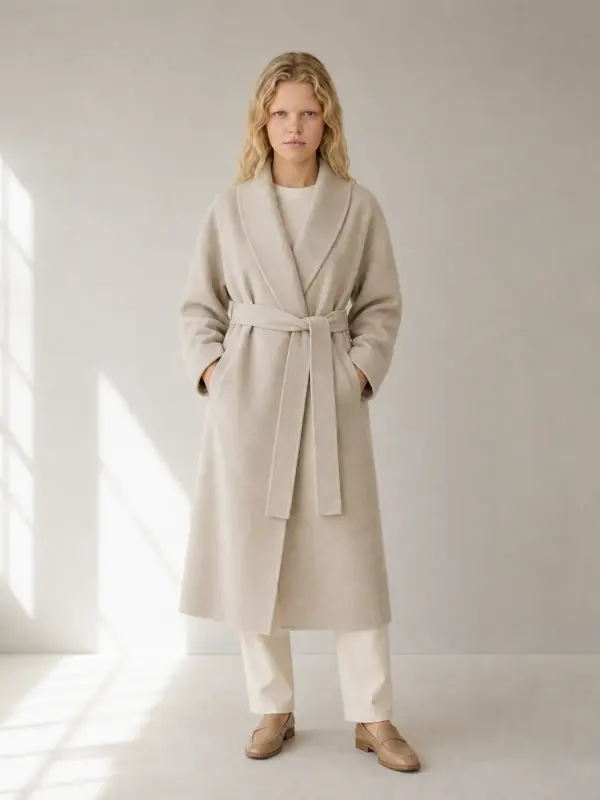
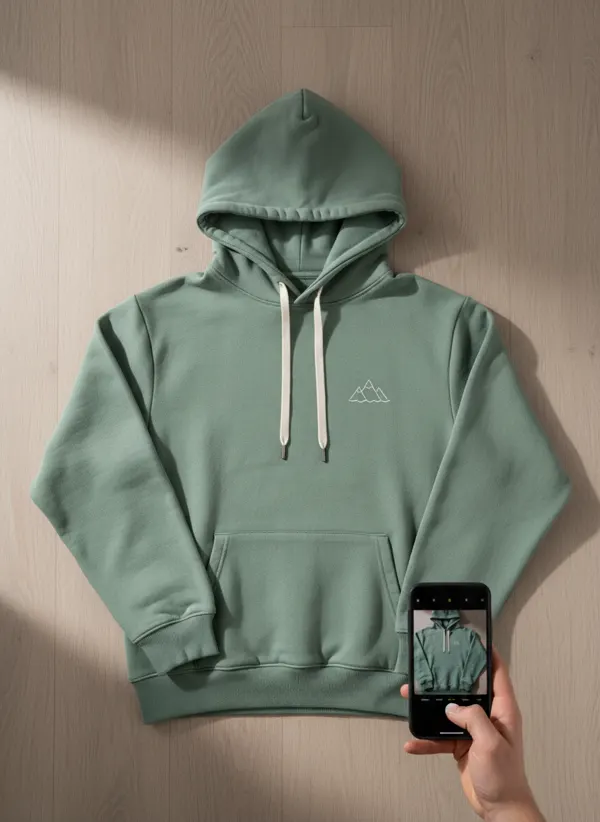
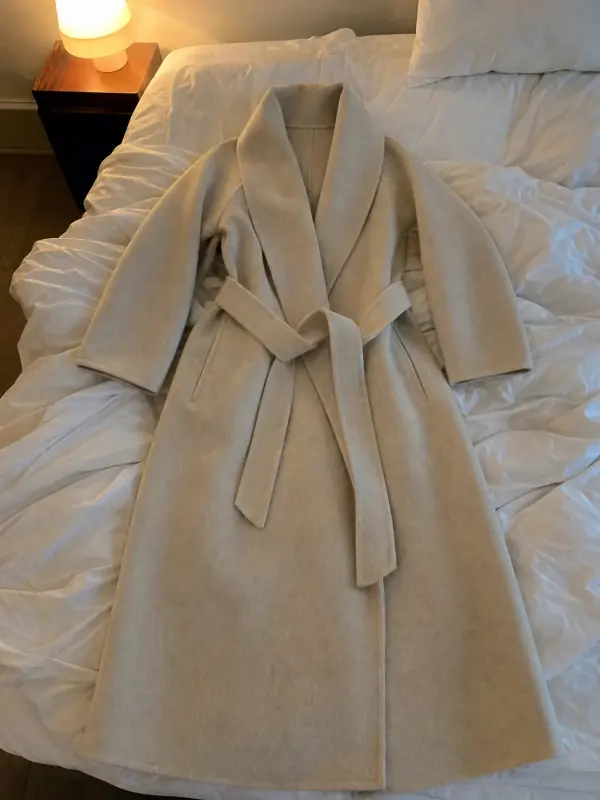 Flat lay su modelloStendi il capo, fotografalo con lo smartphone e guardalo indossato da un modello AI da tre angolazioni.
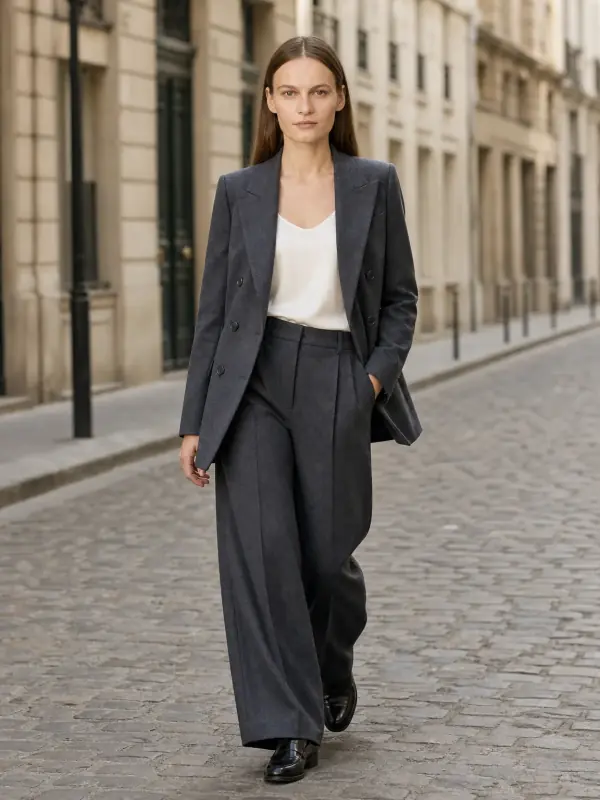
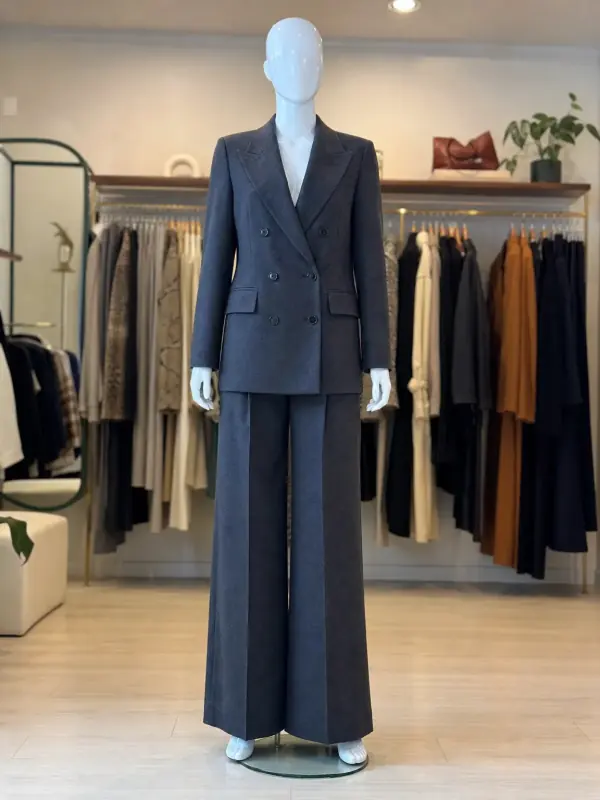 Manichino su modello AIFotografi già su un manichino o su un busto sartoriale? Carica quella foto così com'è e ottieni lo stesso capo indossato da un modello.