 Garmo-Team
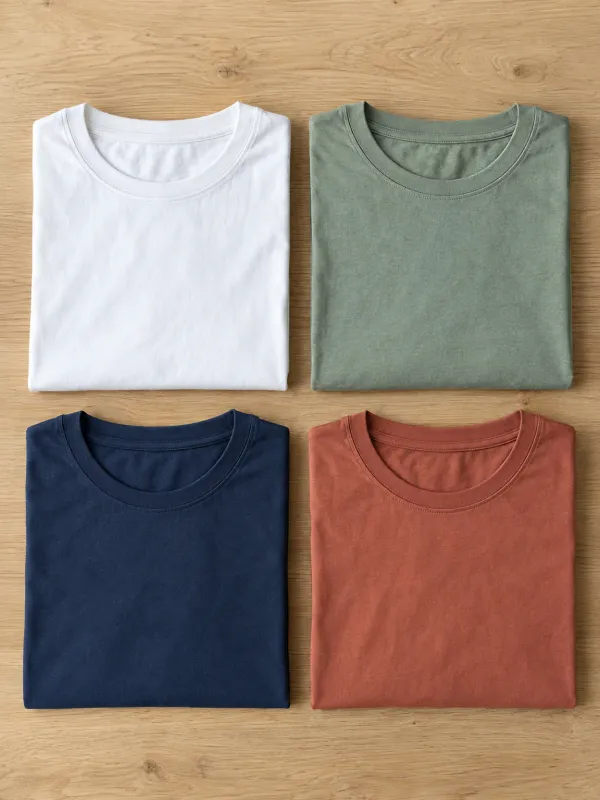
Was sind Bilder für Produktvarianten?
Variantenbilder gehören zu einer Option eines Produkts, meistens einer Farbe, manchmal einem Material oder Muster. Wählt die Kundin auf der Produktseite „Navy“, wechselt die Galerie zu den Navy-Fotos. Ohne sie sieht sie einen naturweißen Pullover, während sie einen bordeauxroten bestellt, und das ist einer der häufigsten Gründe für Retouren und Bewertungen wie „sieht anders aus als auf dem Bild“.
Die Regel ist einfach: Jede Farbe, die du verkaufst, bekommt mindestens ein Foto in dieser Farbe, genauso aufgenommen wie die anderen. Größen brauchen selten eigene Bilder; Farben, Oberflächen und Drucke immer. Gerade bei Mode, wo ein Schnitt oft in fünf oder mehr Farben kommt, entscheidet dieser Punkt darüber, ob eine Produktseite Vertrauen schafft oder Rückfragen auslöst.
Es gibt zwei Wege: jede Farbe fotografieren oder eine fotografieren und die anderen mit einem Tool erstellen, das die Farbe von Kleidung mit KI ändert. Die meisten Labels nutzen je nach Stoff und Farbe beides.
Welche Bilder braucht jede Produktvariante?
Nicht jedes Bild muss für jede Farbe wiederholt werden. Das hier ist das Minimum, das einen Farbwähler ehrlich hält.
Ein Hauptbild pro Farbe
Gleicher Ausschnitt, gleiche Pose oder Faltung, gleicher Hintergrund. Auf dieses Bild springt das Farbfeld.
Eine Stoff-Nahaufnahme pro Farbe
Struktur wirkt in dunklen und hellen Tönen anders. Eine Nahaufnahme zeigt den echten Ton und die Bindung.
Model-Fotos für Bestseller
Deine zwei, drei stärksten Farben verdienen ein komplettes Set am Model; die anderen teilen sich Perspektiven.
Gemeinsame Bilder
Größentabelle, Pflegeetikett und Verpackung können für alle Farben gleich sein.
Farbvarianten deckungsgleich fotografieren
Ziel ist ein Set, in dem sich nur die Farbe ändert. Fotografiere alle Varianten in einer Session, ohne zwischendurch etwas zu verschieben.
- 01
Kamera fixieren
Handy oder Kamera aufs Stativ, gleiche Höhe und gleicher Abstand für jede Farbe. Markiere die Produktposition mit Klebeband.
- 02
Licht festlegen
Ein Fenster oder eine Lampe, kein Mischlicht. Belichtung und Weißabgleich beim ersten Foto sperren, damit sich die Kamera nicht für jede Farbe neu einstellt.
- 03
Faltung oder Pose wiederholen
Jedes Teil gleich falten oder das Model exakt dieselbe Pose wiederholen lassen. Unterschiedliche Ärmel wirken wie verschiedene Produkte.
- 04
Zuerst die Extreme
Hellste und dunkelste Farbe zuerst. Brennt Weiß nicht aus und zeigt Schwarz noch Zeichnung, passen auch die Farben dazwischen.
- 05
Dateien nach Artikelnummer und Farbe benennen
Ein Name wie shirt-0412-navy.jpg verhindert Fehler beim Zuordnen.
Die Farbe jeder Variante richtig treffen
Ein Variantenbild nützt nur, wenn die Farbe stimmt. Fotografiere im ersten Bild der Session eine weiße oder graue Karte und korrigiere alle Bilder darauf, damit sich alle Farben gleich verschieben. Halte dann das echte Teil bei Tageslicht neben den Bildschirm und vergleiche; dunkles Navy und Schwarz oder Salbei und Khaki tauschen am Bildschirm am häufigsten die Plätze.
Leg dir von jeder Farbe ein Stoffmuster neben den Schreibtisch und notiere ihren Hex-Code im Produktblatt. Auf diesen Code gleichst du das bearbeitete Bild ab, und ihn gibst du in einen Farbwechsler ein. Die ganze Methode steht im Guide zur Farbkorrektur bei Produktfotos.
Weiß und Schwarz brauchen besondere Sorgfalt, weil Kameras beide Richtung Grau ziehen. Die Guides zum Fotografieren von weißer Kleidung und schwarzer Kleidung erklären die Belichtungstricks.
Bilder im Shop den Produktvarianten zuordnen
Die meisten Shopsysteme lassen dich jeder Variante ein Bild zuordnen, sodass die Galerie wechselt, wenn eine Farbe gewählt wird. Die WooCommerce-Dokumentation zu variablen Produkten (geprüft am 12. November 2026) sagt, dass jede Variation ein eigenes Hauptbild haben kann und seit WooCommerce 11.1 eine ganze Variationsgalerie; wählt jemand eine Variation, wechselt die Produktgalerie zu deren Bildern.
Bei Shopify, Shopware und auf Marktplätzen funktionieren Produktvarianten nach demselben Prinzip: alle Farben zum Produkt hochladen und jedem Bild seine Variante zuweisen. Nutze für alle Varianten dieselbe Größe und dasselbe Format, damit die Seite beim Wechsel nicht springt; die Zahlen stehen in den Guides zur Shopify-Produktbildgröße und zur WooCommerce-Produktbildgröße.
Egal auf welcher Plattform: Zeig nur Farben, die du wirklich verkaufst. Auf Vinted oder Kleinanzeigen zeigst du ohnehin den echten Artikel; im eigenen Shop führt eine Variante in einer ausverkauften oder nicht existierenden Farbe genauso in die Irre wie ein ungenaues Foto.
Bilder für Produktvarianten aus einem Foto mit KI
Gibt es ein Modell in acht Farben und du hast nur ein Muster, kann KI die übrigen Bilder für deine Produktvarianten erstellen. Lade das Foto hoch, am Model, liegend oder auf dem Bügel, wähle ein Farbfeld oder gib den Hex-Code ein, und Garmo färbt nur dieses Kleidungsstück um. Model, Pose, Licht, Hintergrund und Stoffstruktur bleiben, also liegt jede Farbe deckungsgleich auf dem Original.
Zeigt das Foto mehrere Teile, nenn das zu ändernde, zum Beispiel „Hemd“, dann bleibt die Hose unverändert. Jede Farbe ist ein Bild und kostet einen Credit; die ersten 3 Bilder sind gratis. Unifarben klappen am besten; bei Streifen und Drucken änderst du die Hauptfarbe, prüf kleine Musterdetails aber genau.
Noch kein Model-Foto? Bring die Kleidung zuerst auf ein KI-Model, aus einem Liege- oder Bügelfoto, färbe dieses Bild um und nimm das Tool, um die Pose mit KI zu ändern, für eine zweite Ansicht der Bestseller-Farbe.
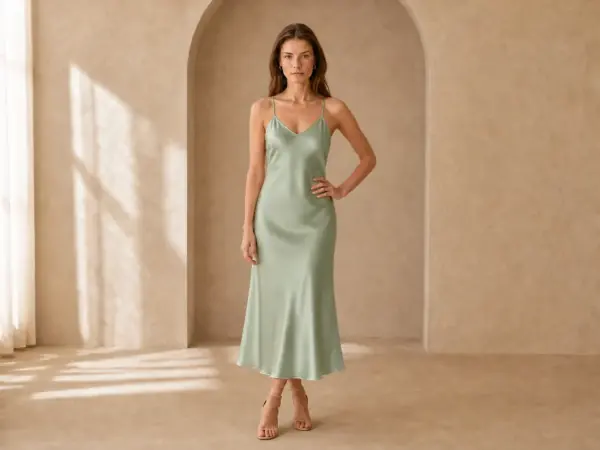
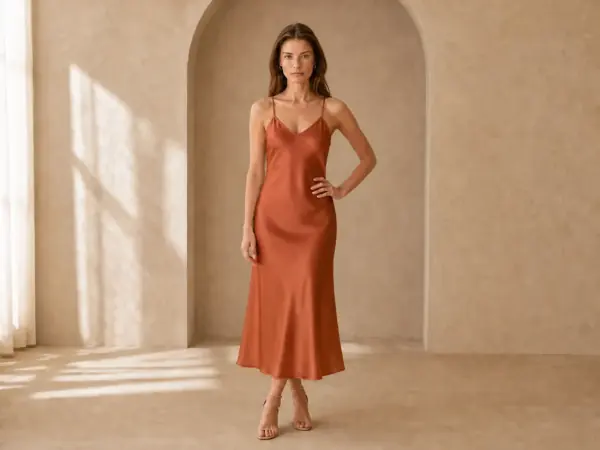
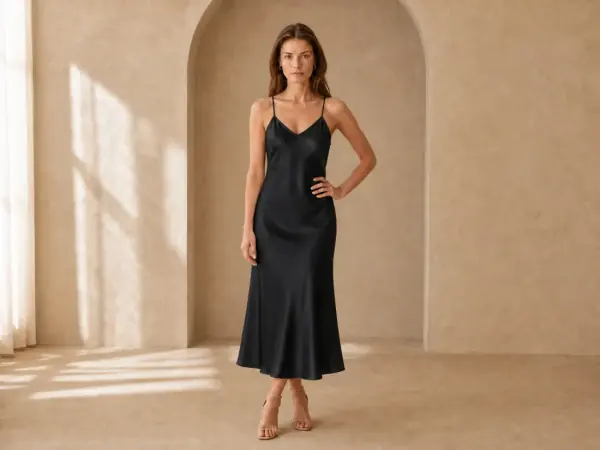
Farbe wählen
Jede Farbe, aus einem Foto.
Eine Farbe fotografieren, den Rest bekommen: gleiches Model, gleiche Pose, gleiches Licht, nur das Teil ändert sich.
Wann du trotzdem jede Farbe fotografieren solltest
KI-Umfärben folgt dem Stoff des Originals. Ändert sich der Stoff mit der Farbe, fotografiere das echte Teil.
Schwarz und sehr dunkle Töne
Schwarz gefärbter Stoff glänzt oft anders als die helle Version. Prüf ein echtes Muster.
Weiß und naturbelassen
Weiß kann ein anderer, ungebleichter Grundstoff mit eigener Struktur sein.
Melierte Farben
Mischgarne haben Sprenkel, die ein flächiges Umfärben nicht erzeugt.
Metallic und Beschichtungen
Lurex, Folie und Lack reagieren anders auf Licht als glatter Stoff.
Drucke und Muster
Ein neuer Druck ist ein neues Produkt. Fotografier ihn.
Farbvarianten aus einem Foto
Jedes Teil wurde einmal fotografiert; die anderen Farben entstanden aus diesem Foto.
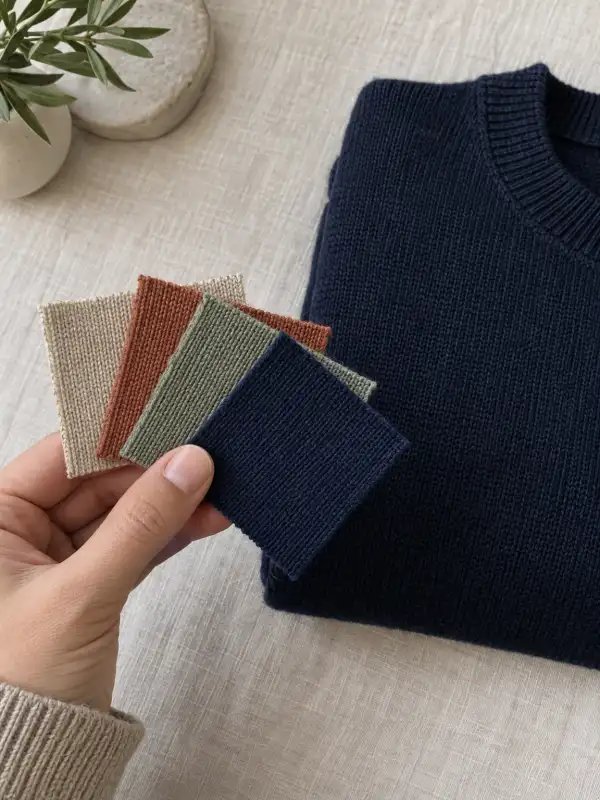
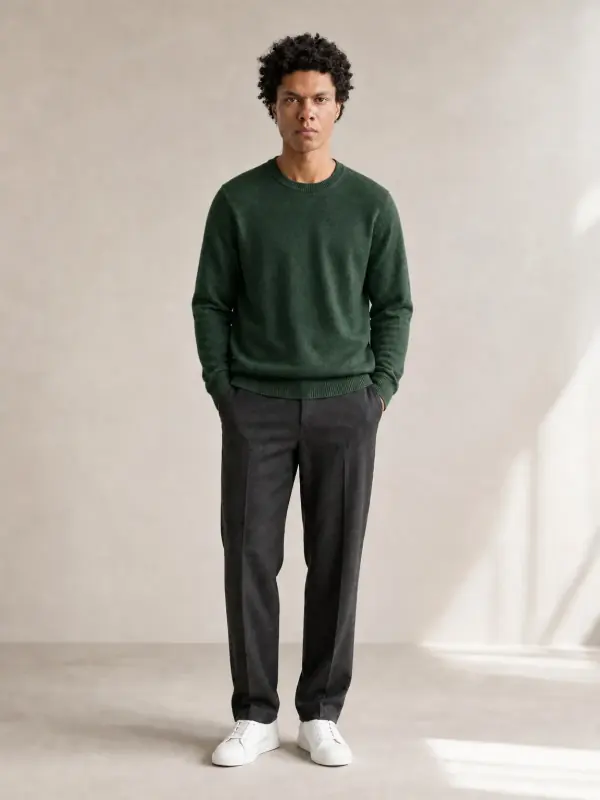
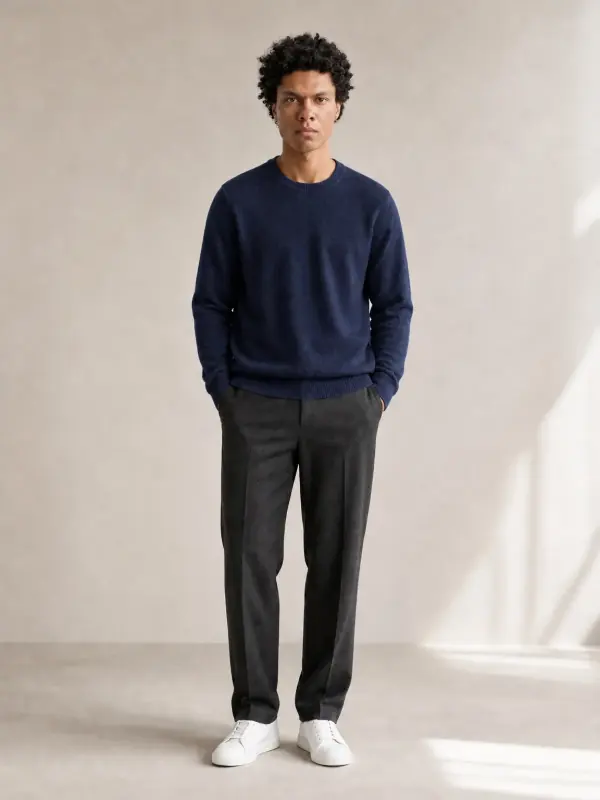
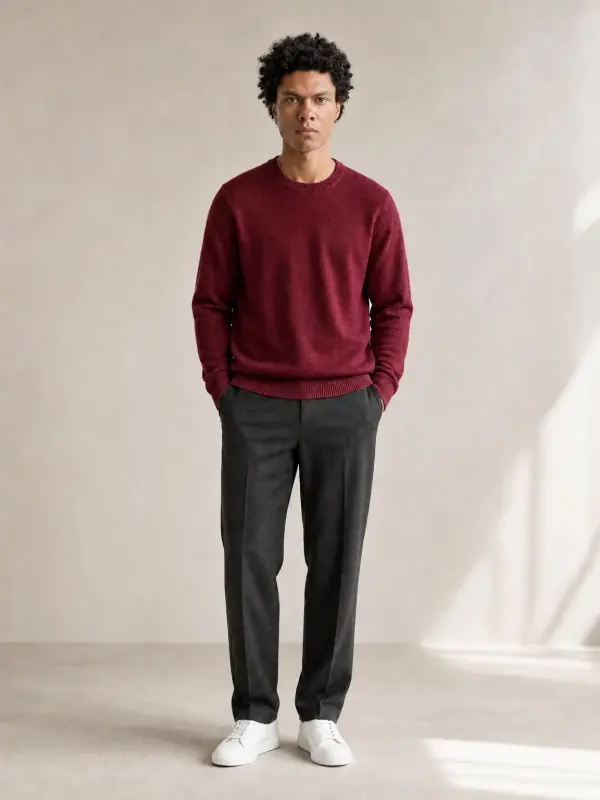
Merinopullover in vier Farben
Ein haferfarbener Pullover, dann Waldgrün, Navy und Bordeaux. Rippen und Falten an den Ellbogen folgen jeder Farbe; die Hose bleibt unverändert.
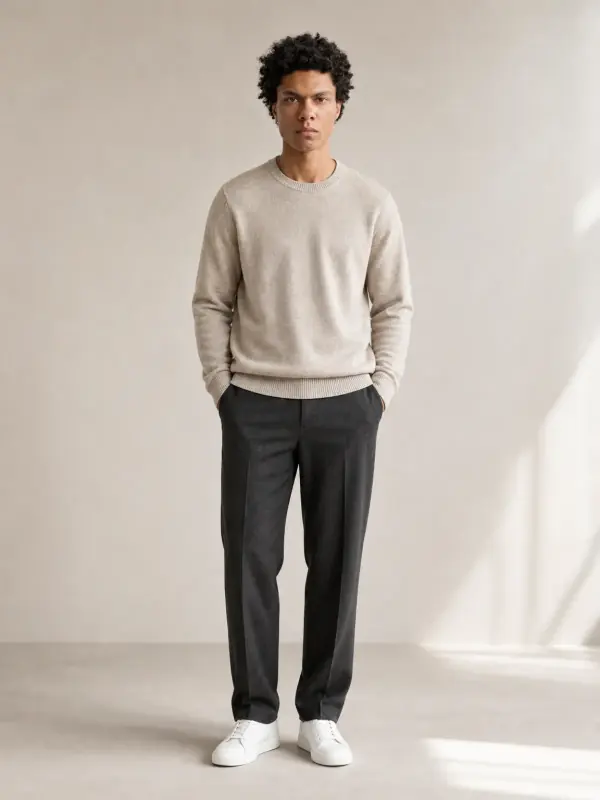 Dein Foto
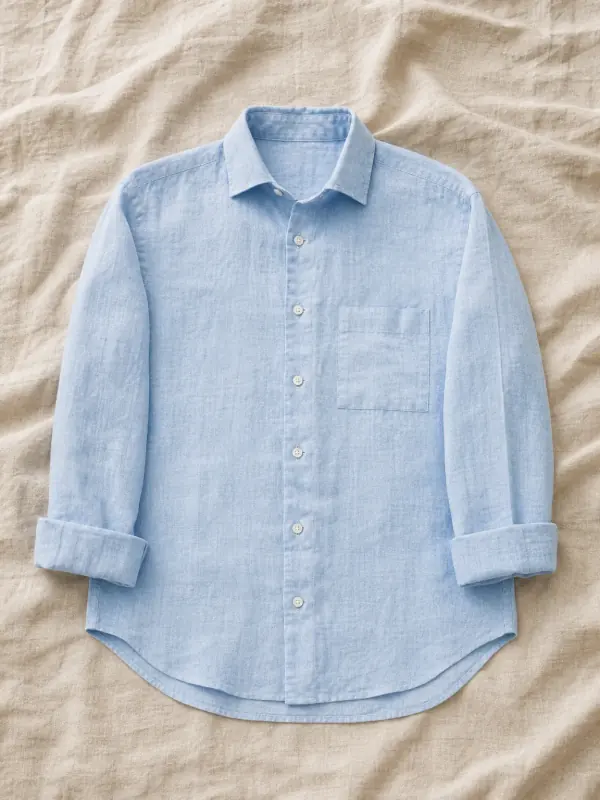
Leinenhemd als Liegeware
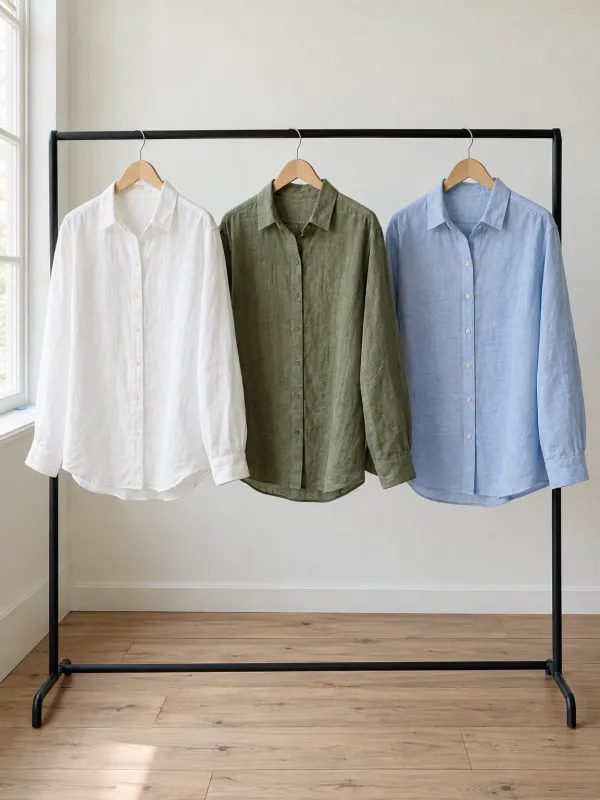
Varianten ohne Model: Ein himmelblaues Leinenhemd wird Oliv und Terrakotta, mit denselben weißen Knöpfen und derselben Flammenstruktur.
 Dein Foto
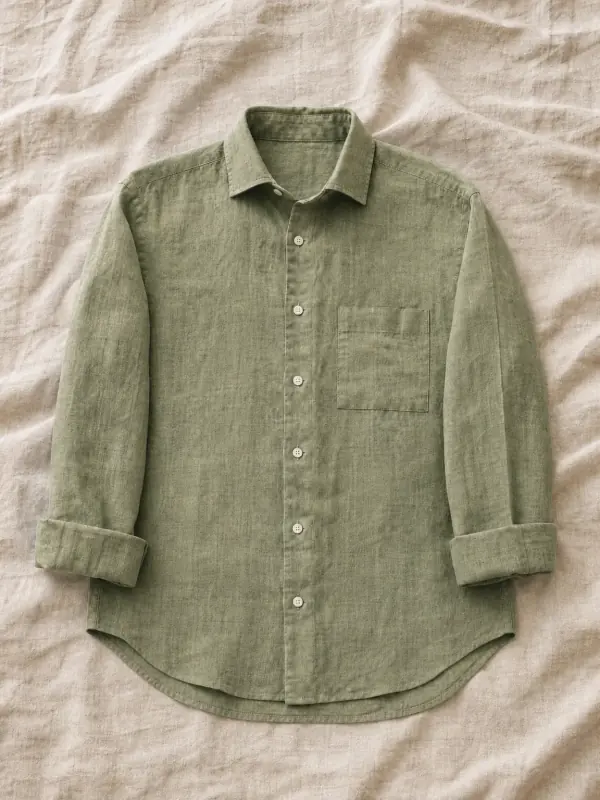
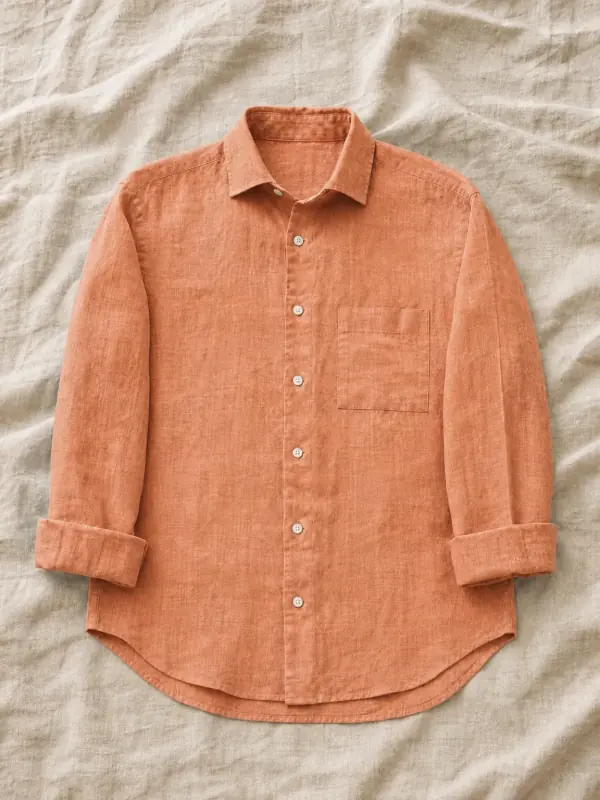
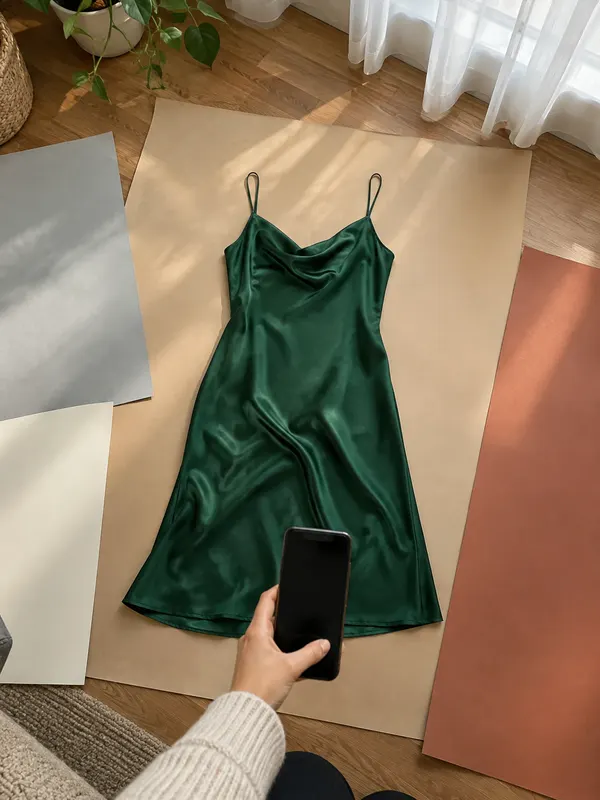
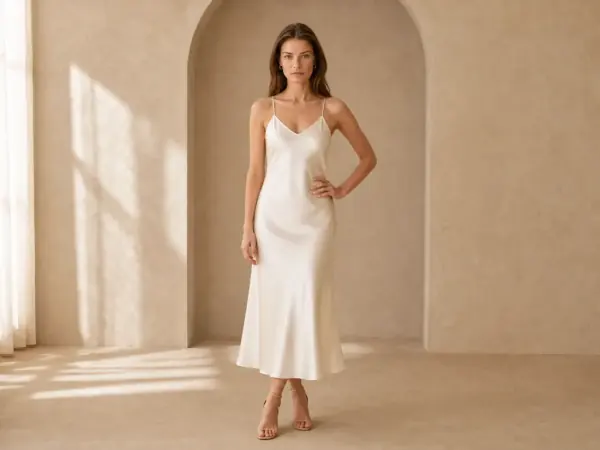
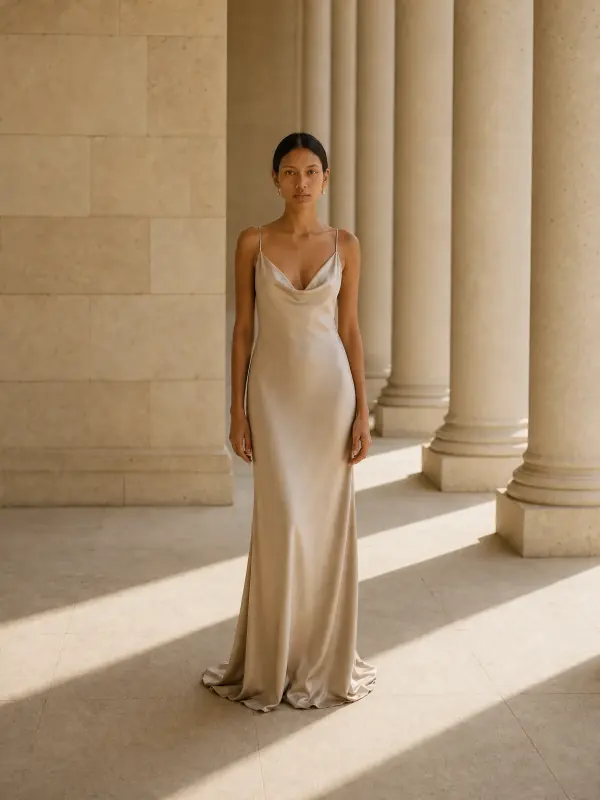
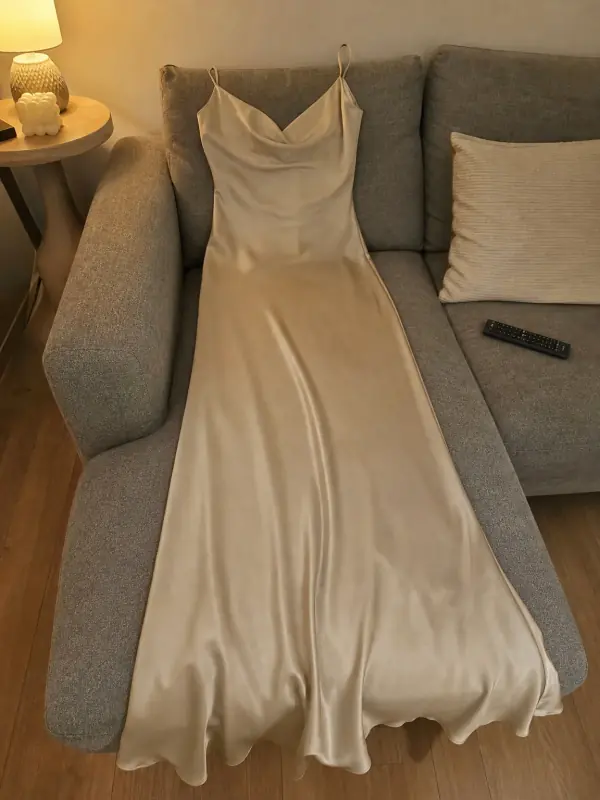
Satin-Slipdress
Satin ist schwer umzufärben, weil die Glanzlichter dem neuen Ton folgen müssen. Fall und dünne Träger bleiben in jeder Variante gleich.
Dein FotoFragen zu Bildern für Produktvarianten
Brauche ich für jede Farbvariante ein eigenes Foto?
Ja, mindestens ein Hauptbild pro Farbe, damit die Galerie zeigt, was bestellt wird. Größenvarianten teilen sich meist die Bilder. Nahaufnahmen und Model-Fotos kannst du auf die meistverkauften Farben beschränken.
Wie lege ich Produktvarianten mit Bildern in Shopify an?
Alle Farbfotos zum Produkt hochladen, dann jede Variante öffnen und ihr Bild auswählen. Nutze für alle Farben dieselbe Größe und denselben Ausschnitt, damit die Seite beim Wechsel ruhig bleibt.
Kann ich Farbvarianten meines Produkts mit KI erstellen?
Ja, solange es die Farben gibt. Ein KI-Farbwechsler färbt das Kleidungsstück im Foto um und behält Model, Pose, Licht und Struktur. Gleich es mit dem Hex-Code des echten Stoffs ab und veröffentliche nur Farben, die du verkaufst.
Warum sehen meine Farbvarianten am Bildschirm unterschiedlich aus?
Meist hat die Kamera Belichtung und Weißabgleich für jede Farbe neu eingestellt. Sperr beides beim ersten Foto, fotografiere eine Graukarte mit und korrigiere alle Bilder darauf.
Welche Variante sollte das Hauptbild sein?
Die Farbe, die sich am besten verkauft oder die Form am klarsten zeigt, meist ein mittlerer Ton. Sehr dunkle und sehr helle Farben verstecken in kleinen Vorschaubildern Details.
Tools für Farbvarianten und Model-Fotos
 Kleidung auf KI-ModelLade ein Foto von Oberteil, Hose, Kleid oder Jacke hoch und sieh es an einem KI-Model – im Studio, auf der Straße oder im Editorial-Look.
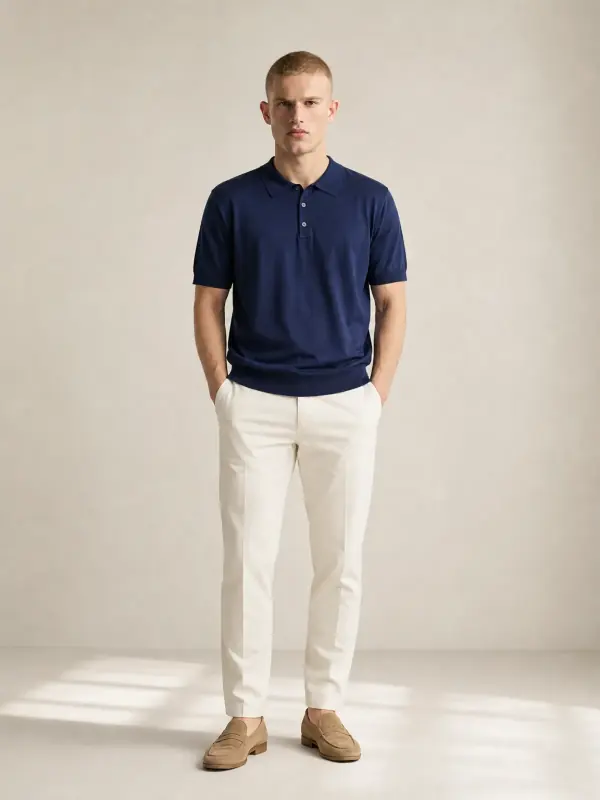
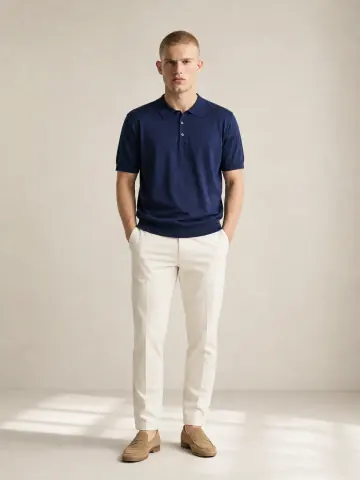
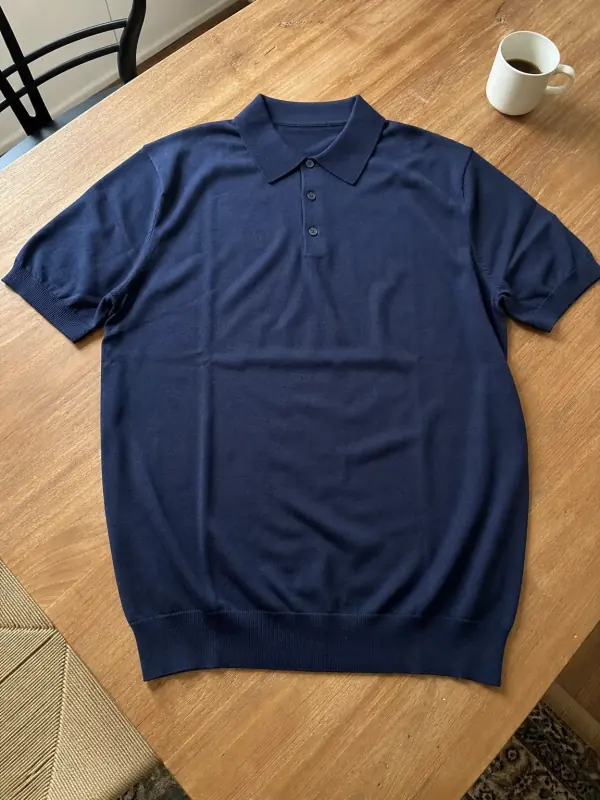 Oberteile am ModelHemden, Blusen, Polos und T-Shirts am Model, kombiniert mit schlichten Hosen, damit das Oberteil im Mittelpunkt bleibt.
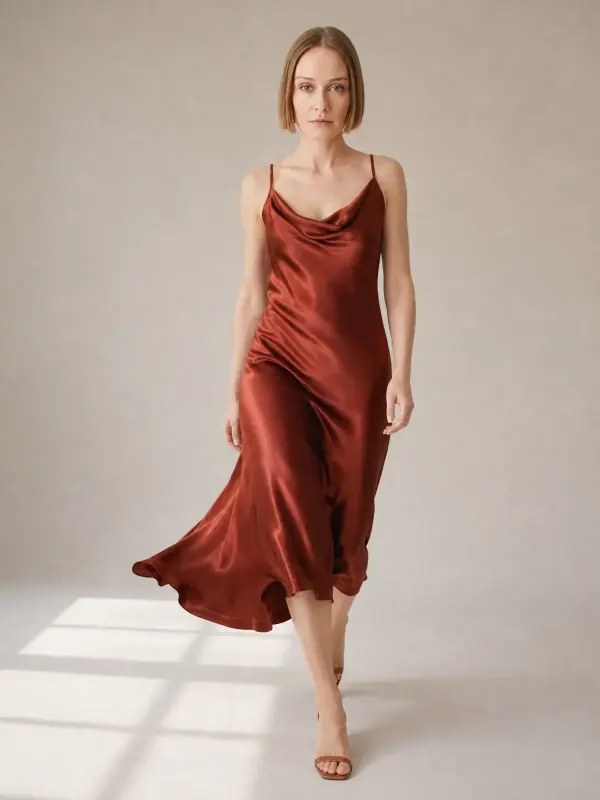
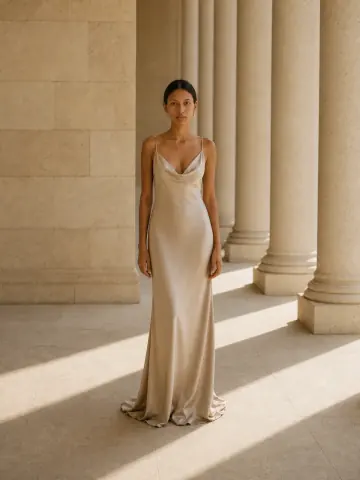
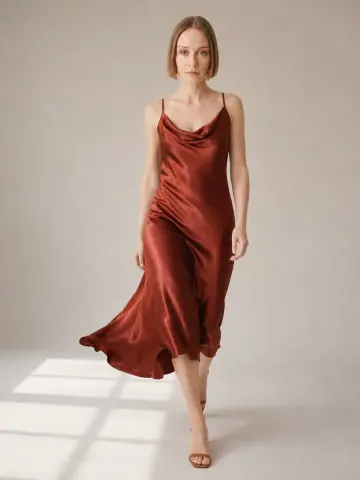
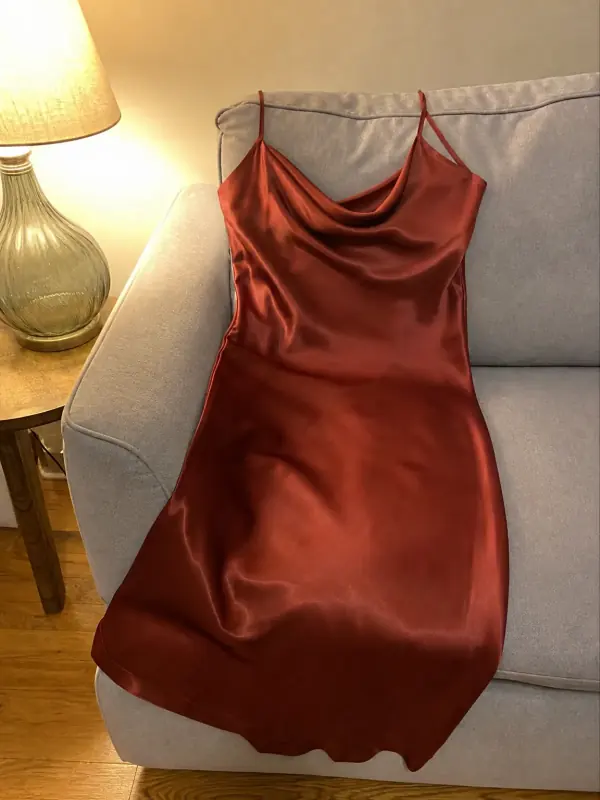 Kleid am Model mit KISlipdress, Maxikleid und Strickkleid am Model, mit Laufbildern, die zeigen, wie der Rock schwingt.
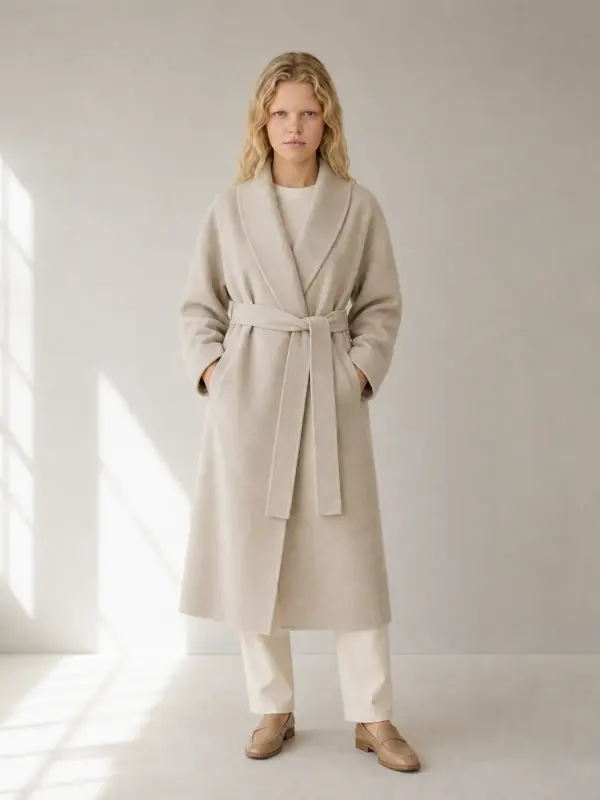
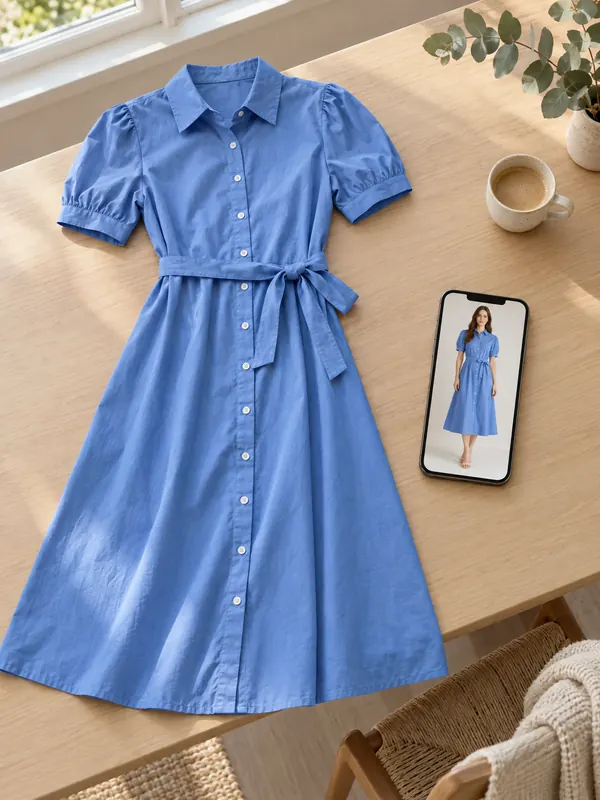
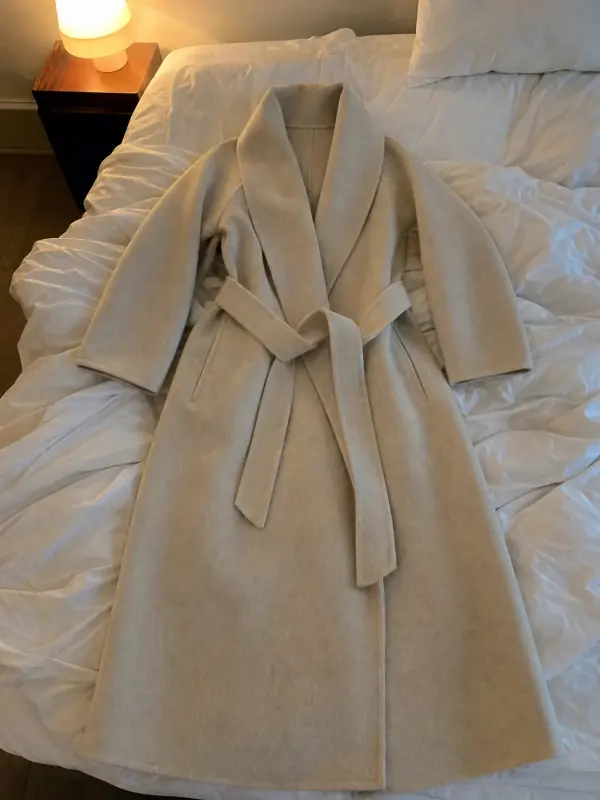 Flat Lay zu ModelKleidungsstück flach hinlegen, ein Handyfoto machen und von einem KI-Model aus drei Perspektiven tragen lassen.
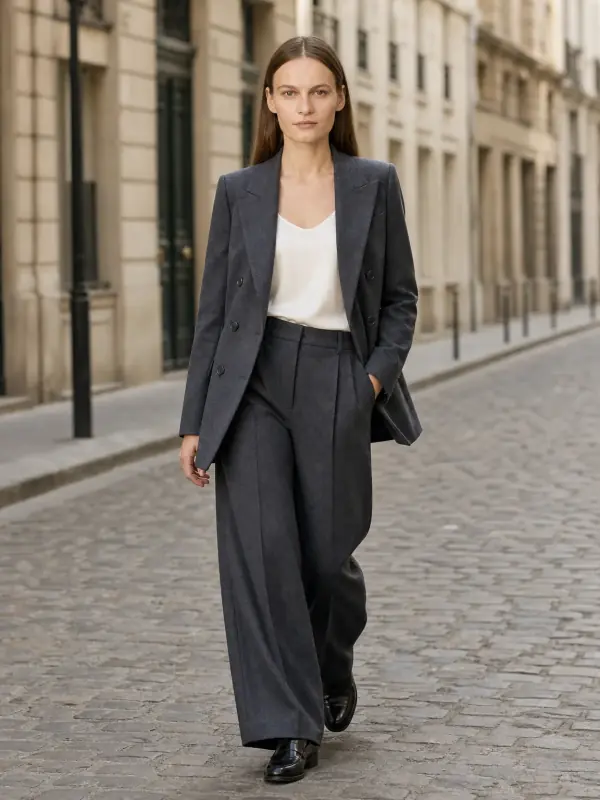
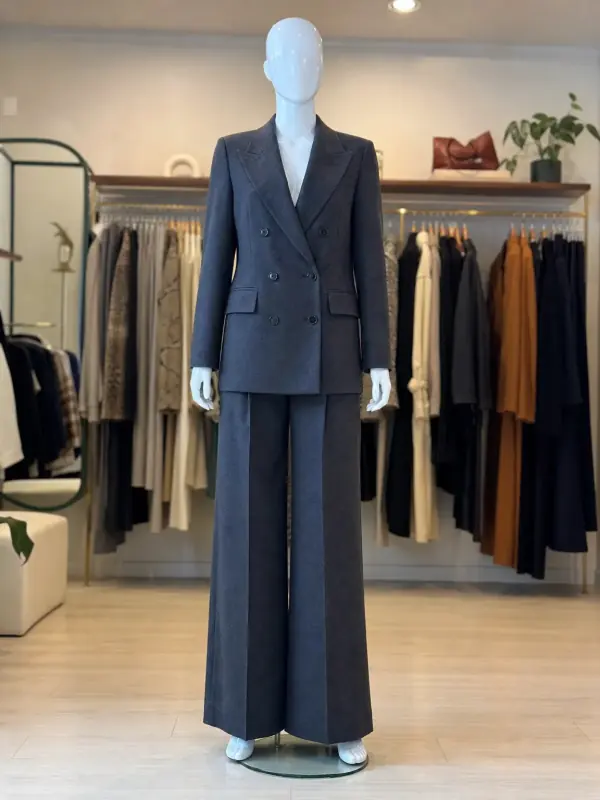 Schaufensterpuppe zu ModelDu fotografierst schon auf einer Schaufenster- oder Schneiderpuppe? Lad das Foto einfach hoch und bekomm dasselbe Teil an einem Model.
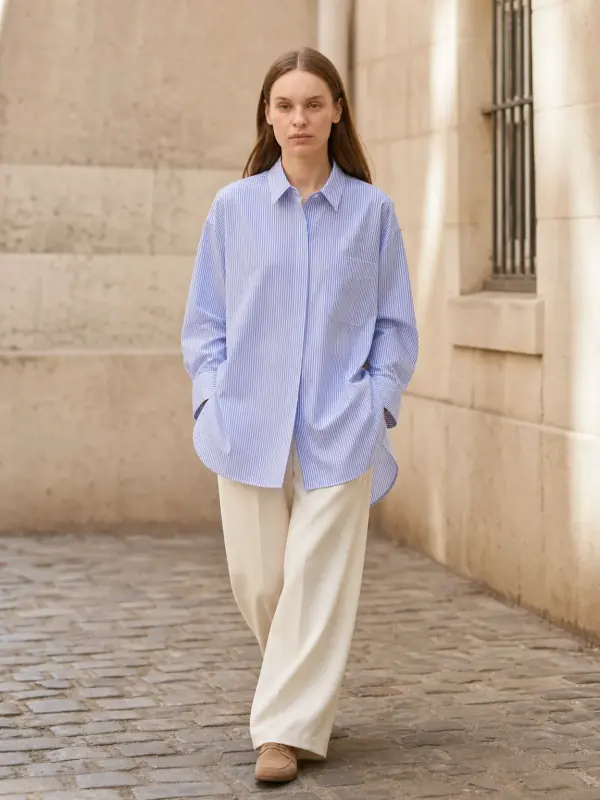
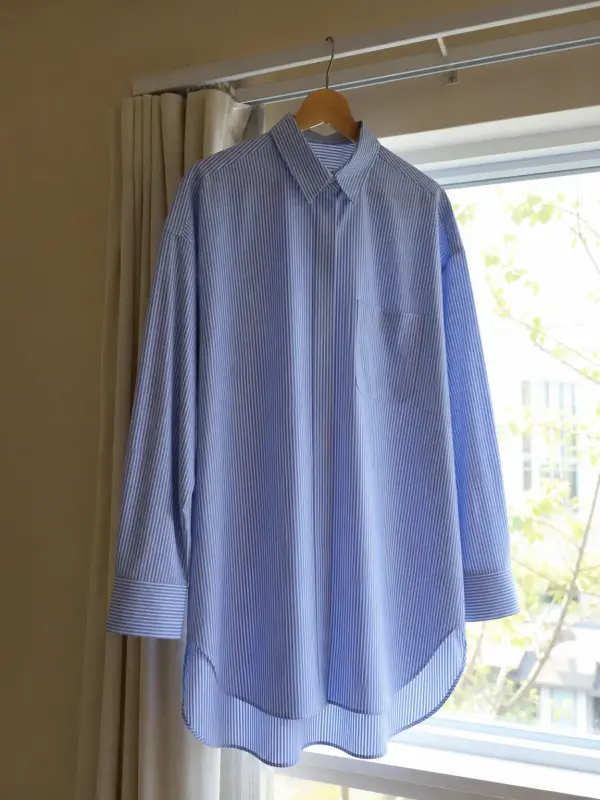 Kleiderbügel zu ModelHäng das Teil an eine Tür oder Stange, mach ein Foto und bekomm es getragen von einem Model zurück.