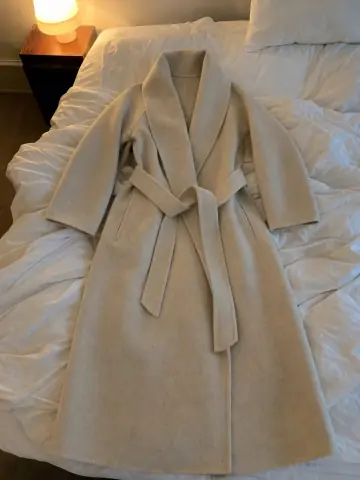
 Equipo de Garmo
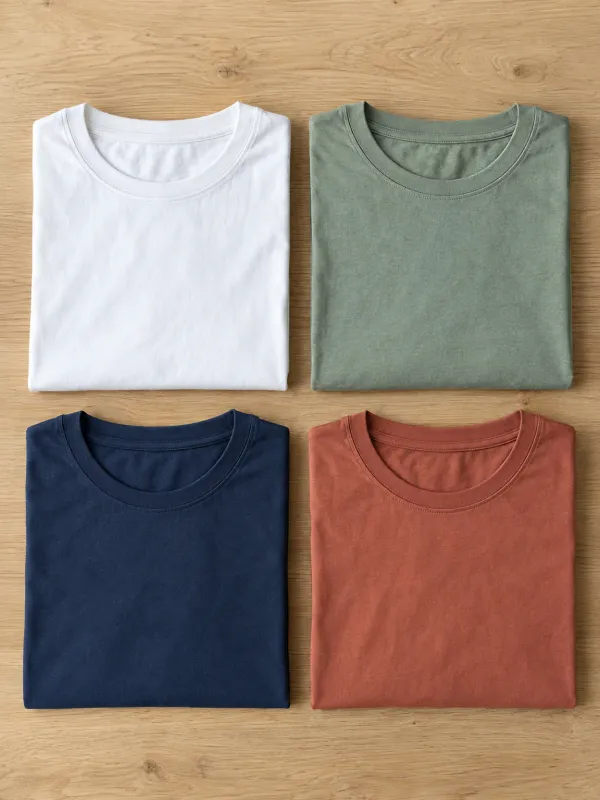
¿Qué son las fotos de variantes de productos?
Las fotos de variantes están ligadas a una opción de un producto, casi siempre un color, a veces un material o un estampado. Cuando la compradora elige “marino” en la ficha, la galería cambia a las fotos en marino. Sin ellas ve un jersey crudo mientras pide uno burdeos, y esa es una de las causas más habituales de devoluciones y reseñas de “no es como en la foto”.
La regla es sencilla: cada color que vendes tiene al menos una foto en ese color, encuadrada igual que las demás. Las tallas rara vez necesitan imágenes propias; los colores, los acabados y los estampados, siempre.
Hay dos maneras de conseguirlas: fotografiar cada color, o fotografiar uno y crear los demás con una herramienta para cambiar el color de la ropa con IA. Casi todas las marcas combinan las dos según el tejido y el color.
¿Qué imágenes necesita cada variante?
No todas las imágenes hay que repetirlas en cada color. Este es el mínimo que mantiene honesto un selector de color.
Una imagen principal por color
Mismo encuadre, misma pose o doblado, mismo fondo. Es la imagen a la que salta la muestra.
Un primer plano del tejido por color
La textura se lee distinta en tonos oscuros y claros. Un primer plano enseña el tono y el tejido reales.
Fotos con modelo para los más vendidos
Tus dos o tres colores más fuertes merecen una serie completa con modelo; el resto puede compartir ángulos.
Imágenes compartidas
Guía de tallas, etiqueta de cuidados y packaging pueden ser iguales para todos los colores.
Cómo fotografiar variantes de color que coincidan
El objetivo es una serie en la que solo cambie el color. Fotografía todas las variantes en una sesión, sin mover nada entre ellas.
- 01
Fija la cámara
Móvil o cámara en trípode, misma altura y distancia para cada color. Marca la posición del producto con cinta.
- 02
Bloquea la luz
Una ventana o una lámpara, sin luz mezclada. Bloquea exposición y balance de blancos en la primera foto para que la cámara no se reajuste con cada color.
- 03
Repite el doblado o la pose
Dobla cada prenda igual o pide a la modelo que repita exactamente la pose. Mangas distintas parecen productos distintos.
- 04
Empieza por los extremos
Fotografía primero el color más claro y el más oscuro. Si el blanco no se quema y el negro conserva detalle, los intermedios saldrán bien.
- 05
Nombra los archivos por referencia y color
Un nombre como camiseta-0412-marino.jpg evita errores al asignar las imágenes.
Cómo acertar con el color de cada variante
Una foto de variante solo sirve si el color es correcto. Fotografía una carta blanca o gris en la primera toma de la sesión y corrige todas las imágenes con ella, para que todos los colores se desplacen igual. Después pon la prenda real junto a la pantalla con luz de día y compara; marino oscuro y negro, o salvia y caqui, son las parejas que más se confunden en pantalla.
Ten una muestra física de cada color junto a la mesa y apunta su código hex en la ficha del producto. Con ese código ajustas la imagen editada y es el que escribes en un cambiador de color. El método completo está en la guía de corrección de color en fotos de producto.
El blanco y el negro necesitan más cuidado, porque la cámara los lleva hacia el gris. Las guías para fotografiar ropa blanca y ropa negra explican los trucos de exposición.
Asignar las imágenes a las variantes en tu tienda
Casi todas las plataformas de ecommerce permiten asignar una imagen a cada variante, para que la galería cambie cuando el comprador elige un color. La documentación de WooCommerce sobre productos variables (consultada el 12 de noviembre de 2026) indica que cada variación puede tener su propia imagen principal y, desde WooCommerce 11.1, toda una galería; al elegir una variación, la galería del producto cambia a sus imágenes.
En Shopify, PrestaShop y los marketplaces, las variantes de productos funcionan igual: sube todos los colores al producto y asigna cada imagen a su variante. Usa el mismo tamaño y proporción en todas para que la página no salte al cambiar de color; las medidas están en las guías del tamaño de imagen de producto en Shopify y del tamaño de imagen de producto en WooCommerce.
En cualquier plataforma, muestra solo los colores que vendes de verdad. En Vinted o Wallapop enseñas de todos modos el artículo real; en tu tienda, una variante en un color agotado o inexistente engaña al comprador tanto como una foto inexacta.
Crear las fotos de variantes de productos a partir de una foto
Si un modelo existe en ocho colores y solo tienes una muestra, la IA puede crear el resto de fotos para tus variantes de productos. Sube la foto, con modelo, en plano o en percha, elige una muestra o escribe el código hex, y Garmo cambia el color solo de esa prenda. La modelo, la pose, la luz, el fondo y la textura del tejido no cambian, así que cada color coincide con el original.
Si en la foto hay varias prendas, nombra la que quieres cambiar, por ejemplo “camisa”, y el pantalón queda igual. Cada color es una imagen y usa un crédito; las 3 primeras imágenes son gratis. Los colores lisos dan el mejor resultado; en rayas y estampados cambia el color principal, pero revisa de cerca los detalles pequeños.
¿Aún no tienes foto con modelo? Primero pon la ropa en un modelo de IA a partir de una foto en plano o en percha, cambia el color de esa imagen y usa la herramienta para cambiar la pose con IA para un segundo ángulo del color más vendido.
Elige un color
Todos los colores, de una foto.
Fotografía un color y consigue el resto: mismo modelo, misma pose, misma luz; solo cambia la prenda.
Cuándo fotografiar igualmente cada color
El cambio de color con IA sigue el tejido del original. Si el tejido cambia con el color, fotografía la prenda real.
Negro y tonos muy oscuros
Un tejido teñido de negro suele tener otro brillo que la versión clara. Revisa una muestra real.
Blanco y crudo
El blanco puede ser otra tela base, sin blanquear, con su propia textura.
Jaspeados
Los colores de hilos mezclados tienen motas que un cambio de color liso no crea.
Metalizados y recubrimientos
Lúrex, laminados y charol reaccionan a la luz distinto que un tejido liso.
Estampados y dibujos
Un estampado nuevo es un producto nuevo. Fotografíalo.
Variantes de color a partir de una foto
Cada prenda se fotografió una vez; los demás colores se crearon a partir de esa foto.
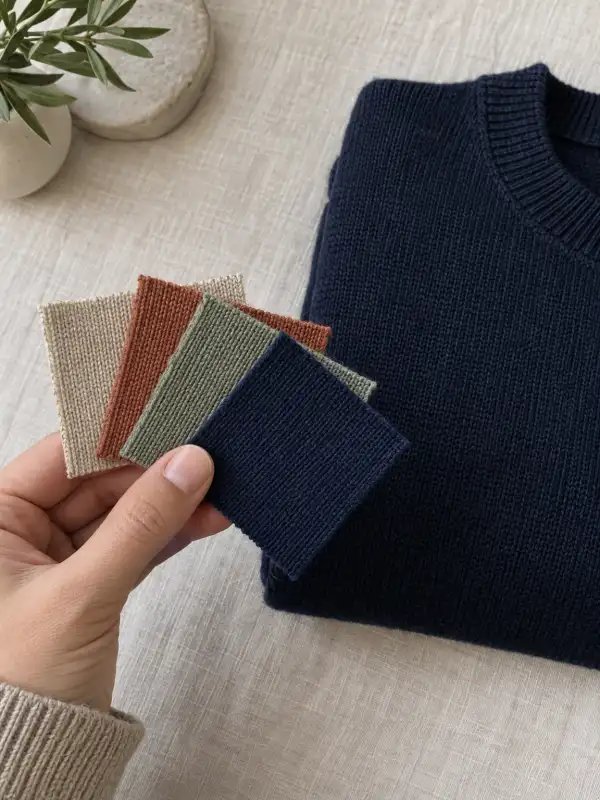
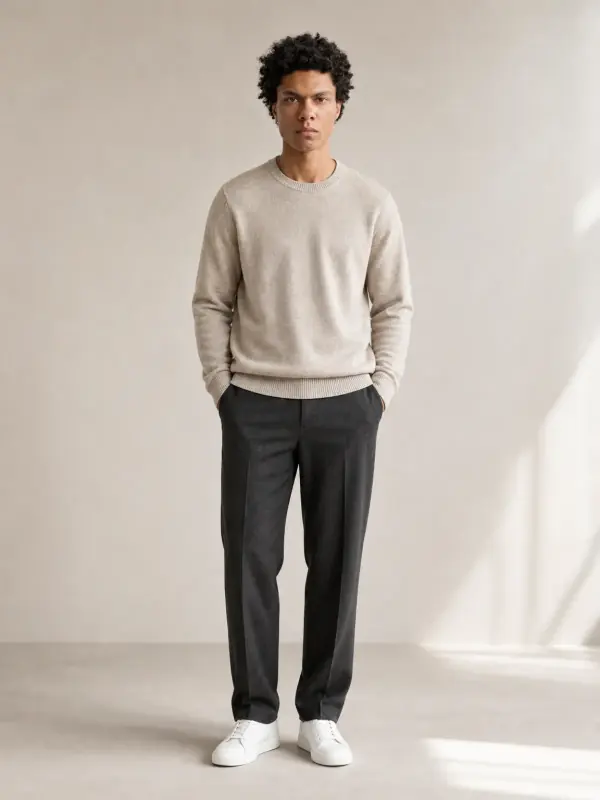
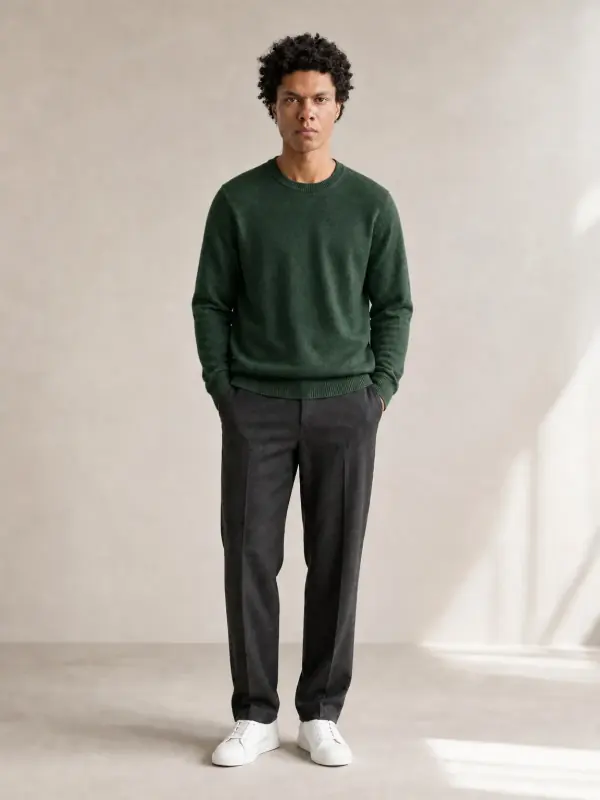
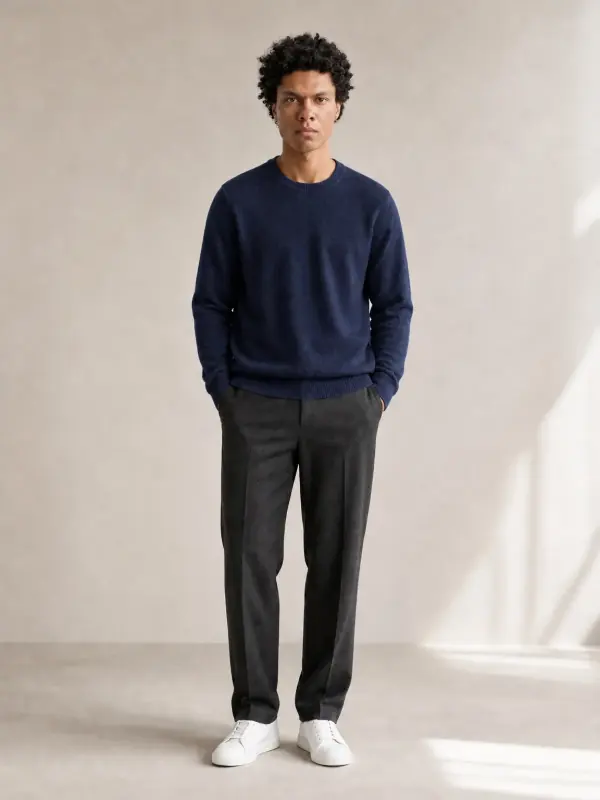
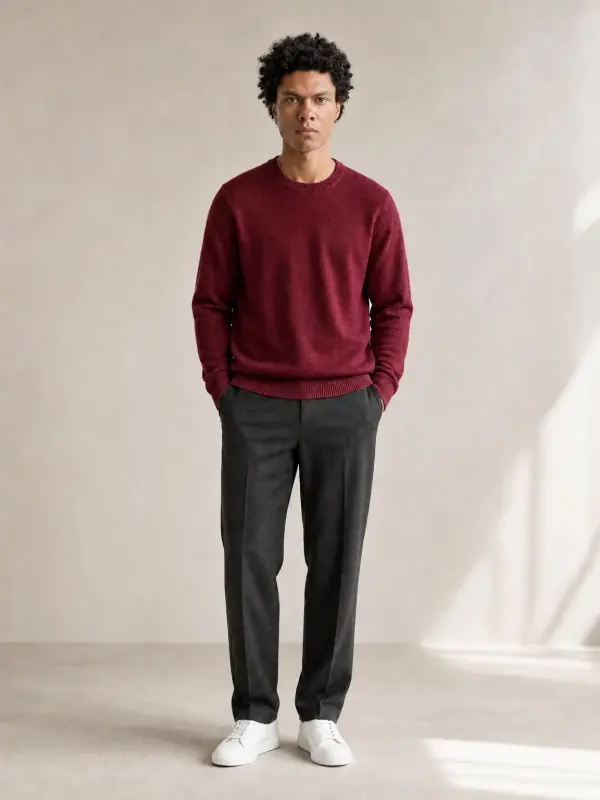
Jersey de merino en cuatro colores
Un jersey avena y después verde bosque, marino y burdeos. Los canalés y los pliegues de los codos siguen cada color; el pantalón no cambia.
 Tu foto
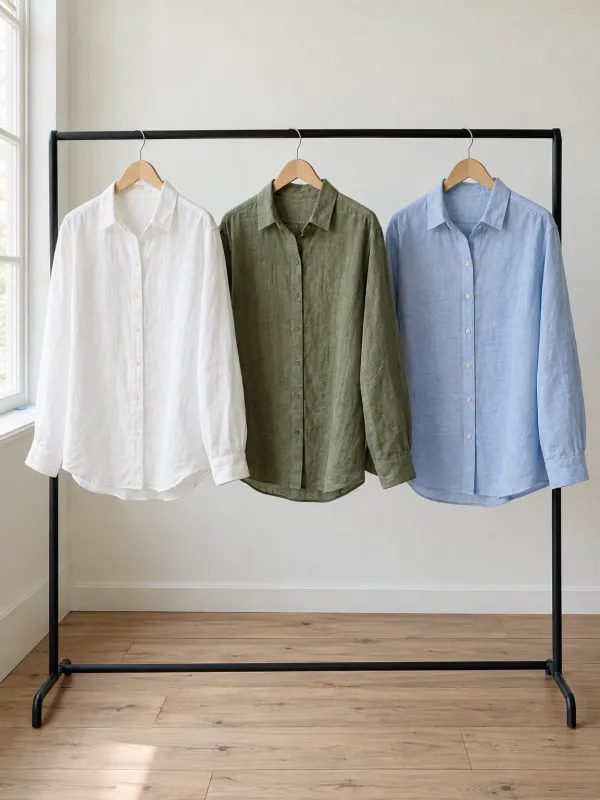
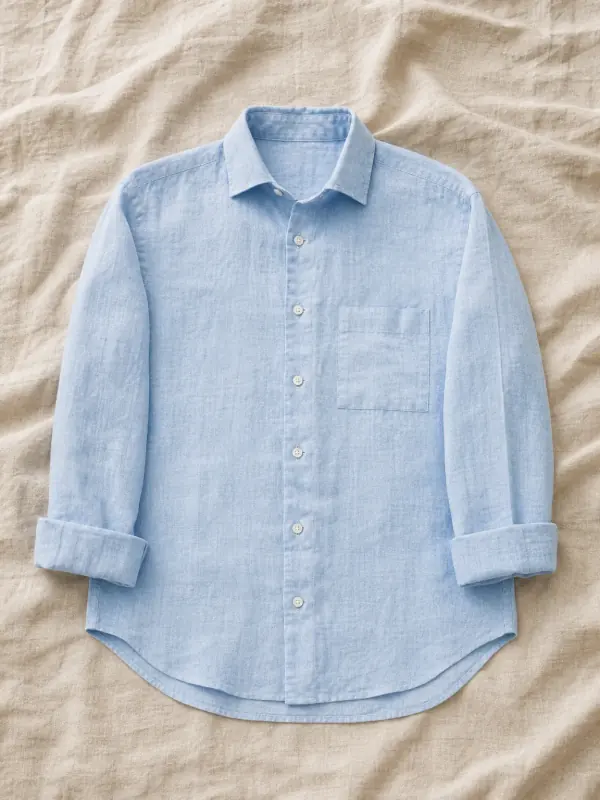
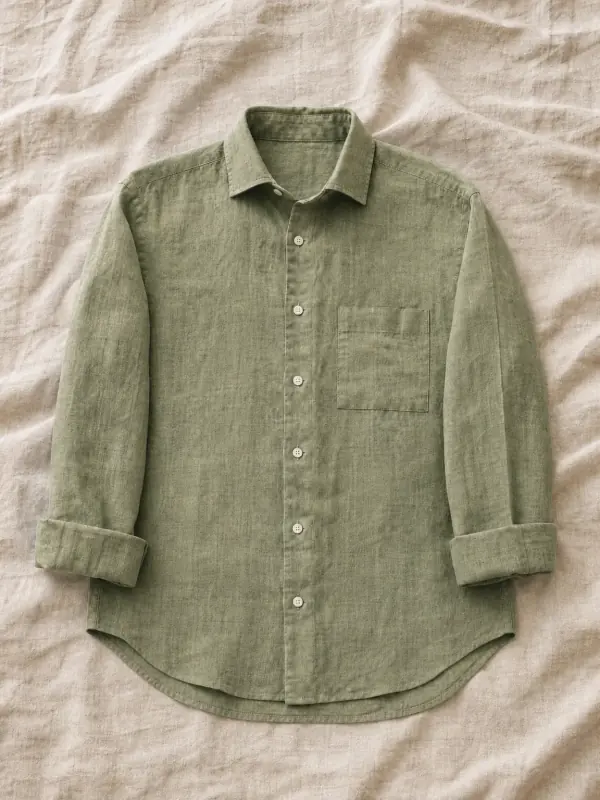
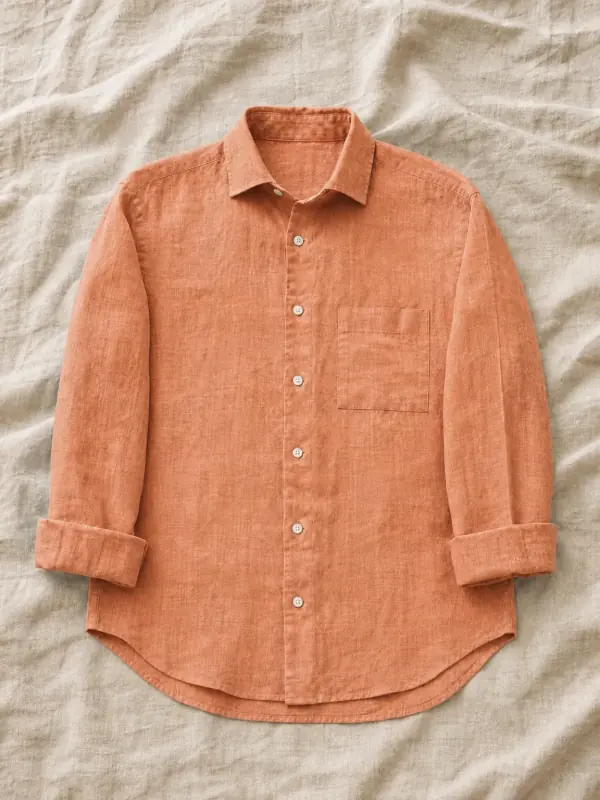
Camisa de lino en plano
Variantes sin modelo: una camisa azul cielo pasa a oliva y terracota, con los mismos botones blancos y el mismo flameado.
 Tu foto
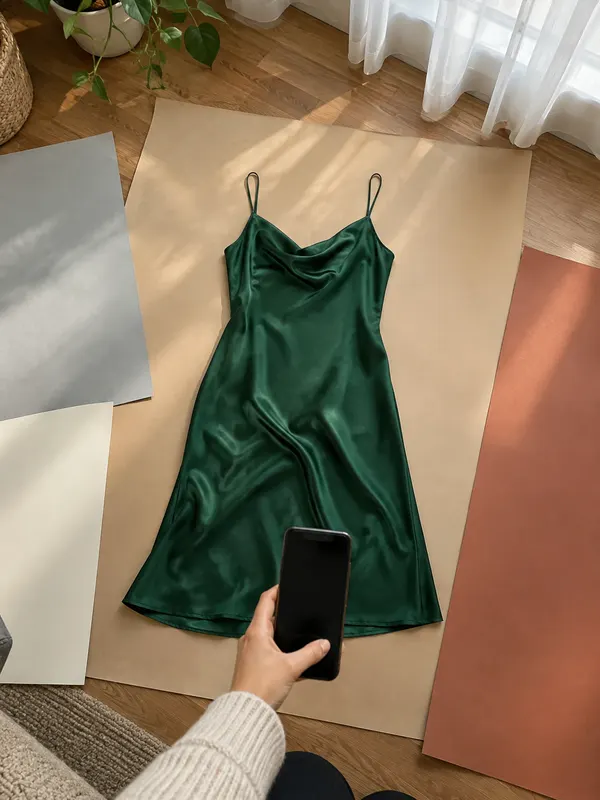
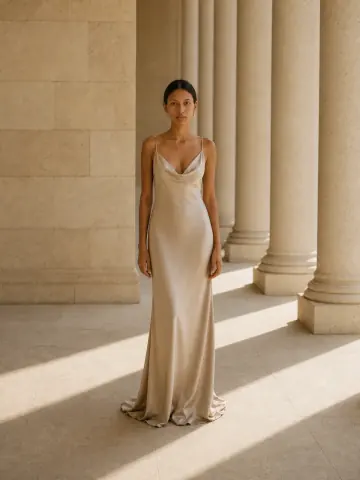
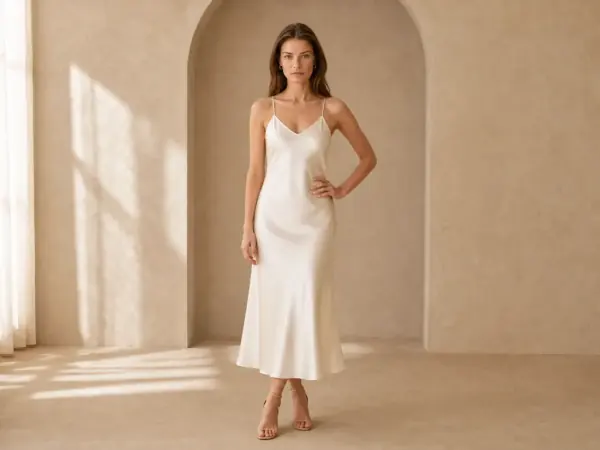
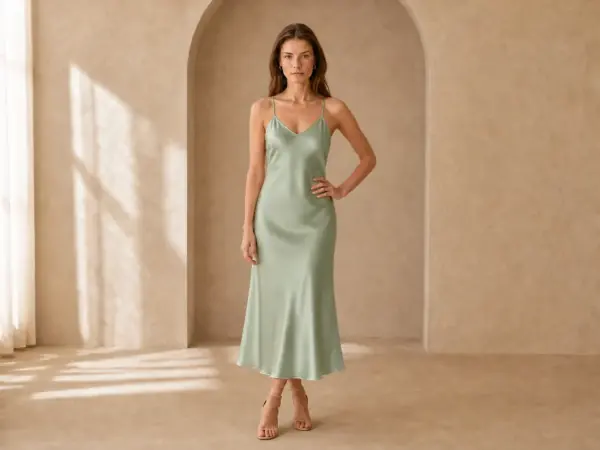
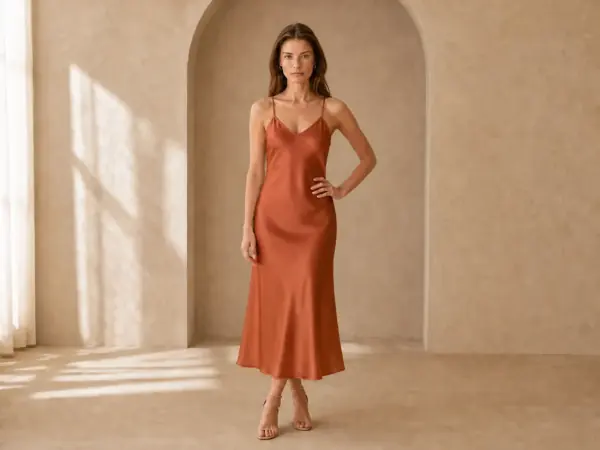
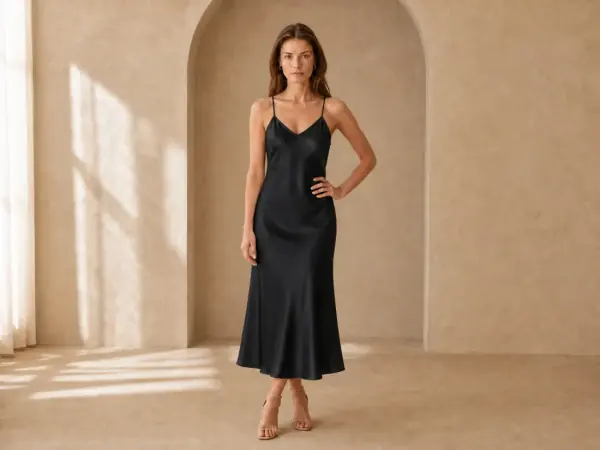
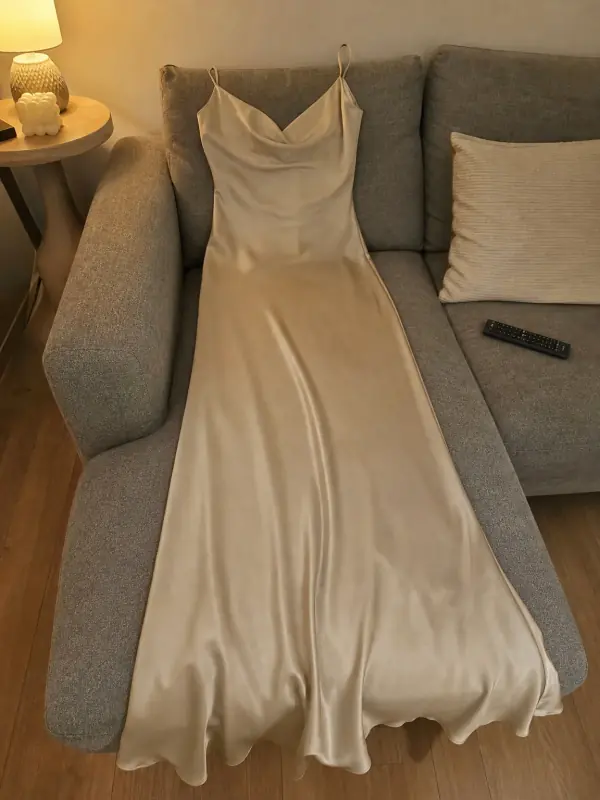
Vestido lencero de satén
El satén es difícil de recolorear porque los brillos deben seguir el nuevo tono. La caída y los tirantes finos se mantienen en cada variante.
Tu fotoPreguntas sobre las fotos de variantes
¿Necesito una foto para cada variante de color?
Sí, al menos una imagen principal por color, para que la galería muestre lo que se pide. Las variantes de talla suelen compartir imágenes. Los primeros planos y las fotos con modelo pueden limitarse a los colores más vendidos.
¿Cómo añadir imágenes a las variantes en Shopify?
Sube todas las fotos de color al producto, abre cada variante y elige su imagen. Usa el mismo tamaño y encuadre en todos los colores para que la página no salte.
¿Puedo crear las variantes de color de mi producto con IA?
Sí, siempre que esos colores existan. Un cambiador de color con IA cambia el color de la prenda y mantiene modelo, pose, luz y textura. Ajústalo al código hex del tejido real y publica solo los colores que vendes.
¿Por qué mis variantes de color se ven distintas en pantalla?
Normalmente porque la cámara ajustó exposición y balance de blancos en cada color. Bloquea ambos en la primera foto, incluye una carta gris y corrige todas las imágenes con ella.
¿Qué variante debe ser la imagen principal?
El color que más se vende o el que mejor muestra la forma, normalmente un tono medio. Los colores muy oscuros o muy claros esconden detalles en las miniaturas.
Herramientas para variantes de color y fotos con modelo
 Poner ropa a un modelo con IASube una foto de un top, un pantalón, un vestido o una chaqueta y míralo puesto en un modelo IA, en estudio, en la calle o en un ambiente editorial.
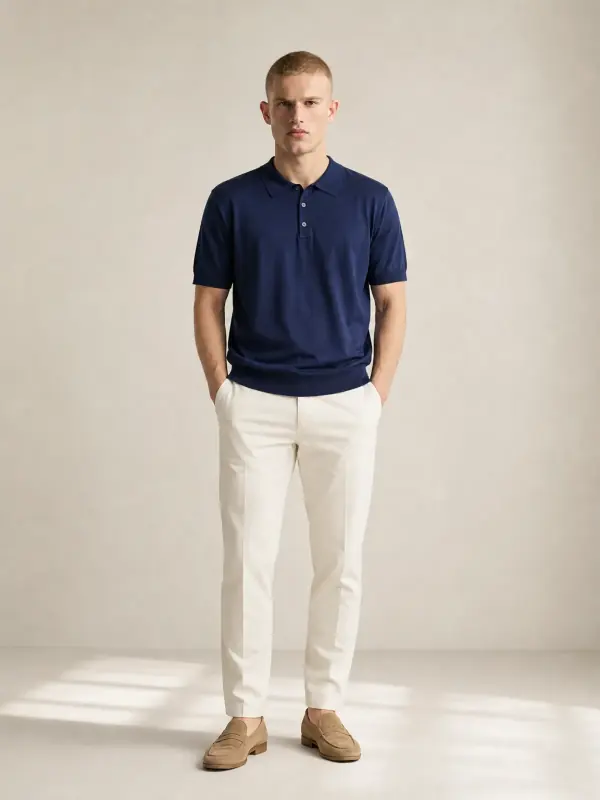
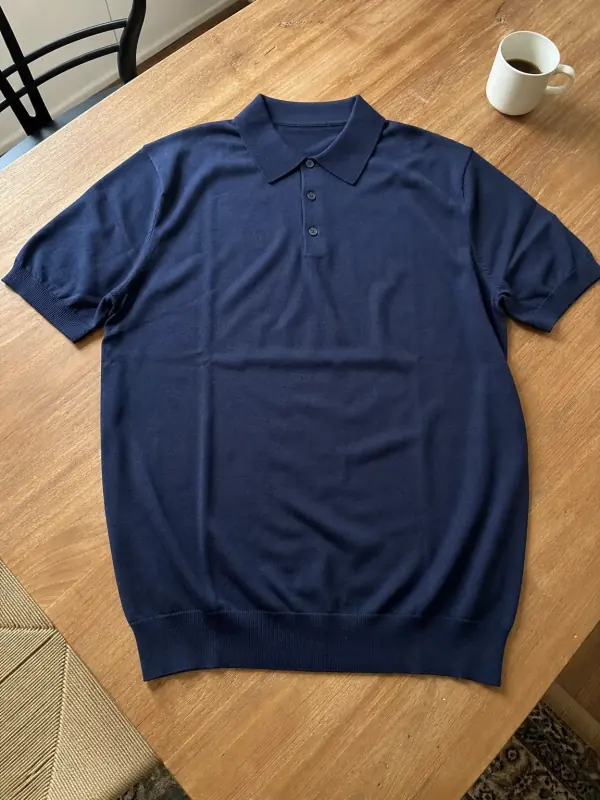 Camisas y tops en modeloCamisas, blusas, polos y camisetas puestas en un modelo, con prendas inferiores sencillas para que el protagonista sea el top.
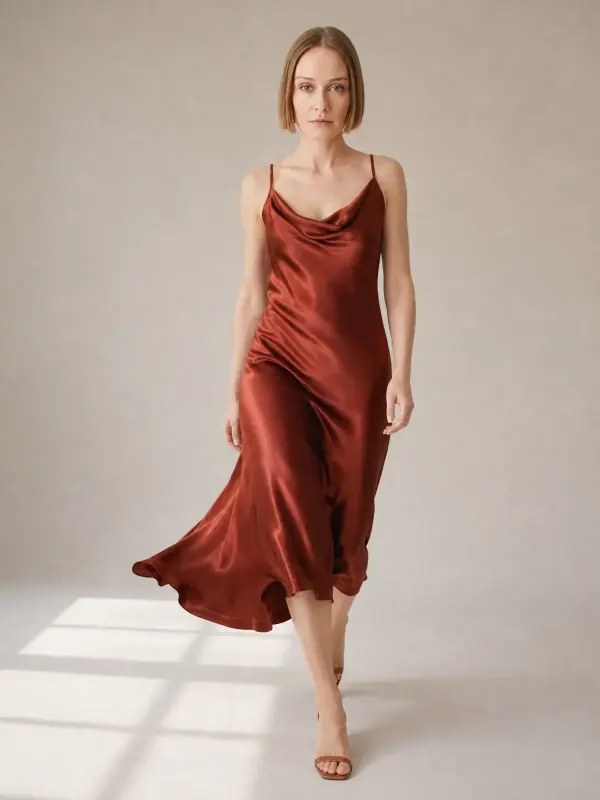
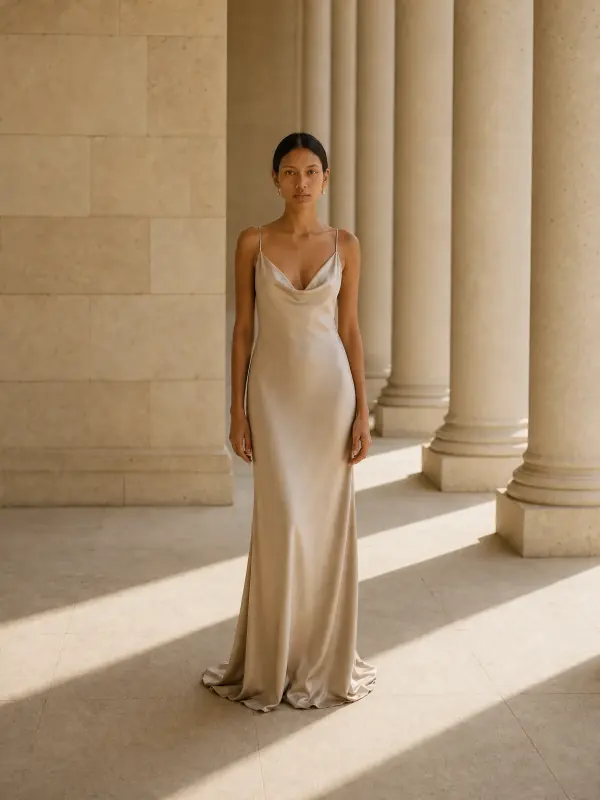
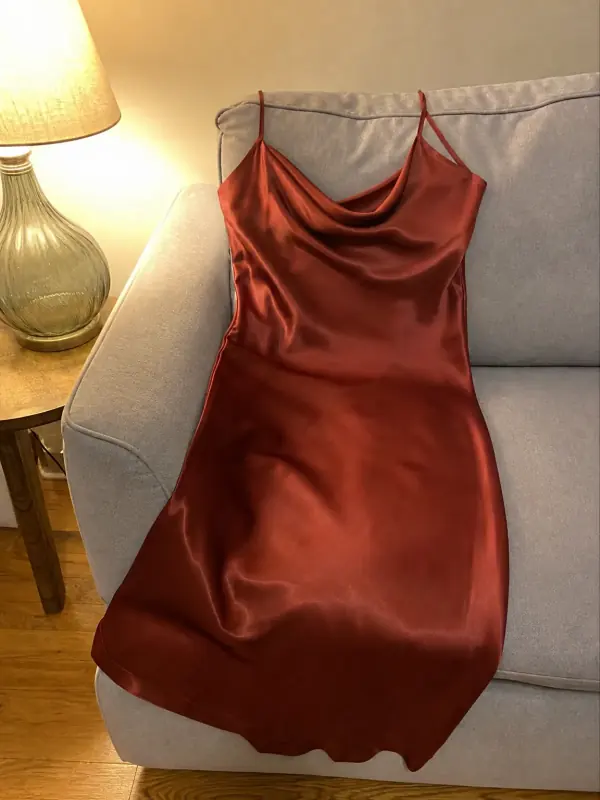 Vestido en modelo con IAVestidos lenceros, largos y de punto puestos en una modelo, con tomas caminando que muestran cómo se mueve la falda.
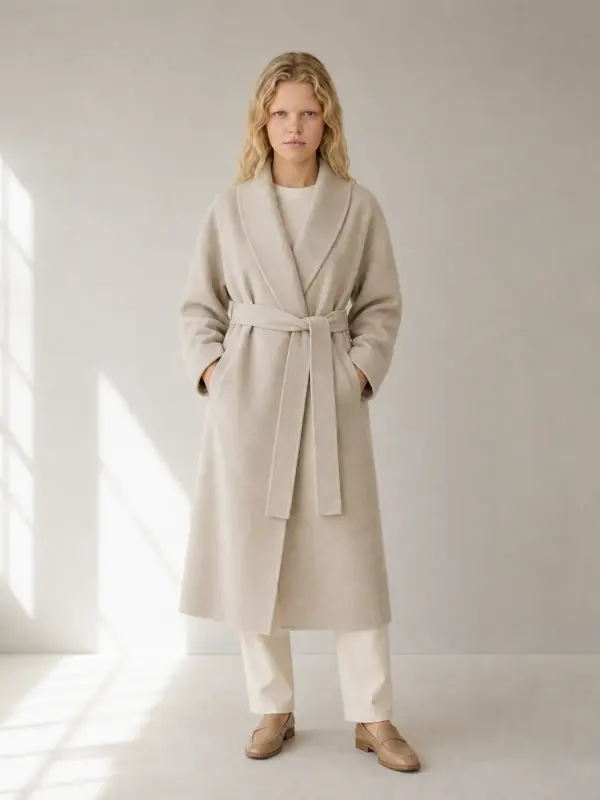
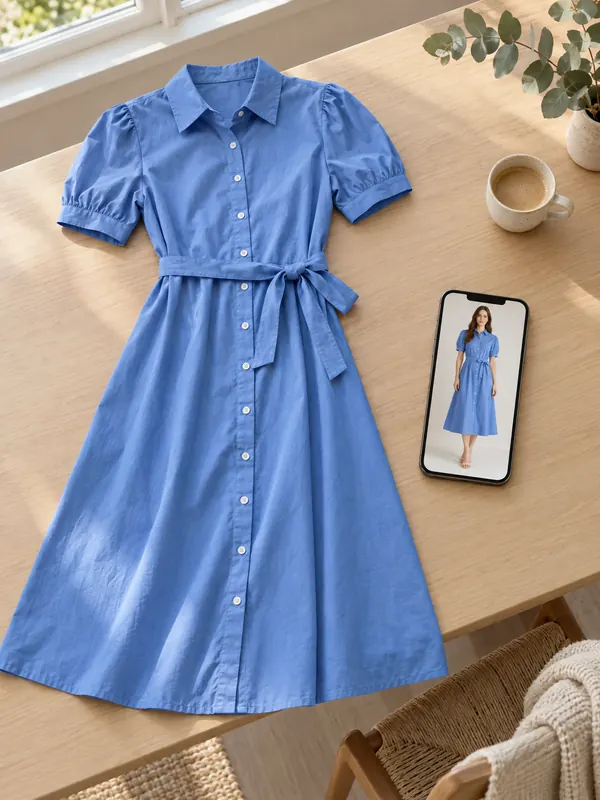
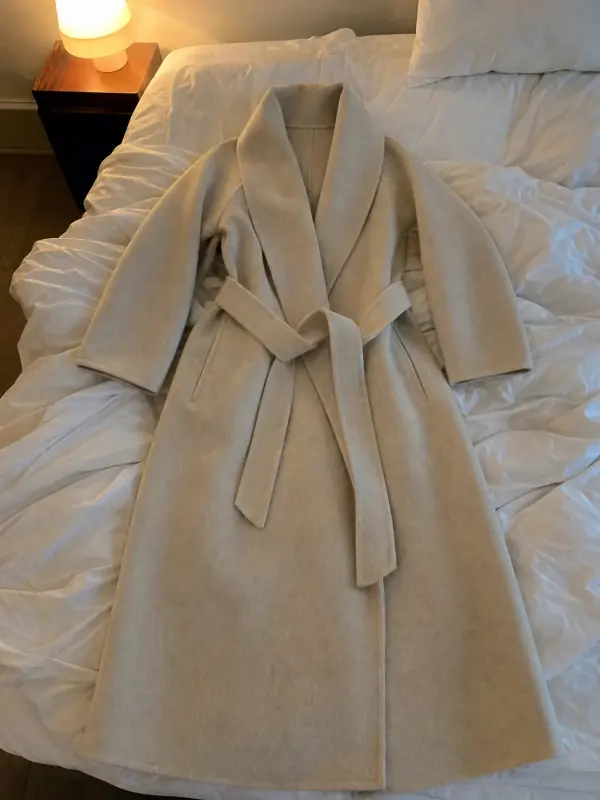 Flat lay a modeloExtiende la prenda, hazle una foto con el teléfono y mírala puesta en un modelo IA desde tres ángulos.
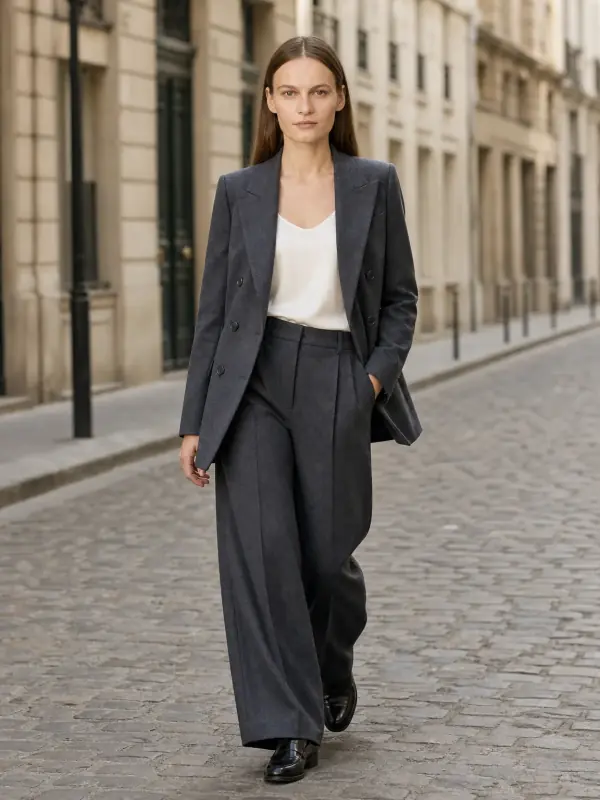
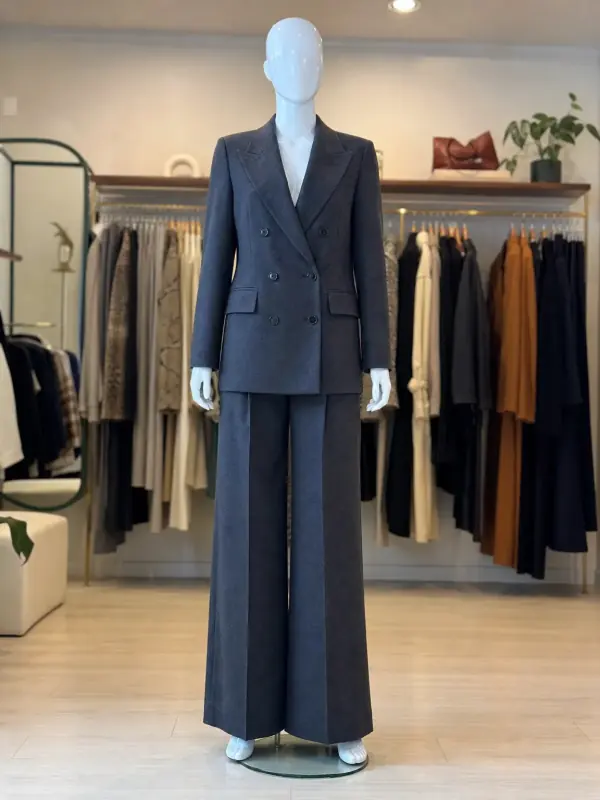 Maniquí a modelo con IA¿Ya fotografías en maniquí o en busto de costura? Sube esa foto tal cual y obtén la misma prenda puesta en un modelo.
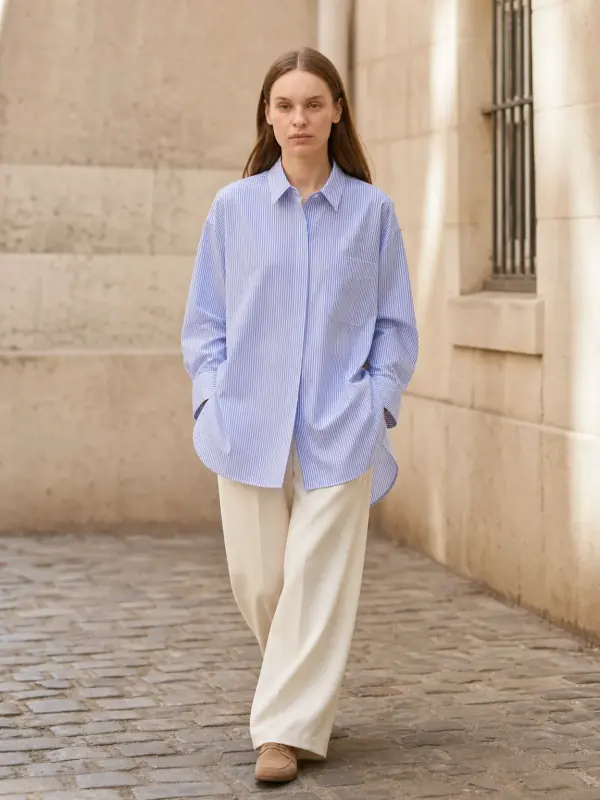
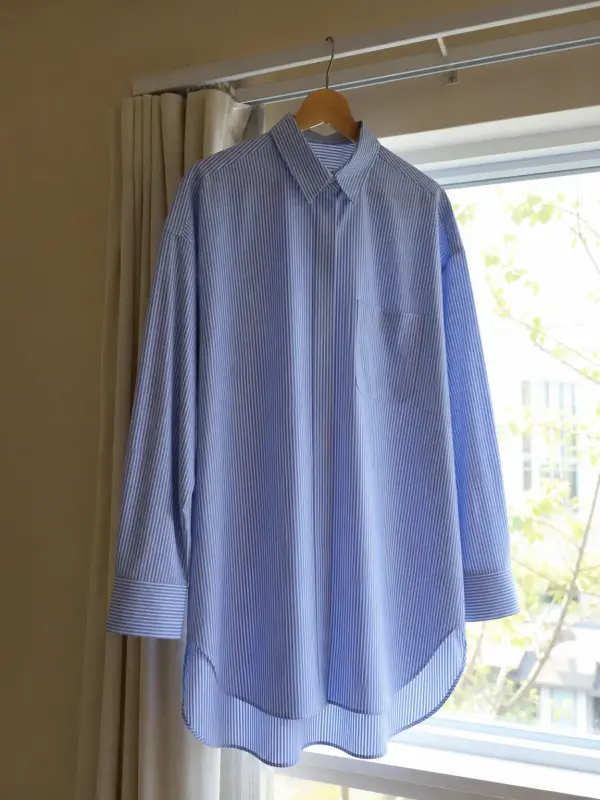 Percha a modelo con IACuelga la prenda en una puerta o en un perchero, hazle una foto y recíbela puesta en un modelo.