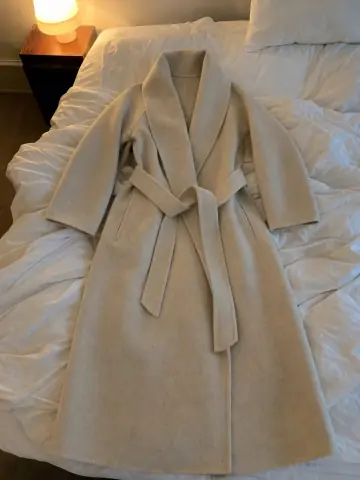
Cambiar color de ropa con IA Nuevo

Cambia el color de la ropa con IA y mantén todo lo demás

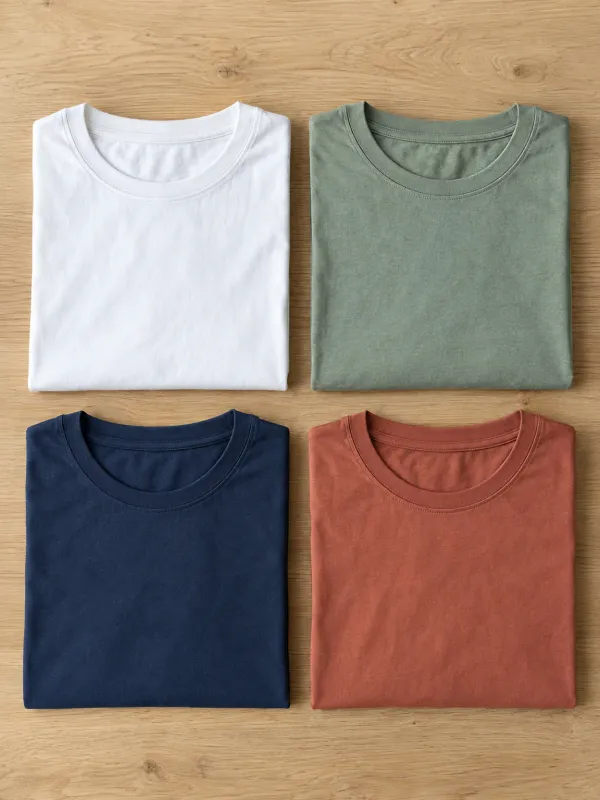
Fotografía un color y deja que Garmo haga los demás. Elige una muestra o escribe un código hex y la prenda cambia de color mientras el modelo, la pose, la luz y el brillo del tejido se quedan exactamente igual. Una imagen de anuncio por variante, de una sola sesión.

  • 3 imágenes gratis
  • Sin tarjeta
  • Derechos comerciales
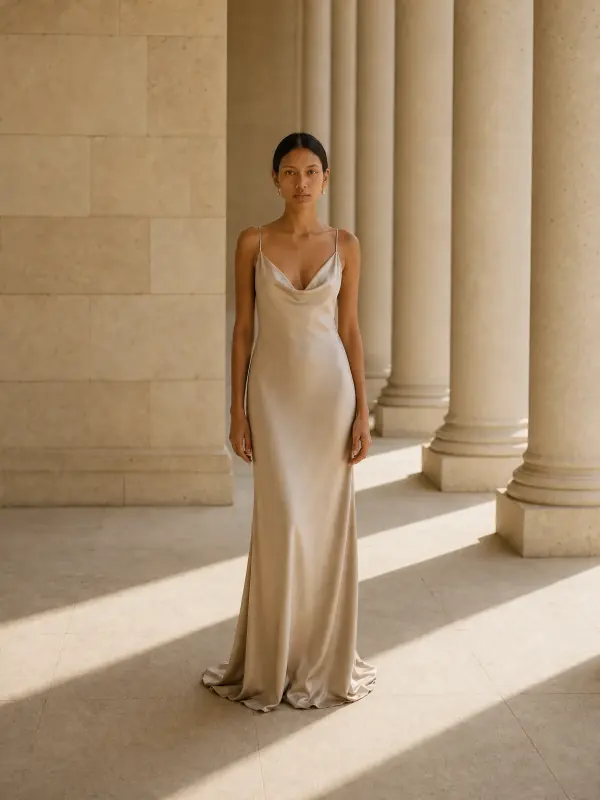
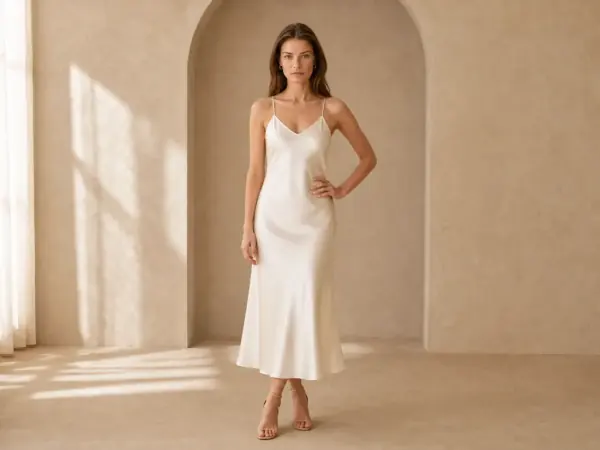
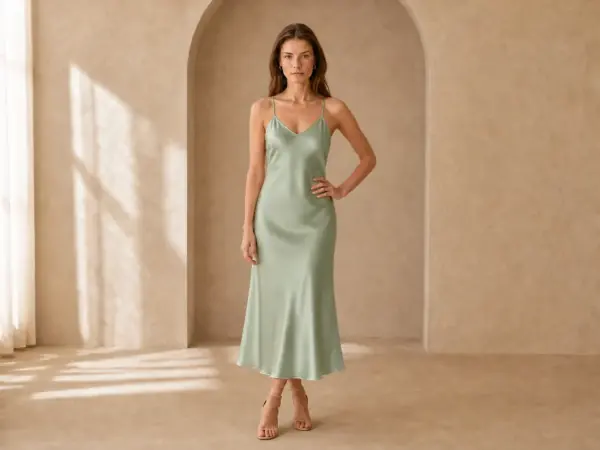
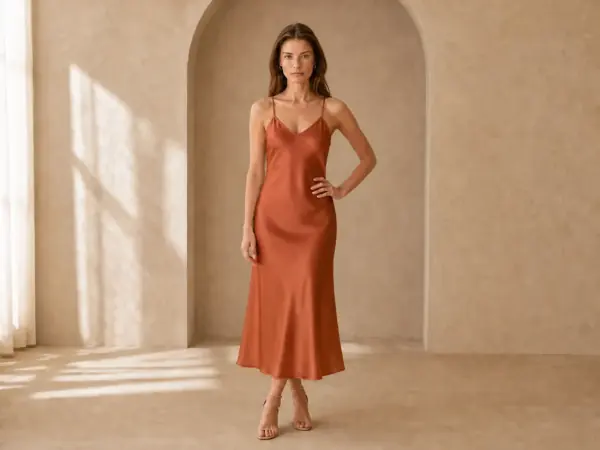
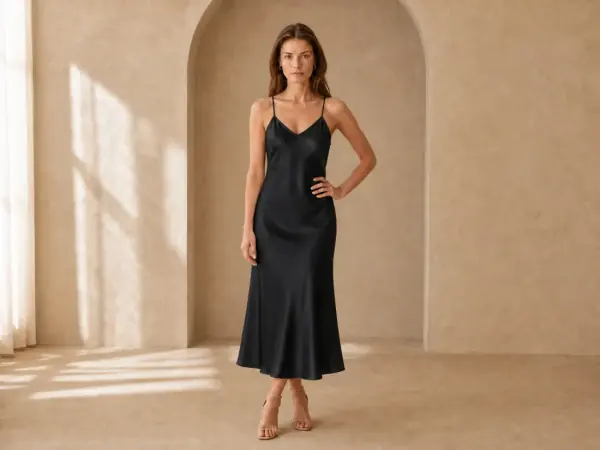
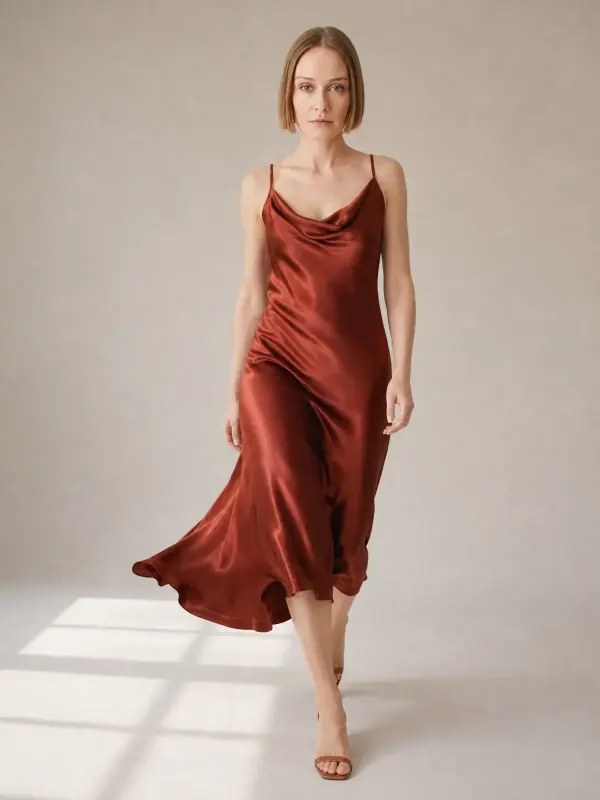
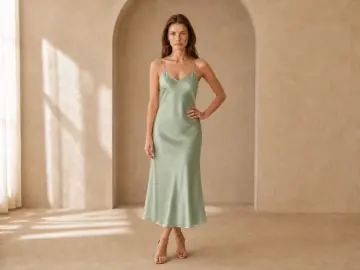
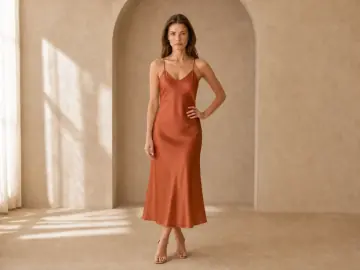
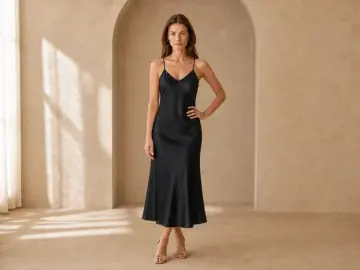
La modelo Odette con un vestido lencero de satén marfil en una sala abovedada de yesoLa misma foto con el vestido lencero de satén en verde salviaLa misma foto con el vestido lencero de satén en terracotaLa misma foto con el vestido lencero de satén en negro
Marfil
01

Sube una fotoEl color que ya tienes.

02

Elige los coloresUna muestra o el código hex exacto.

03

Descarga cada varianteUna imagen por color, todo lo demás igual.

Una sesión, todas las variantes

Ejemplos de colores

Un vestido lencero de satén fotografiado una vez en marfil. Los otros tres colores salieron de esa foto: la modelo, la sala abovedada, la luz de la ventana y el brillo del satén no han cambiado.

Ejemplo

Vestido lencero de satén en cuatro colores

El satén es uno de los tejidos más difíciles de recolorear, porque los brillos y los pliegues tienen que seguir al nuevo color. La caída al bies y los tirantes finos se mantienen en cada variante.

Pruébalo con tu propia foto
El original: Odette con el vestido lencero de satén marfilTu foto
Original
Color: el vestido lencero en salvia
Salvia
Color: el vestido lencero en terracota
Terracota
Color: el vestido lencero en negro
Negro

02 / 03

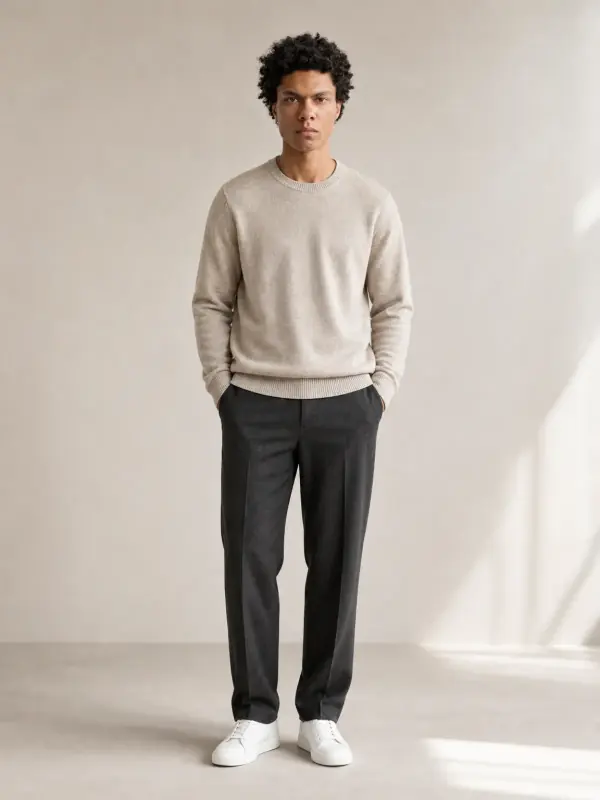
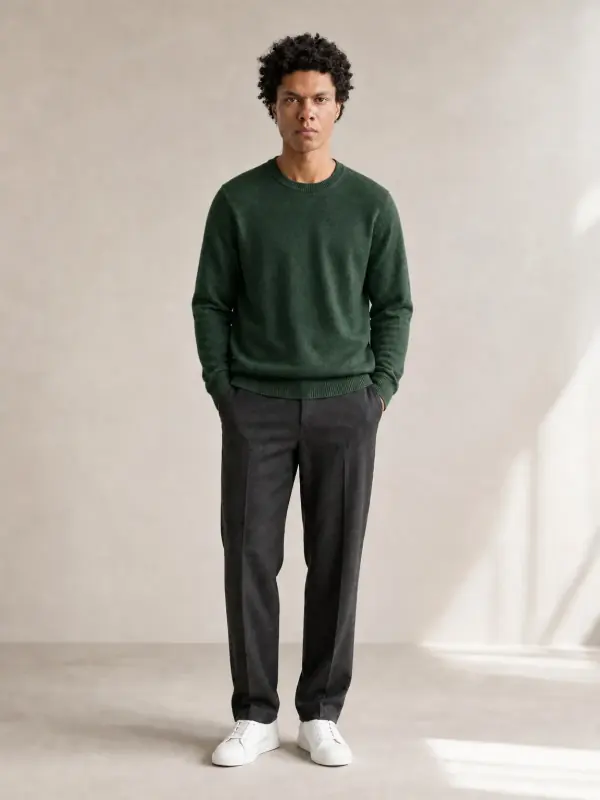
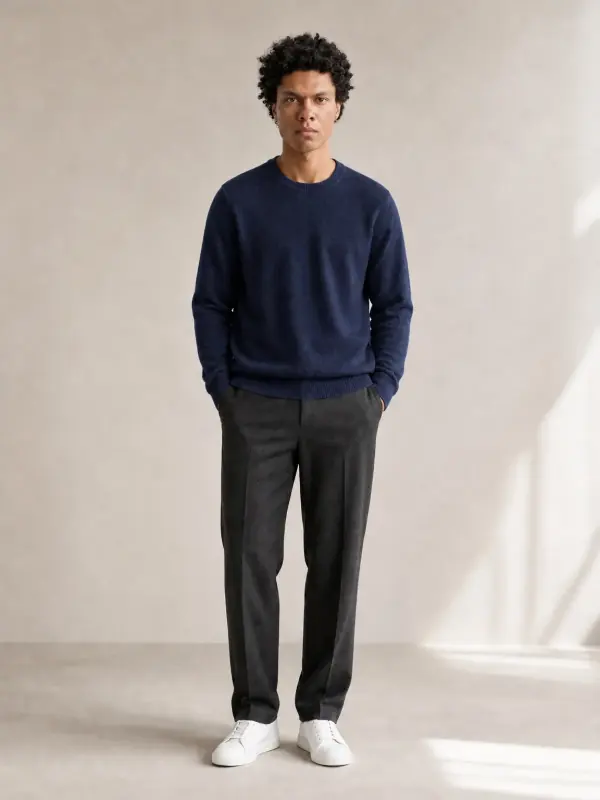
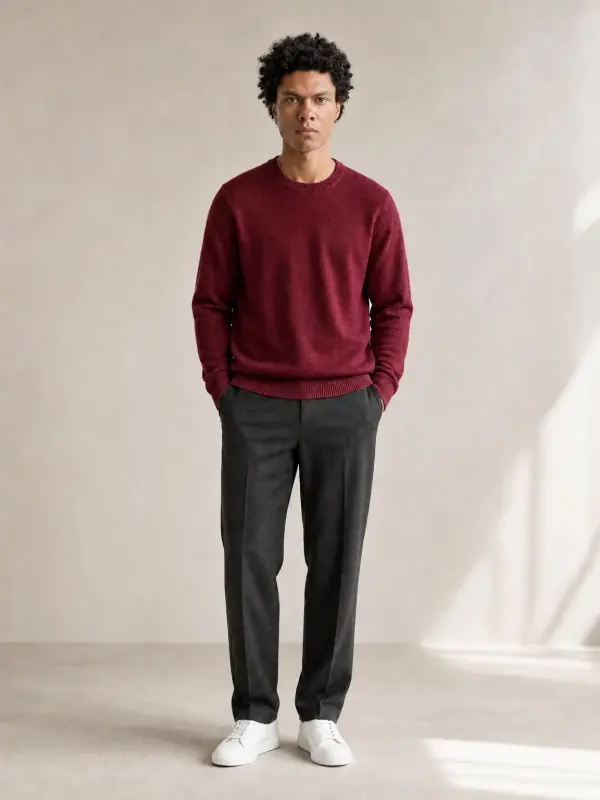
Jersey de merino en cuatro colores

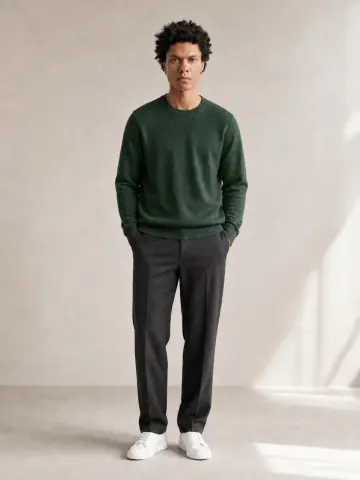
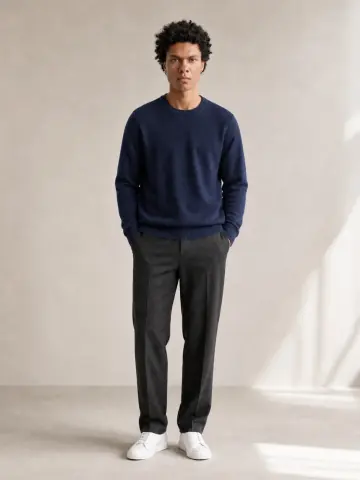
Un jersey avena en Kai y luego verde bosque, azul marino y burdeos. Los canalés del punto y los pliegues de los codos se reconstruyen para cada color; el pantalón gris marengo y las zapatillas no cambian.

Pruébalo con tu propia foto
El original: Kai con un jersey de cuello redondo de merino avena y pantalón gris marengo en estudioTu foto
Original
Color: el mismo jersey en verde bosque
Verde bosque
Color: el mismo jersey en azul marino
Azul marino
Color: el mismo jersey en burdeos
Burdeos

03 / 03

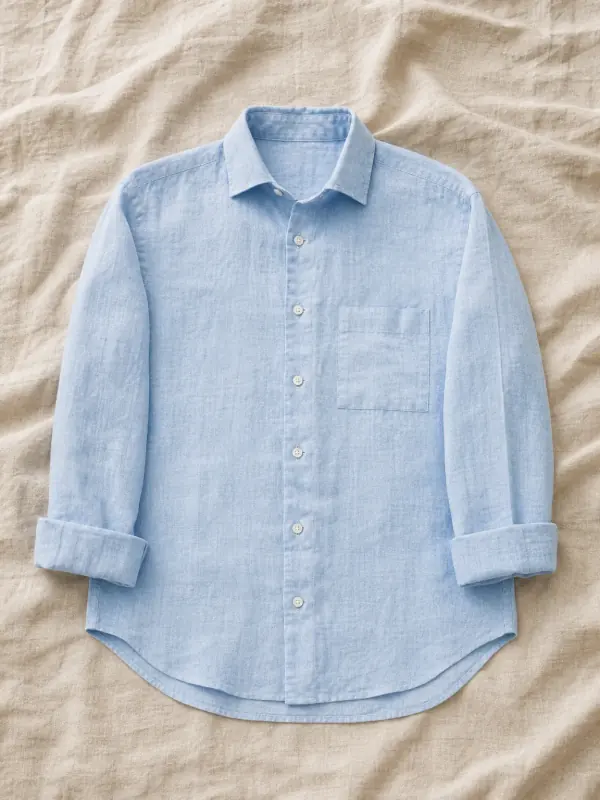
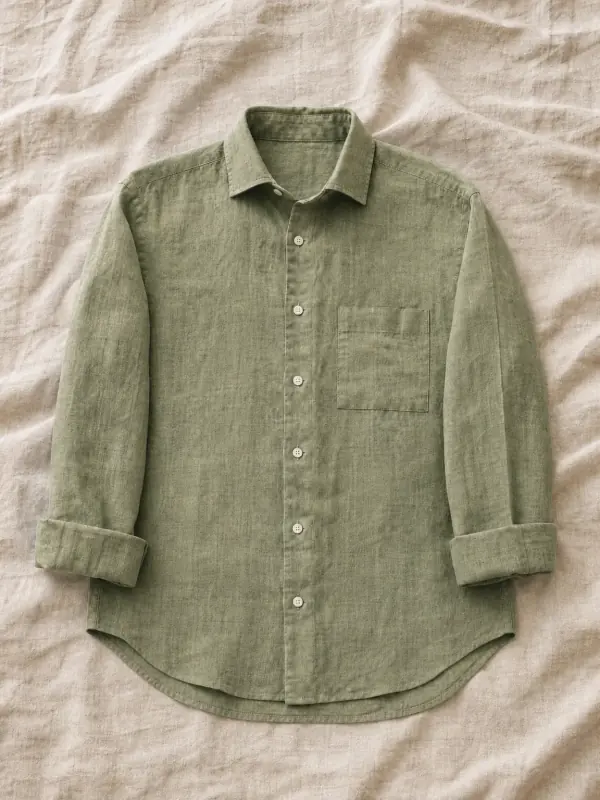
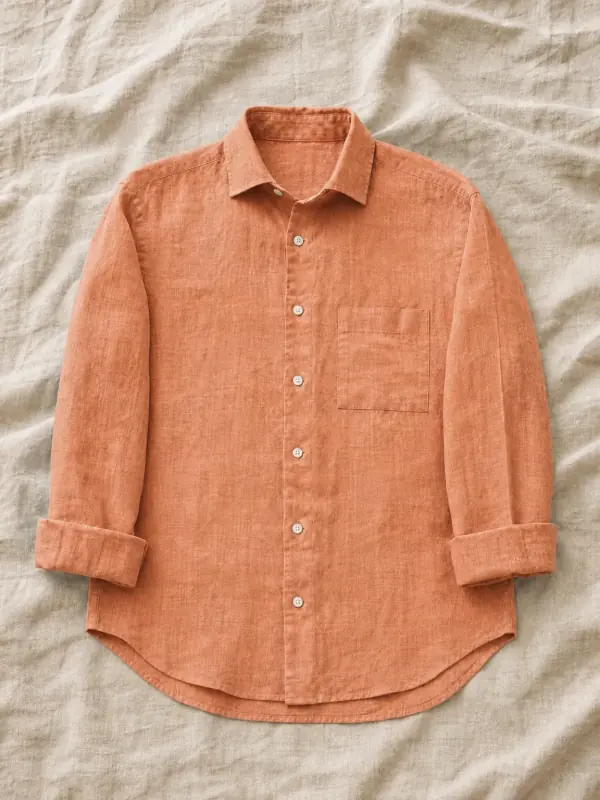
Camisa de lino en flat lay

Los colores también funcionan sin modelo. Una camisa de lino azul cielo sobre una sábana de lino pasa a oliva y terracota; los botones blancos y el flameado del lino se quedan como estaban.

Pruébalo con tu propia foto
El original: una camisa de lino azul cielo extendida sobre una sábana de lino avenaTu foto
Original
Color: el flat lay de la camisa de lino en verde oliva
Oliva
Color: el flat lay de la camisa de lino en terracota
Terracota

Solo se mueve el color

Qué cambia y qué se mantiene

Se mantiene

  • El modelo, la cara y la pose
  • Luz, sombras y fondo
  • Textura, brillo y caída del tejido
  • Costuras, botones y remates

Cambia

  • El color de la prenda que elijas
  • Brillos y sombras reteñidos a juego
  • Una imagen nueva por color
  • Nada más en el encuadre

De una sesión a toda la colección

Cómo funciona el cambio de color de ropa con IA

  1. 01

    Sube una foto de la prenda en cualquier color que tengas. Puede ser una imagen en modelo de Garmo (hecha con poner ropa a un modelo con IA), una foto de tu propia sesión, un flat lay o una foto en percha.

  2. 02

    Elige los colores. Escoge entre las muestras o introduce el código hex exacto de tu carta de colores, para que la imagen coincida con el producto que envías. Añade tantos colores como tenga la prenda.

  3. 03

    Garmo recolorea solo la prenda. La IA encuentra la prenda, cambia su color y reconstruye los brillos y las sombras para el nuevo tono, así el negro parece satén negro y no un filtro oscuro sobre marfil.

  4. 04

    Descarga una imagen por variante. Cada color sale con el mismo encuadre, así que las muestras de color de tu ficha cambian entre imágenes que coinciden exactamente. Para otro ángulo de cada color, usa el cambio de pose con IA en cualquiera de ellas.

Cuando la variante es el color

Quién usa los cambios de color

Para un color fiel

Consejos para colores precisos

Funciona bien

  • Usa tus códigos hex

    Introduce el color de tu carta de colores o ficha técnica en lugar de elegirlo a ojo.

  • Empieza por un color medio

    Un original claro o de tono medio conserva más textura al oscurecerse.

  • Compara con el tejido real

    Compara una variante con una muestra a la luz del día antes de recolorear toda la colección.

Evitar

  • Estampados multicolor

    Cambiar un color dentro de un estampado es más difícil que recolorear una prenda lisa.

  • De muy oscuro a muy claro

    Pasar de negro a blanco pierde detalle; empieza por el color más claro que tengas.

  • Dos prendas del mismo color

    Indica qué prenda cambiar para que el top no recoloree también el pantalón.

Tu producto, primero

Revisa el color antes de publicar

  • Tono
  • Textura
  • Bordes

Una pantalla y un tejido nunca coinciden del todo, y los tintes se comportan distinto en cada tejido. Compara cada variante con una muestra real a la luz del día antes de publicar (nuestra prueba de precisión de imágenes de producto con IA enseña qué mirar), sobre todo en colores que los clientes eligen con cuidado, como vestidos de invitada o trajes.

Mira los bordes donde la prenda toca la piel, el pelo u otra prenda: es donde un cambio de color tiene más probabilidades de salirse o quedarse corto. Si pasa, vuelve a generar.

Si un color todavía no existe, dilo en la ficha del producto. Una imagen de color es una presentación del producto, y tus clientes deben recibir lo que ven.

Precios

Tus 3 primeras imágenes van por nuestra cuenta.

Sin tarjeta. Derechos comerciales incluidos.

  • Starter

    $9/ mes

    50 imágenes al mes

    desde $0.18 por imagen

  • Más popularCollection

    $19/ mes

    200 imágenes al mes

    desde $0.10 por imagen

  • Studio

    $39/ mes

    500 imágenes al mes

    desde $0.08 por imagen

Empieza con 3 imágenes gratis, sin tarjeta. Después elige un plan: cada imagen o edición usa un crédito y con el pago anual tienes dos meses gratis.

Empieza con 3 imágenes gratisVer todos los planes

Preguntas frecuentes

Algunas cosas que quizá te preguntes.

¿Quieres probar con el tuyo?

¿Puedo cambiar el color de la ropa en una foto con IA?

Sí. Sube una foto, elige un color nuevo y Garmo recolorea solo la prenda, manteniendo el modelo, la pose, la luz y la textura del tejido.

¿Puedo introducir un color exacto?

Sí. Elige una muestra o escribe un código hex para que la imagen coincida con el color de tu carta de colores o ficha técnica.

¿Funciona con tejidos estampados?

Los colores lisos funcionan mejor. En estampados y rayas puedes cambiar el color principal, pero revisa bien el resultado, porque los pequeños detalles del dibujo son la parte más difícil.

¿Puedo recolorear una foto de mi propia sesión?

Sí. Funciona con imágenes de Garmo y con fotos que ya tienes, en modelo, en flat lay o en percha.

¿Se mantienen la textura y el brillo?

Sí. Los brillos, los pliegues y la textura se reconstruyen para el nuevo color, así que el satén sigue brillando y el punto conserva sus puntadas.

¿Es gratis?

Tus 3 primeras imágenes son gratis y no necesitas tarjeta. Después, cada color que crees usa un crédito de tu plan.

¿Puedo vender con estas imágenes?

Sí. Todas las imágenes que crees, incluidas las gratis, incluyen derechos comerciales. Enseña solo los colores que de verdad vendes.

Guías para mejores fotos de producto

Artículos prácticos del blog de Garmo que acompañan a esta herramienta.

Todos los colores, de una foto.

3 imágenes gratis · sin tarjeta · derechos comerciales incluidos

Crear mis colores

Actualizado

3 imágenes gratisSin tarjeta Pruébalo gratis