


 Garmo-Team
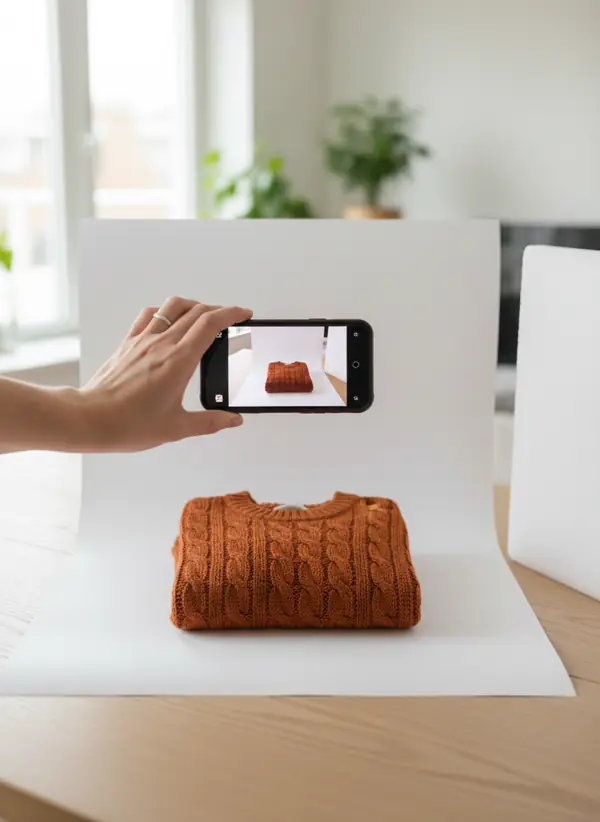
Was du für Produktfotos mit weißem Hintergrund brauchst
Du brauchst weniger, als die meisten Sets versprechen. Ein Bogen weißes Papier oder dünner Karton von etwa 50 × 70 cm (A2) reicht vom Ring bis zum gefalteten Pullover; für Schuhe, Taschen und Stiefel nimm 70 × 100 cm. Dazu eine zweite weiße Platte oder Schaumstoffplatte als Aufheller, etwas Klebeband oder zwei Klammern und ein Tisch am Fenster. Dein Handy reicht: Ein 12-Megapixel-Foto ist größer, als Zalando, Amazon oder Kleinanzeigen es verlangen.
Lichtzelt und Ringlicht kannst du erst einmal weglassen. Das Zelt macht Oberflächen platt, und ein Ringlicht hinterlässt auf Leder, Glas und Satin einen runden Reflex. Seitliches Fensterlicht zeigt dagegen die Masche eines Strickpullovers und die Narbung von Leder. Genau das lässt ein Produkt echt aussehen.
Wenn das Foto ohnehin durch einen Hintergrund-Entferner für Produktfotos läuft, muss das Papier nicht perfekt sein. Eine schlichte, helle Fläche brauchst du trotzdem: Eine klare Kante zwischen Produkt und Hintergrund ist die Voraussetzung für einen sauberen Freisteller.
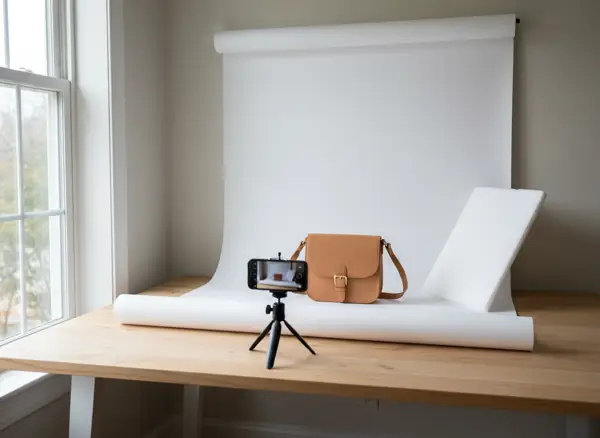
Weiße Hohlkehle zu Hause aufbauen: 6 Schritte
Beim ersten Mal dauert es zehn Minuten, danach zwei. Fotografiere zwischen Vormittag und frühem Nachmittag.
- 01
Papier zur Kurve legen
Kleb die Oberkante des Papiers an die Wand und lass es in einem weichen Bogen auf den Tisch fallen. Kein Knick, keine Ecke: Die Kurve versteckt die Linie zwischen Wand und Tisch.
- 02
Licht von der Seite
Stell den Tisch so, dass das Fenster links oder rechts vom Produkt liegt, nicht hinter dir und nicht hinter dem Produkt. Schalte die Deckenlampe aus, damit nur eine Lichtfarbe bleibt.
- 03
Schattenseite aufhellen
Stell die weiße Platte auf die fensterabgewandte Seite, 30–50 cm vom Produkt entfernt. Sie hellt die dunkle Seite auf und das Papier dort gleich mit.
- 04
Produkt nach vorn
Leg das Produkt auf den flachen Teil des Papiers, mindestens 20 cm vor die Kurve. Sein Schatten fällt dann auf den Tisch statt die Wand hinauf.
- 05
Handy auf Produkthöhe
Halte das Handy auf Höhe der Produktmitte, parallel dazu, 50–80 cm entfernt. Nimm das 1×- oder 2×-Objektiv statt Digitalzoom und stütz das Handy auf Bücher oder ein Mini-Stativ.
- 06
Auf Weiß belichten, dann prüfen
Tipp zum Scharfstellen aufs Produkt und zieh die Belichtung hoch, bis das Papier weiß wirkt, die hellste Stelle des Produkts aber noch Zeichnung hat. Lös mit 3-Sekunden-Selbstauslöser aus.
Warum wirkt ein weißer Hintergrund auf Fotos grau?
Ein weißer Hintergrund wird grau, weil das Handy die ganze Szene auf eine mittlere Helligkeit bringen will. Es sieht viel Weiß, hält die Szene für zu hell und dunkelt sie ab. Heraus kommt hellgraues, leicht bläuliches oder gelbliches Papier mit einem dunkleren Streifen an der Kurve.
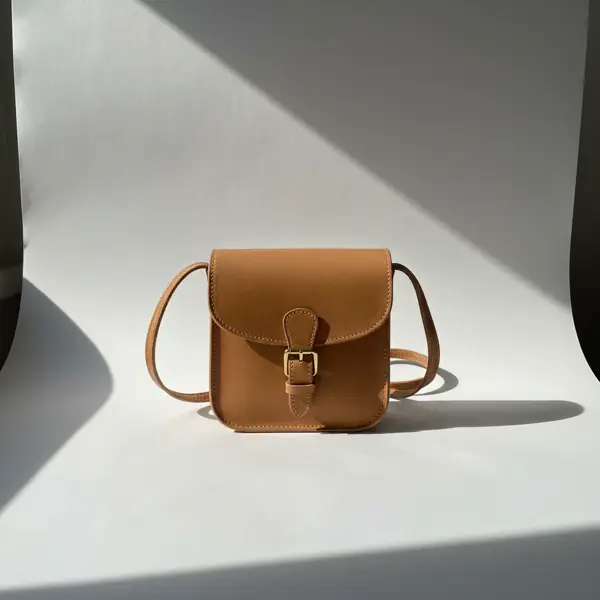
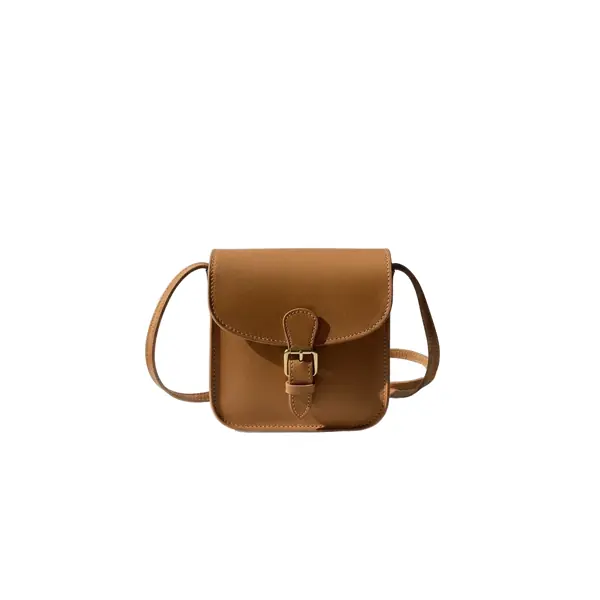
Wir haben es gemessen. Auf unserem Testfoto, einer hellbraunen Ledertasche auf weißem Papier am Fenster, lag das Papier in den hellen Bereichen bei 205 bis 225 auf einer Skala von 0 bis 255 und im Schatten neben der Tasche bei 113. Fürs Auge ist das Foto weiß, für die Prüfung eines Marktplatzes grau. Nach dem Freistellen liegt derselbe Hintergrund genau bei 255.
Am wichtigsten ist das bei Amazon. Amazons Leitfaden für Produktbilder verlangt für das Hauptbild einen rein weißen Hintergrund, RGB 255, 255, 255, und ein Produkt, das 85 % des Bildes füllt (Amazon-Leitfaden für Produktbilder, gelesen am 14. November 2026). Fensterlicht allein bringt ein Handyfoto nie dorthin; mehr Belichtung bringt dich nah heran, die Bearbeitung erledigt den Rest.
Handy-Einstellungen für einen weißeren Hintergrund
Sie funktionieren auf jedem aktuellen iPhone und Android-Handy, ohne zusätzliche App.
Belichtung etwas hoch
Nach dem Scharfstellen das Sonnensymbol (iPhone) oder den Belichtungsregler (Android) nach oben ziehen. Stopp, wenn das Papier weiß ist und die Lichter auf dem Produkt noch Zeichnung haben.
Fokus und Belichtung sperren
Halte den Finger auf dem Produkt, bis „AE/AF-Sperre“ erscheint (iPhone), oder nutz die Sperre im Pro-Modus von Android. So wird jede Ansicht gleich.
Kein Digitalzoom
Geh näher ran oder nimm ein echtes 2×- oder 3×-Objektiv. Digitalzoom macht Kanten weich, und weiche Kanten lassen sich schlecht freistellen.
Porträtmodus aus
Der Porträtmodus macht Kanten absichtlich unscharf und kann Riemen oder Sohlen anschneiden. Bleib im normalen Fotomodus.
Immer derselbe Bildausschnitt
Schalte das Raster ein und stell jedes Produkt an dieselbe Stelle. Ein Shop, in dem alle Produkte gleich groß stehen, wirkt durchdacht.
Keine Filter
Kein Filter, kein Beauty-Modus. Korrigier danach die Helligkeit, nicht die Farbe, außer das Foto weicht wirklich vom Teil in deiner Hand ab.
Weiße Kleidung und weiße Produkte vor Weiß
Weiß auf Weiß ist der eine Fall, in dem der übliche Aufbau versagt: Ein weißes T-Shirt auf weißem Papier hat keine Kante, der das Auge oder ein Freistell-Werkzeug folgen kann. Nimm stattdessen hellgraues Papier oder einen hellen Holztisch und mach den Hintergrund später weiß. Hellgrau gibt dem Kleidungsstück eine Kontur, der Hintergrund-Entferner setzt es danach auf Weiß.
Lass das Licht von der Seite kommen, damit Nähte, Kragen und Falten kleine Schatten werfen. Diese Schatten zeigen die Form eines weißen Kleidungsstücks. Unser Ratgeber weiße Kleidung fotografieren erklärt die Belichtung für weißen Stoff, der schneller ausbrennt als alles andere auf dem Tisch.
Glas, transparente Stoffe und durchsichtiger Kunststoff sind der zweite schwierige Fall. Fotografier sie auf einer etwas dunkleren Fläche und prüf nach dem Freistellen die Kanten, denn durchsichtige Teile können halb transparent herauskommen. Welche Hintergrundfarbe zu welchem Teil passt, zeigt Stück für Stück unser Ratgeber zum Hintergrund für Kleidung.
Reines Weiß mit einem Hintergrund-Entferner
Der schnellste Weg zu reinem Weiß: auf hellem Papier fotografieren und den Rest der Software überlassen. Garmos kostenloser Hintergrund-Entferner stellt das Produkt in wenigen Sekunden frei und setzt es auf transparent, reines Weiß oder eine Farbe. Die KI zeichnet nur die Kontur; jedes Pixel des Produkts stammt aus deinem Foto.
Die Vorschau ist kostenlos und ohne Konto, bis zu zwei Fotos am Tag. Die volle Größe, bis 2048 px an der langen Seite und ohne Wasserzeichen, öffnet sich nach einer kostenlosen Anmeldung in Garmo Studio und kostet einen Credit; ein neues Konto bekommt drei. Die Option Amazon-fertig setzt das Produkt mittig auf ein weißes Quadrat von 2000 × 2000 Pixeln mit 85 % Bildfüllung, wie Amazons Leitfaden es verlangt. Alle Größen- und Formatregeln von Amazon mit Quellen stehen in Amazon Bildgröße.
Für Zalando, Kleinanzeigen oder deinen eigenen Shop schick das Ergebnis an den Bildgrößen-Rechner für Marktplätze, dann prüf es einmal mit dem kostenlosen Produktfoto-Check. Er meldet, ob der Hintergrund weiß genug ist, dazu Schärfe, Belichtung und Bildausschnitt.
Behalte auch mindestens ein natürliches Foto in der Galerie: Ein Freisteller zeigt das Produkt, ein Foto mit echtem Schatten zeigt Größe und Material. Unser Ratgeber zum Hintergrund in der Produktfotografie erklärt, wann Weiß, Farbe oder eine Umgebung besser passt.
Produktfotos, weißer Hintergrund: gute und schlechte Beispiele
Die Beispiele stammen aus dem Foto-Leitfaden von Garmo Studio. Die Regeln gelten auf weißem Papier genauso wie nach dem Freistellen.
Funktioniert gut
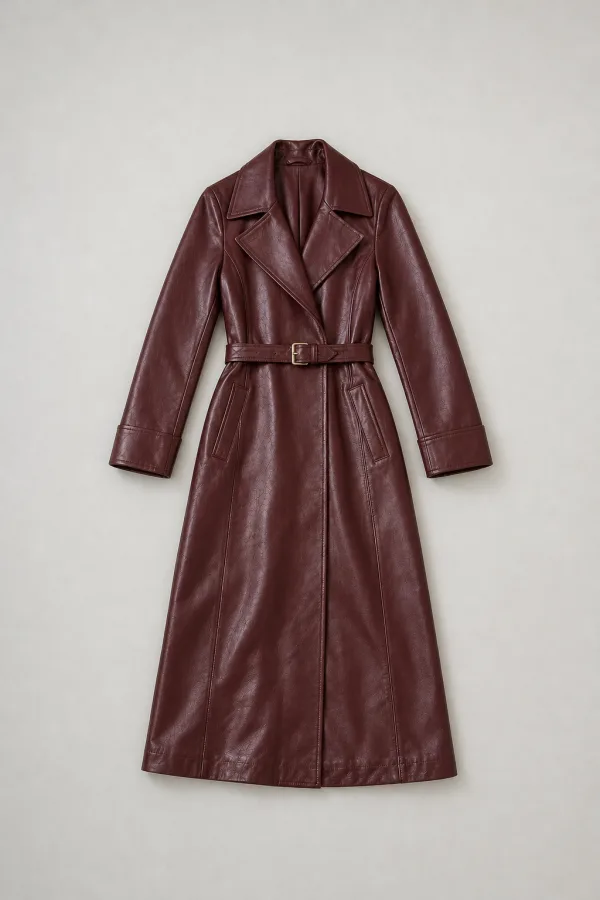
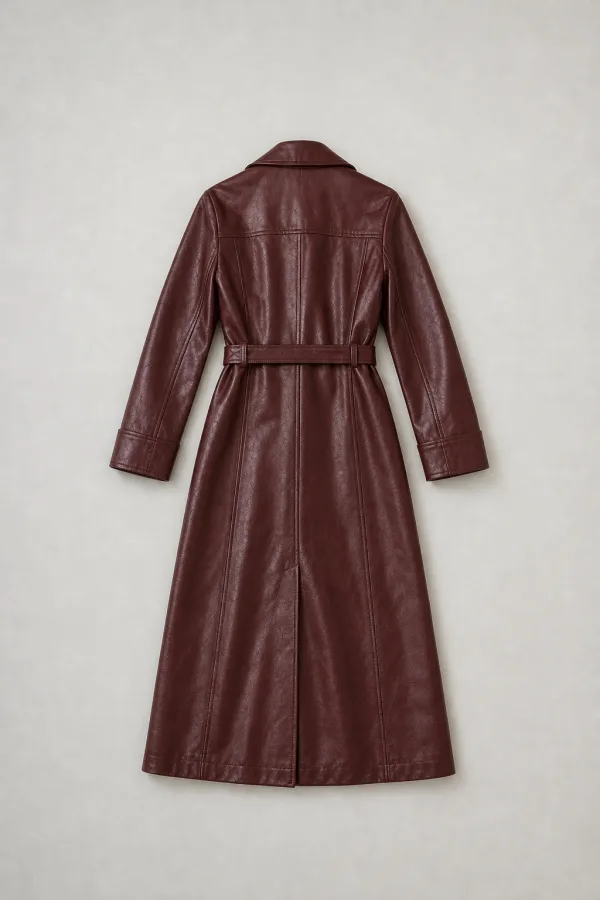
Lieber vermeiden
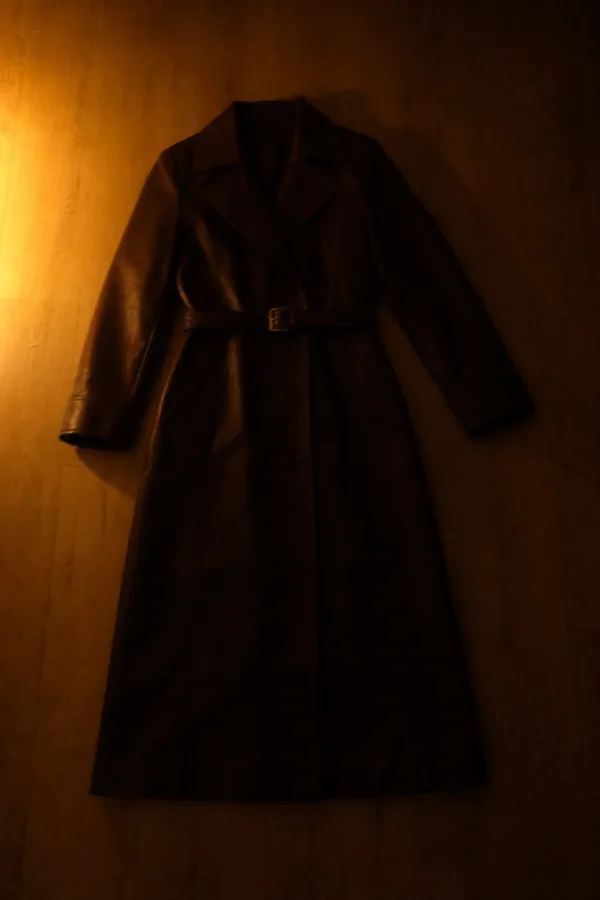
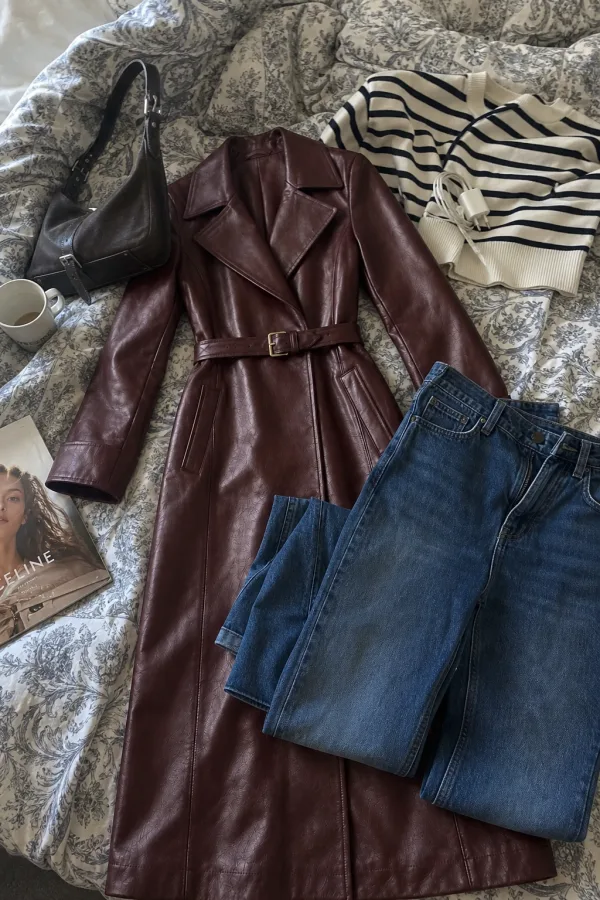
Vom weißen Hintergrund zum Foto am Model
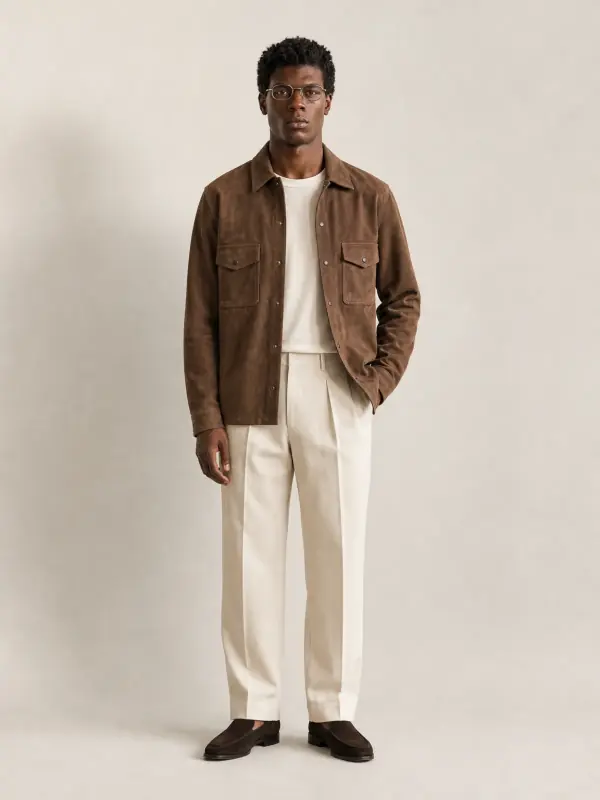
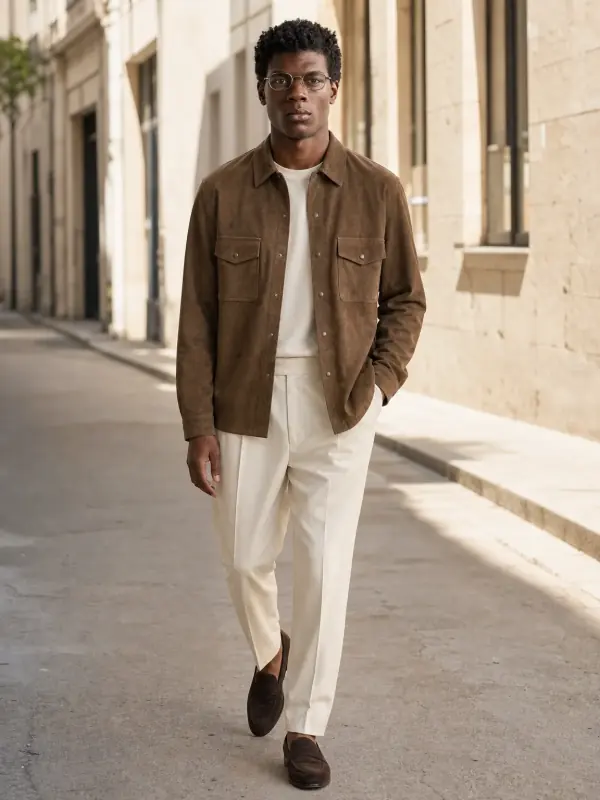
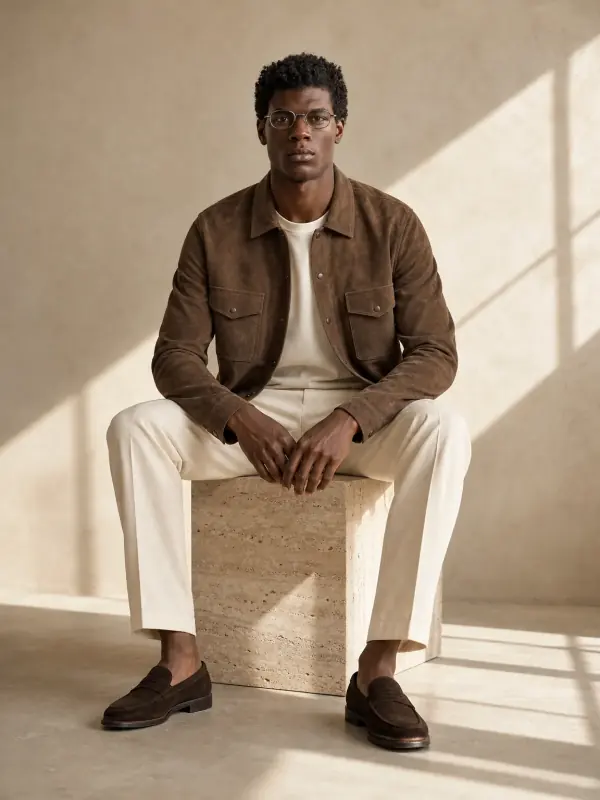
Der weiße Hintergrund zeigt das Produkt, das getragene Foto zeigt, wie es am Körper sitzt. Aus demselben Liegend- oder Bügelfoto wird beides. Garmo kann Kleidung einem KI-Model anziehen – aus einem einzigen Handyfoto –, und der KI Ghost Mannequin gibt einem Kleidungsstück eine hohle 3D-Form auf ruhigem Hintergrund. Die ersten 3 Bilder sind kostenlos. Grundlagen fürs Handy findest du unter Produktfotos mit dem Handy machen.
Ein Overshirt aus Wildleder
Ein Foto auf ruhiger Fläche, drei getragene Bilder. Farbe und Taschen stimmen, weil das Ausgangsfoto sauber ist.
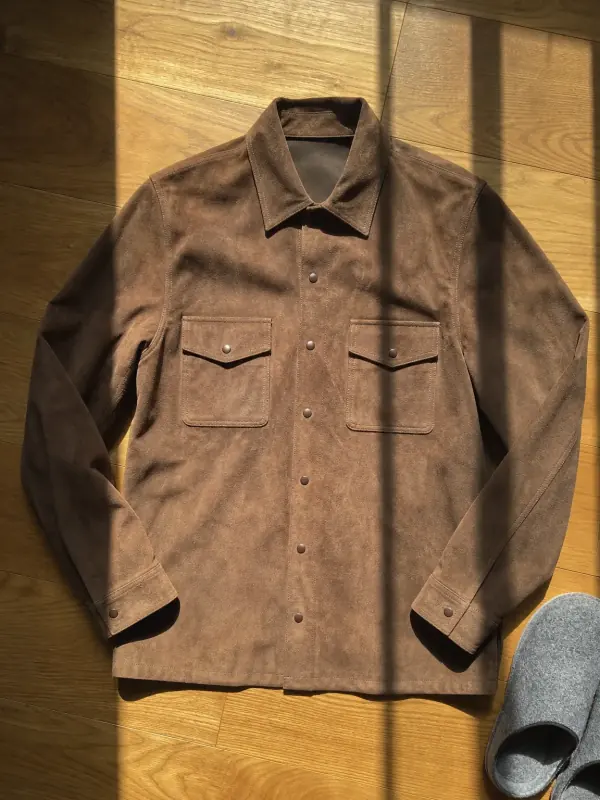 Dein Foto
Ein Strickpolo
Garmos eigenes Shooting: dasselbe Polo vom einfachen Handyfoto bis zu Studiobildern am Model.
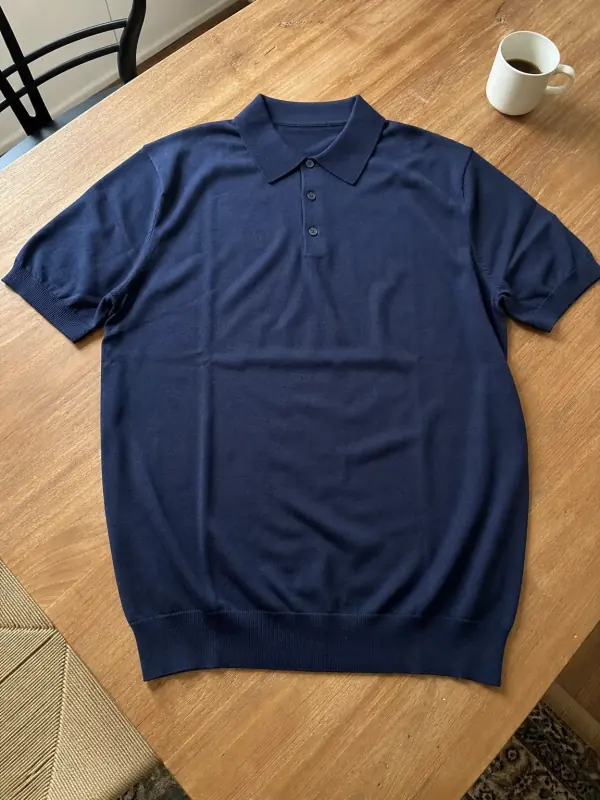 Dein Foto
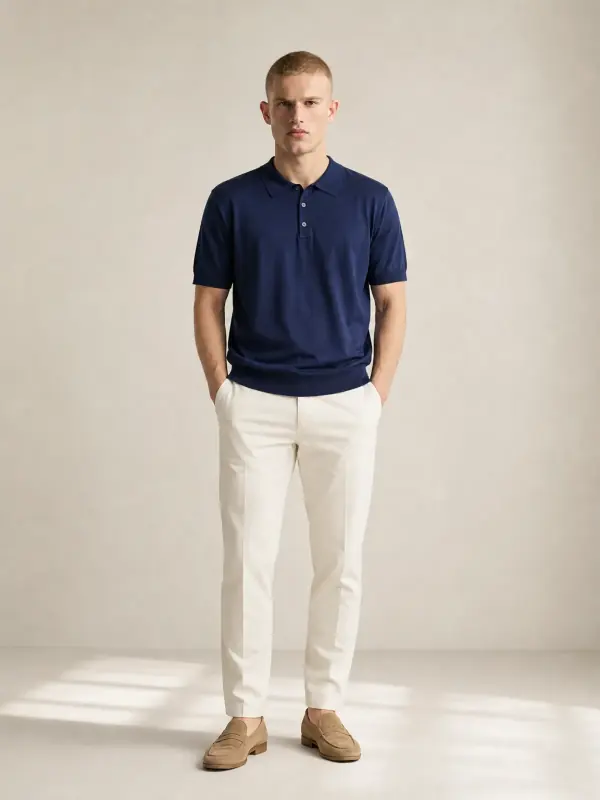
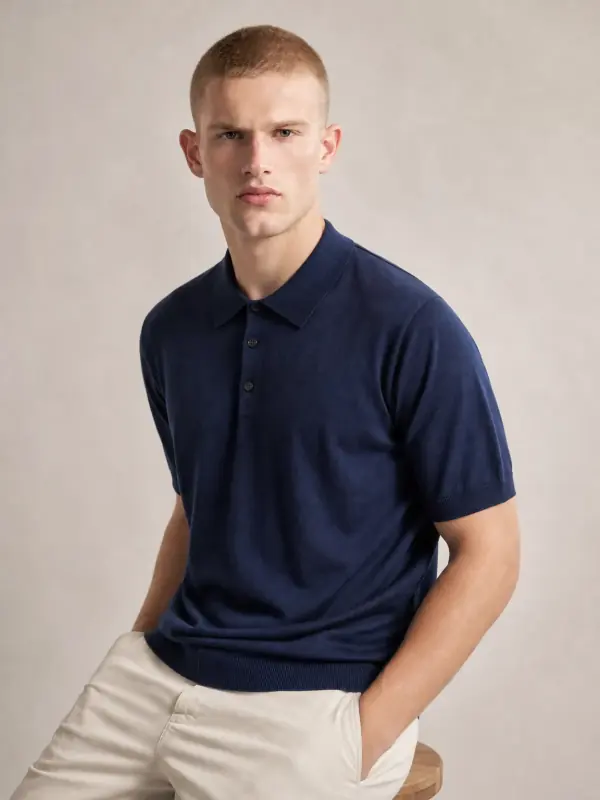
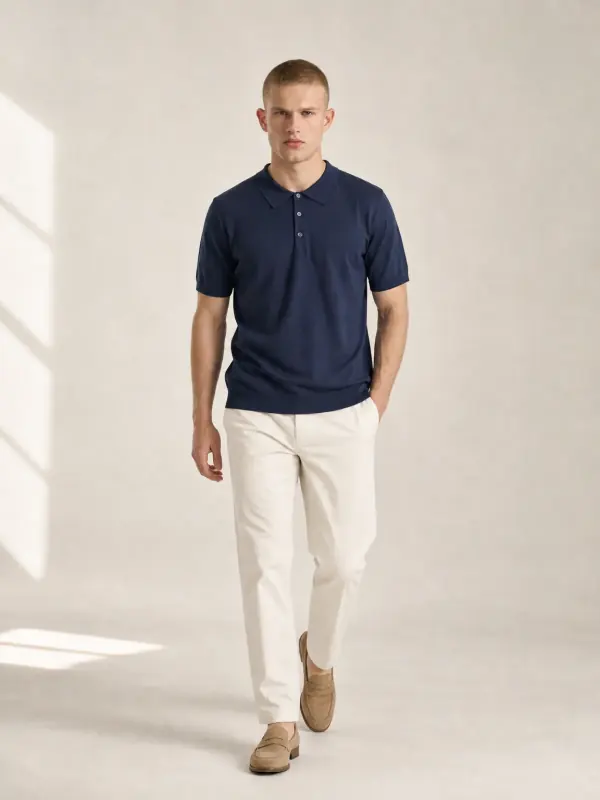
Fragen zu Produktfotos mit weißem Hintergrund
Wie bekomme ich einen rein weißen Hintergrund bei Produktfotos?
Fotografier auf weißem Papier mit seitlichem Fensterlicht, erhöh die Belichtung etwas und stell das Foto danach mit Weiß als Hintergrund frei. Papier allein liegt im Handyfoto meist bei 200–230 von 255 und wirkt neben bearbeiteten Anzeigen grau.
Welcher weiße Hintergrund eignet sich für Produktfotos?
Mattes weißes Papier oder dünner Karton für kleine Teile, eine Papierrolle für Schuhe und Taschen und eine weiße Schaumstoffplatte als Aufheller. Glänzender Karton spiegelt das Fenster, Stoff wirft Falten.
Kann ich Produktfotos mit weißem Hintergrund mit dem iPhone machen?
Ja. Nimm das 1×- oder 2×-Objektiv, tipp aufs Produkt, zieh das Sonnensymbol hoch, bis das Papier weiß ist, und halt den Finger zum Sperren von Fokus und Belichtung. Porträtmodus und Filter aus, Selbstauslöser an.
Verlangt Amazon einen weißen Hintergrund?
Ja, für das Hauptbild. Amazons Leitfaden verlangt einen rein weißen Hintergrund, RGB 255, 255, 255, und ein Produkt, das 85 % des Bildes füllt. Weitere Bilder dürfen das Produkt im Einsatz zeigen.
Warum werden meine Fotos vor Weiß blau oder gelb?
Zwei Lichtfarben mischen sich, meist Deckenlampe und Tageslicht. Mach das Raumlicht aus und nutz nur das Fenster. Bleibt ein Farbstich, stell in einer manuellen Kamera-App den Weißabgleich per Tipp aufs Papier ein.
Tools für Produktfotos vor Weiß
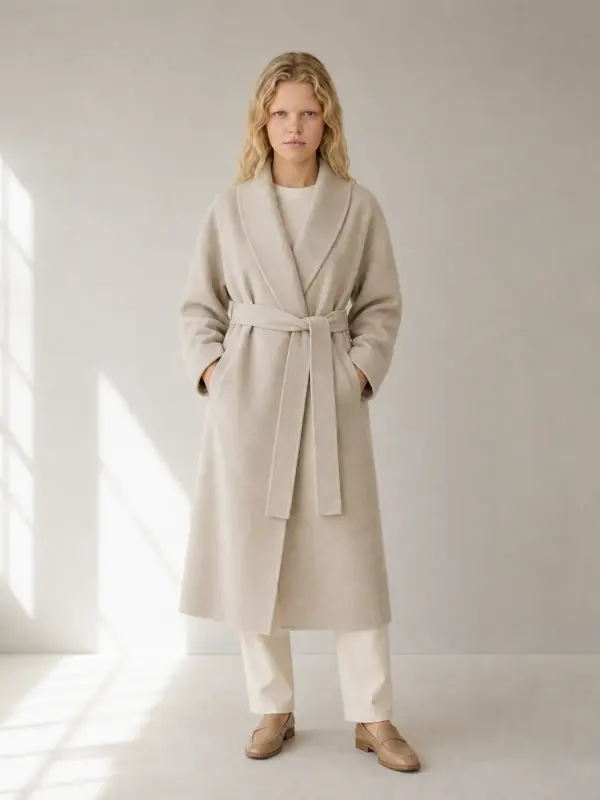
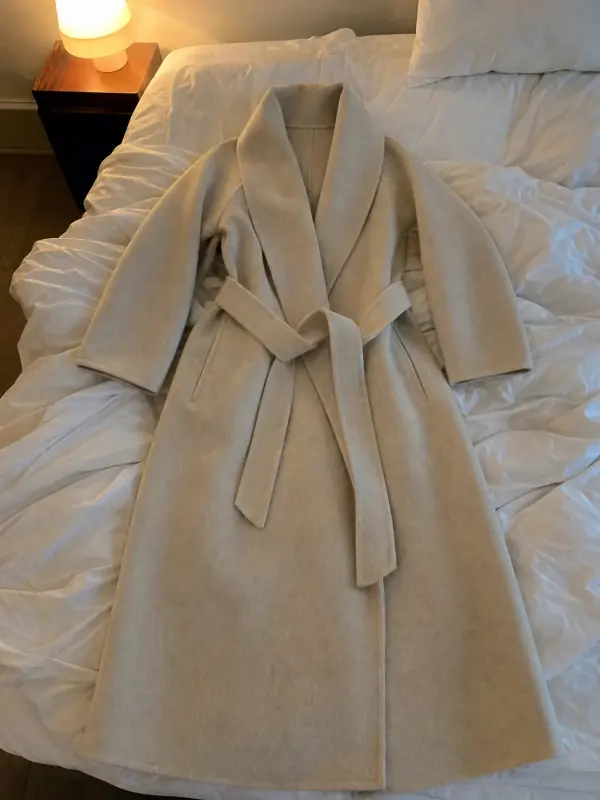 Flat Lay zu ModelKleidungsstück flach hinlegen, ein Handyfoto machen und von einem KI-Model aus drei Perspektiven tragen lassen.
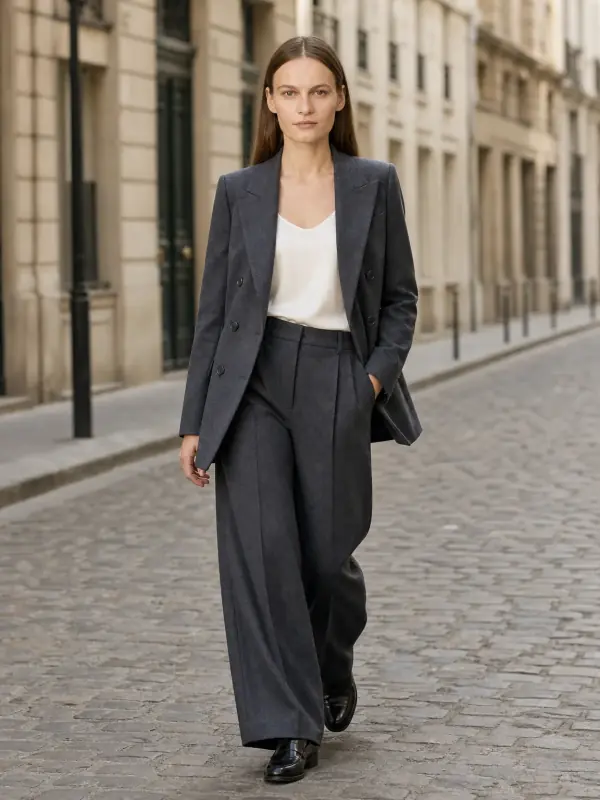
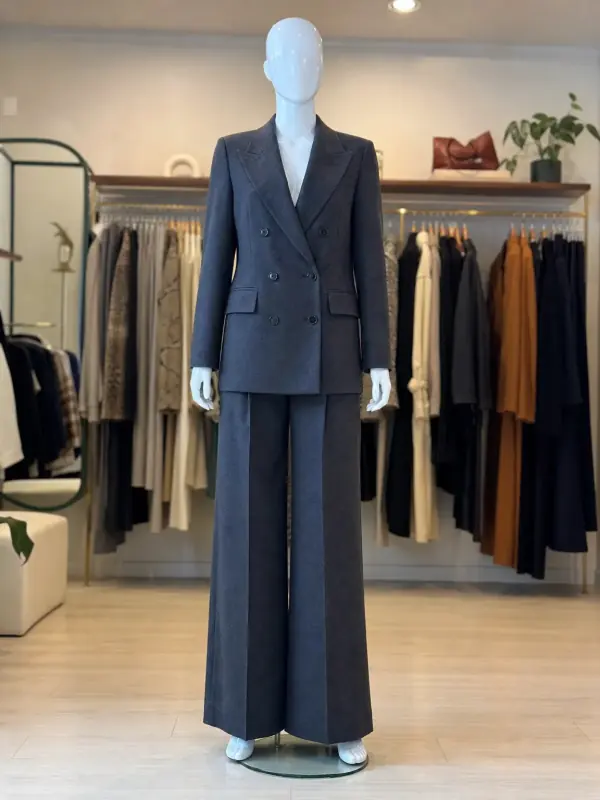 Schaufensterpuppe zu ModelDu fotografierst schon auf einer Schaufenster- oder Schneiderpuppe? Lad das Foto einfach hoch und bekomm dasselbe Teil an einem Model.
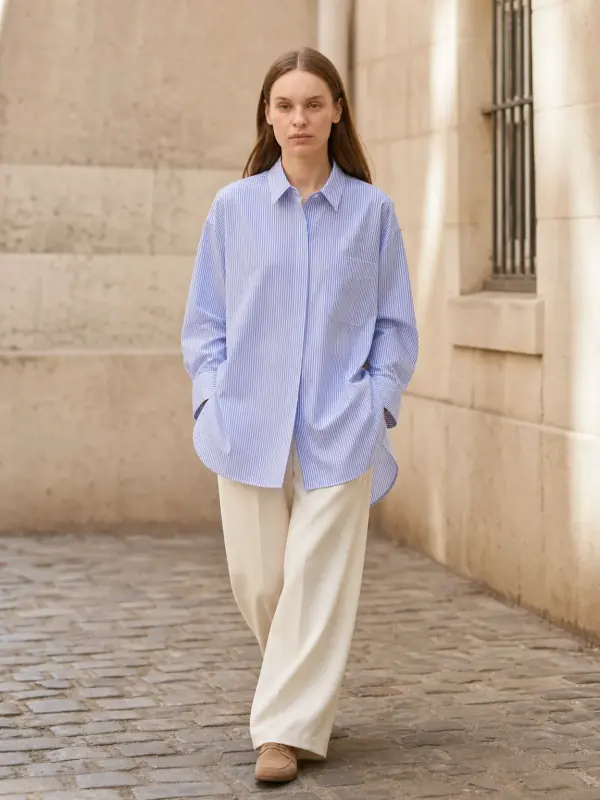
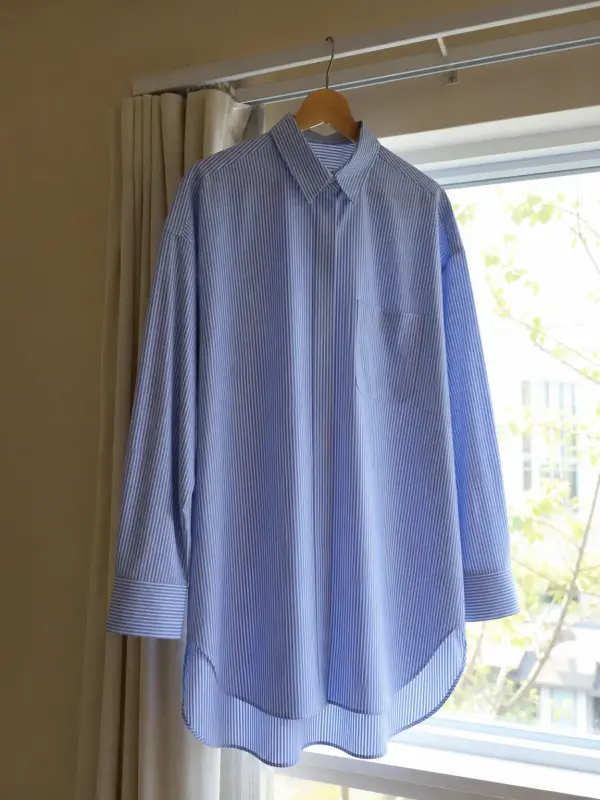 Kleiderbügel zu ModelHäng das Teil an eine Tür oder Stange, mach ein Foto und bekomm es getragen von einem Model zurück.
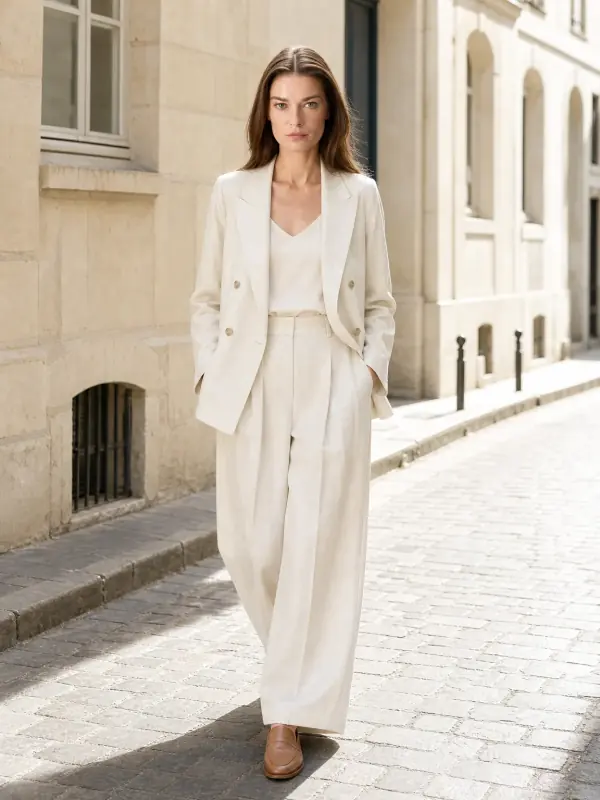
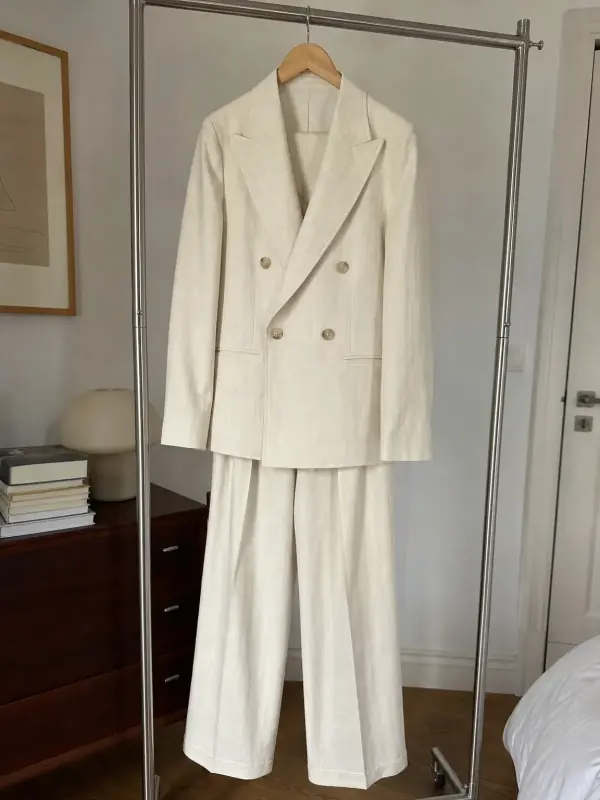 KI-FotoshootingMach aus einem Produktfoto ein komplettes Shooting mit Model: Studio, Straße, Editorial oder eine selbst beschriebene Szene, mit bis zu sechs Perspektiven.
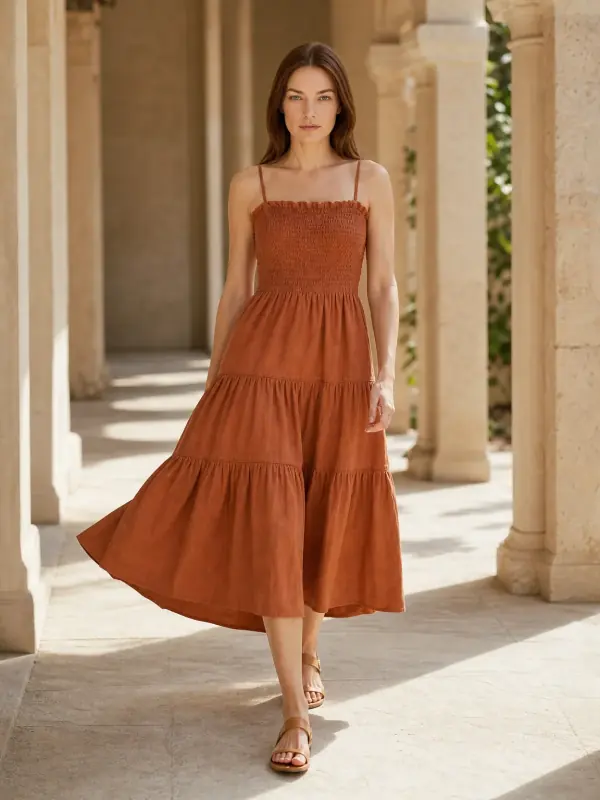
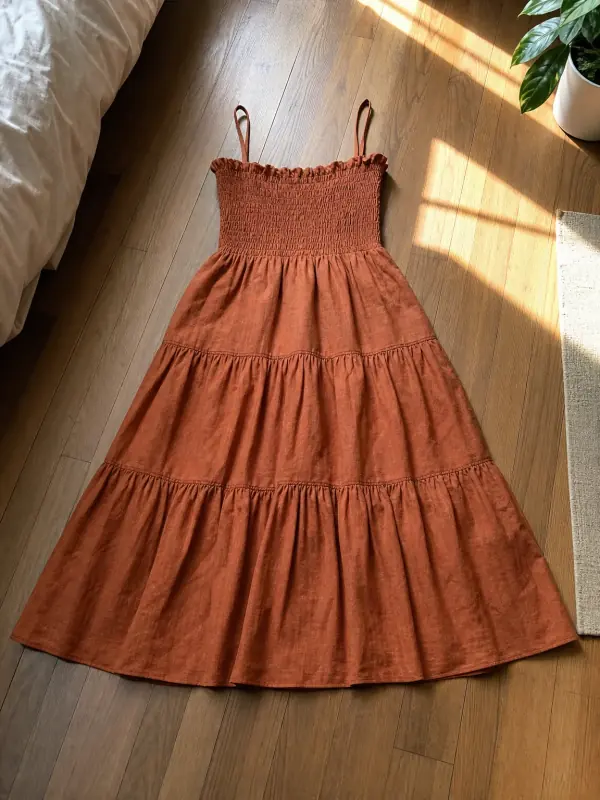 KI-Produktfotos mit ModelKleidung, Schmuck und Schuhe am Model aus einem Handyfoto, dazu freigestellte Produktbilder für Schmuck und Schuhe.
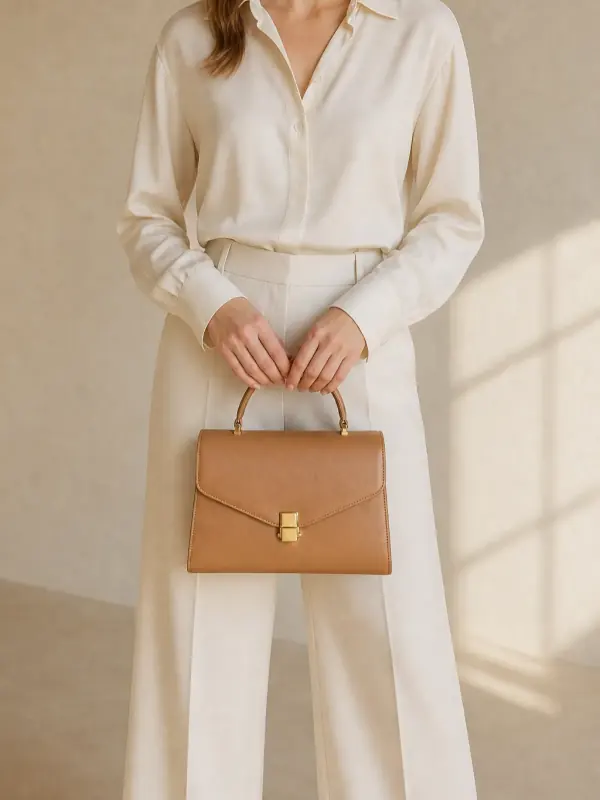
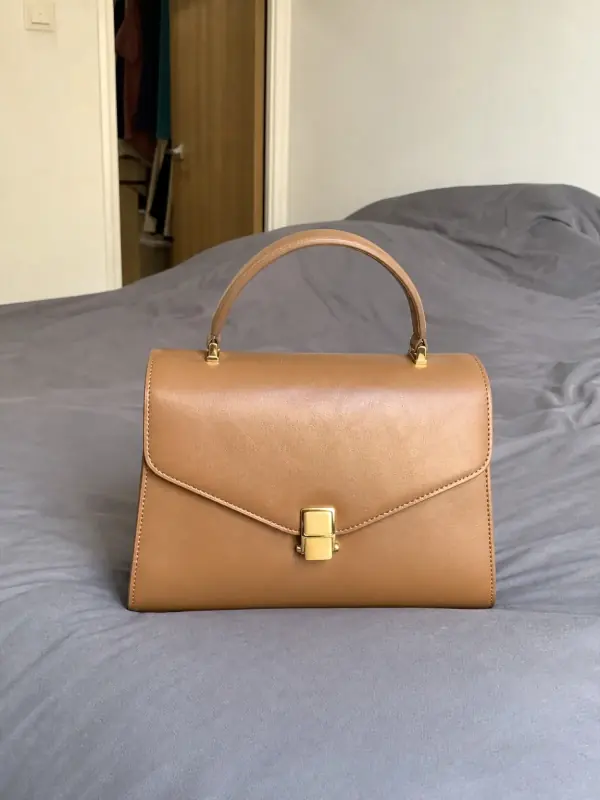 Tasche am ModelZeige eine Tasche in der Hand, auf der Schulter oder im Outfit aus nur einem klaren Ausgangsfoto.