Mit den echten Shopify-Grenzen beginnen
Die am 2. November 2026 geprüfte offizielle Shopify-Hilfe akzeptiert unter anderem PNG, JPEG und WebP. Produkt- und Kollektionsbilder dürfen bis 5000 x 5000 Pixel oder 25 Megapixel groß und müssen unter 20 MB sein. Für Quadrate funktionieren 2048 x 2048 laut Shopify meist gut.
Das sind technische Grenzen, keine Gestaltung. Das Theme bestimmt die Darstellung. Wähle ein Verhältnis für Titelbilder, teste Desktop und Smartphone und lasse Sicherheitsraum. Der Leitfaden zur Shopify-Produktbildgröße erklärt Details.
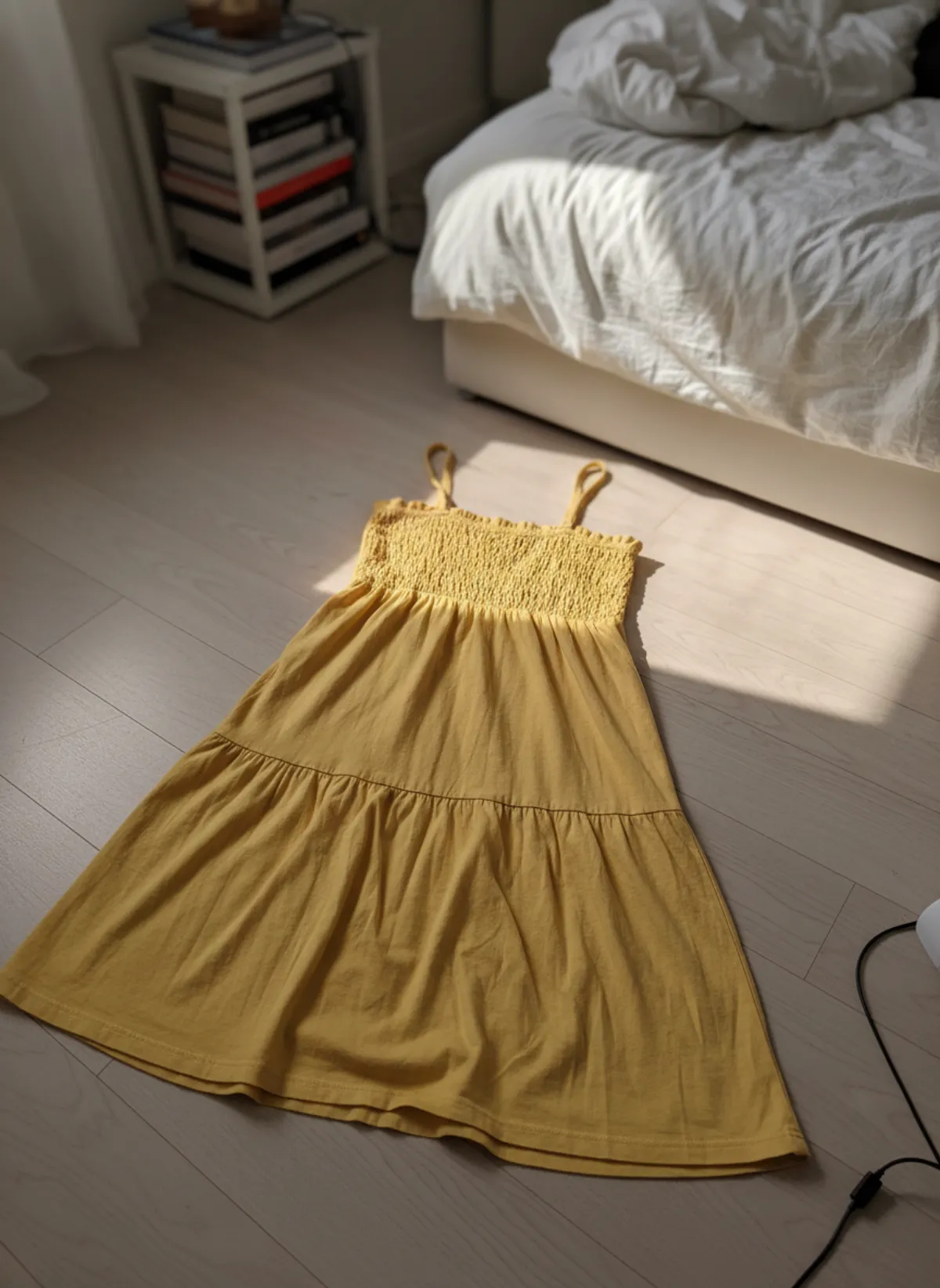
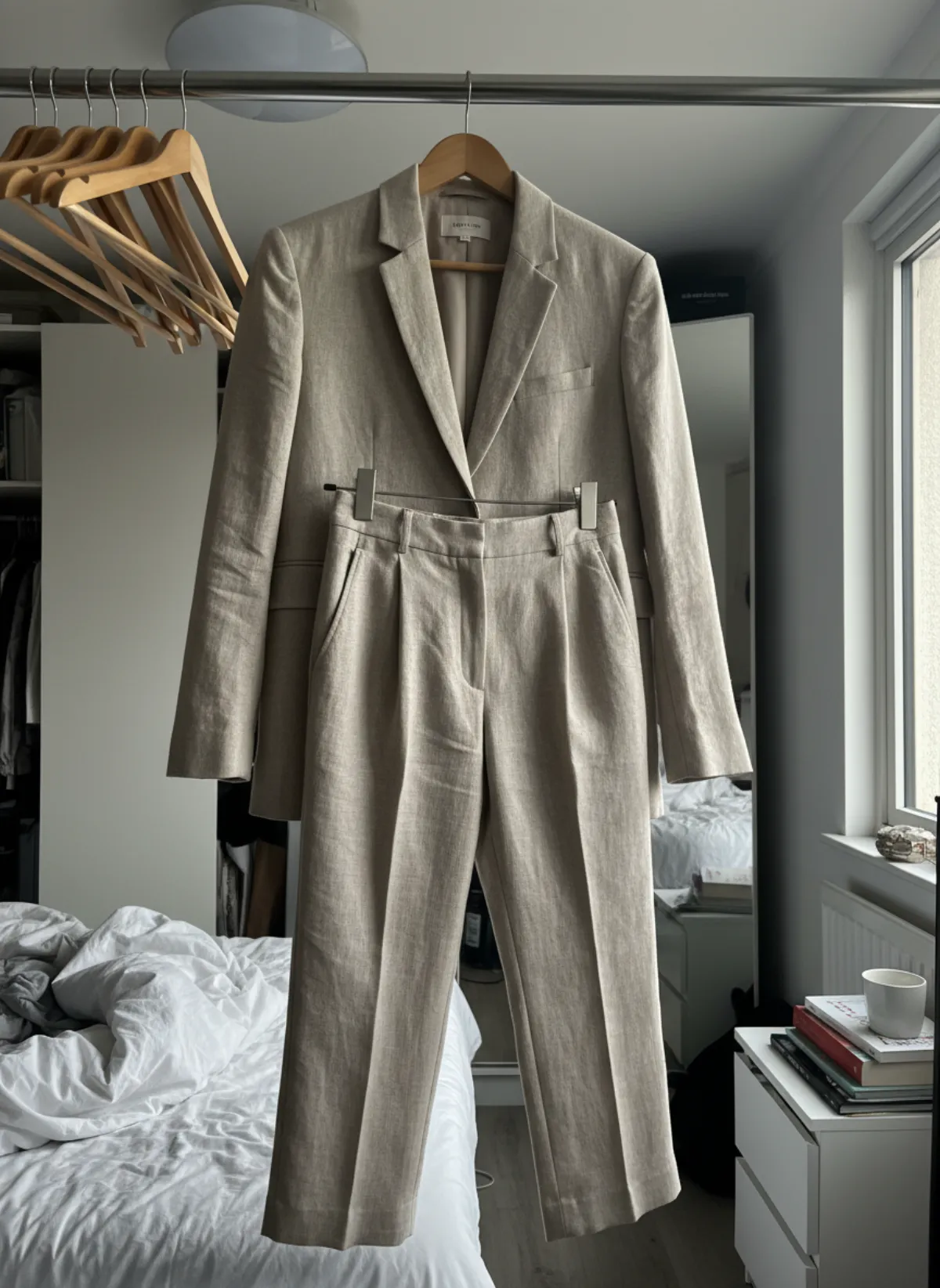
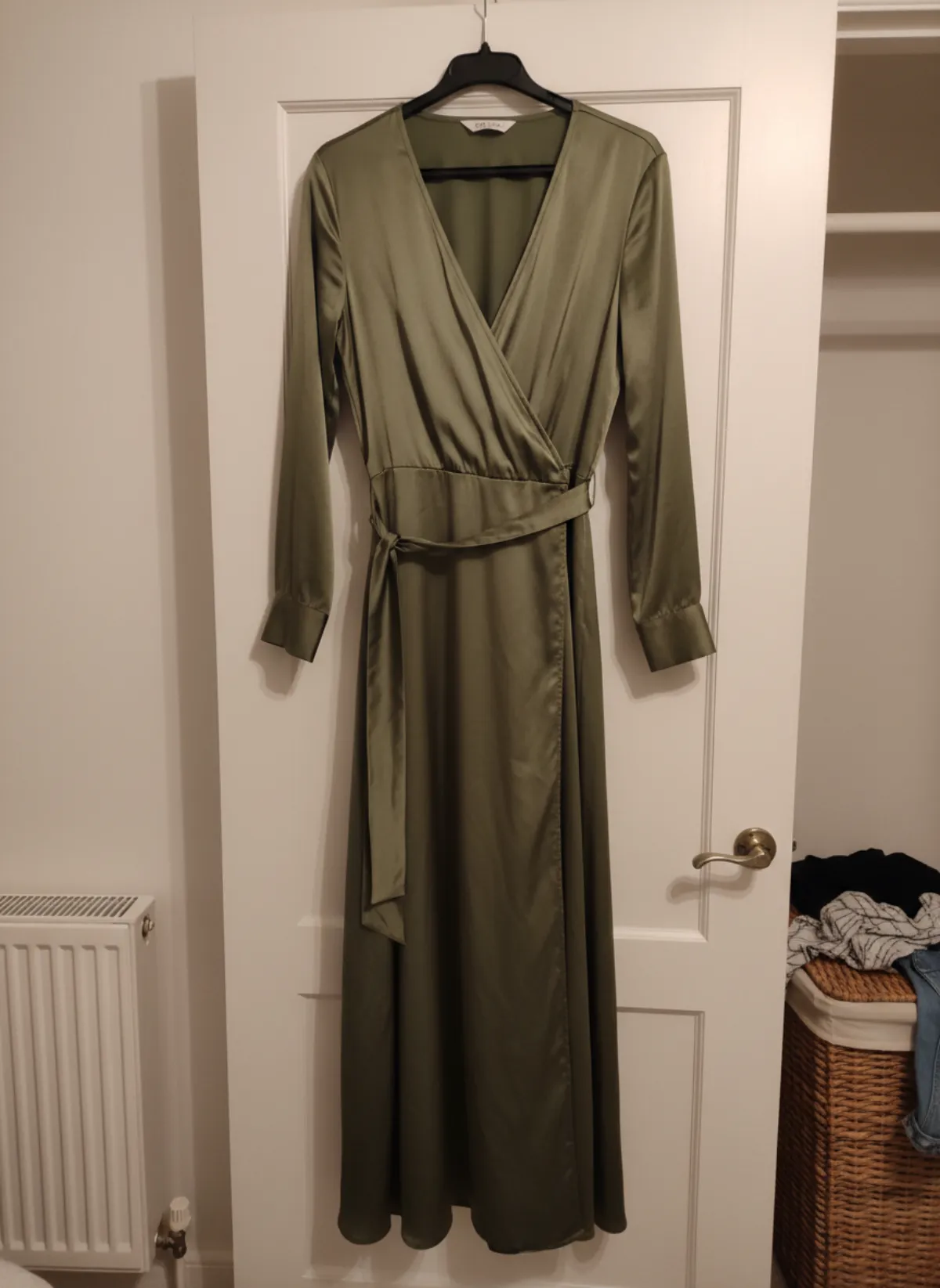
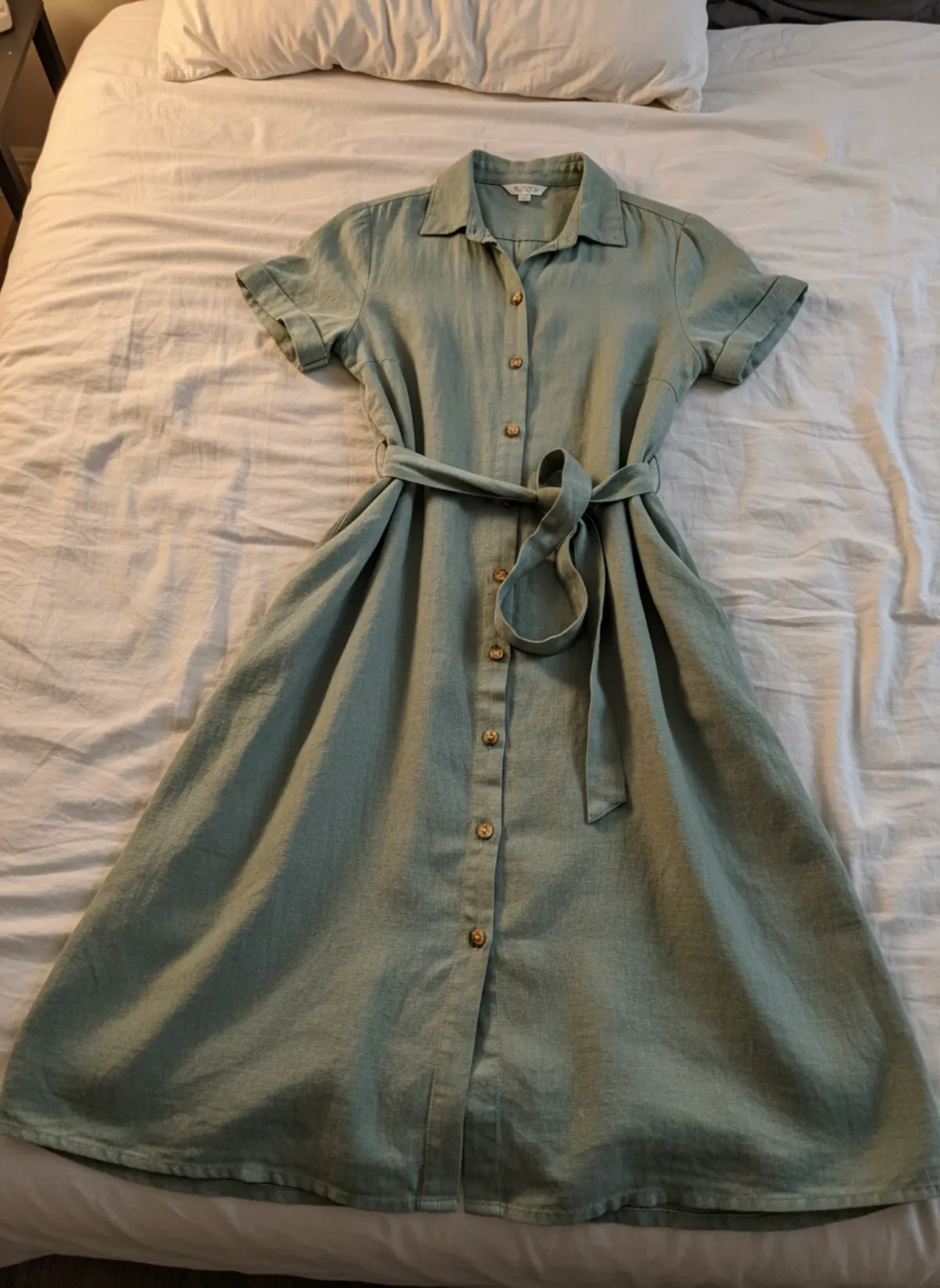
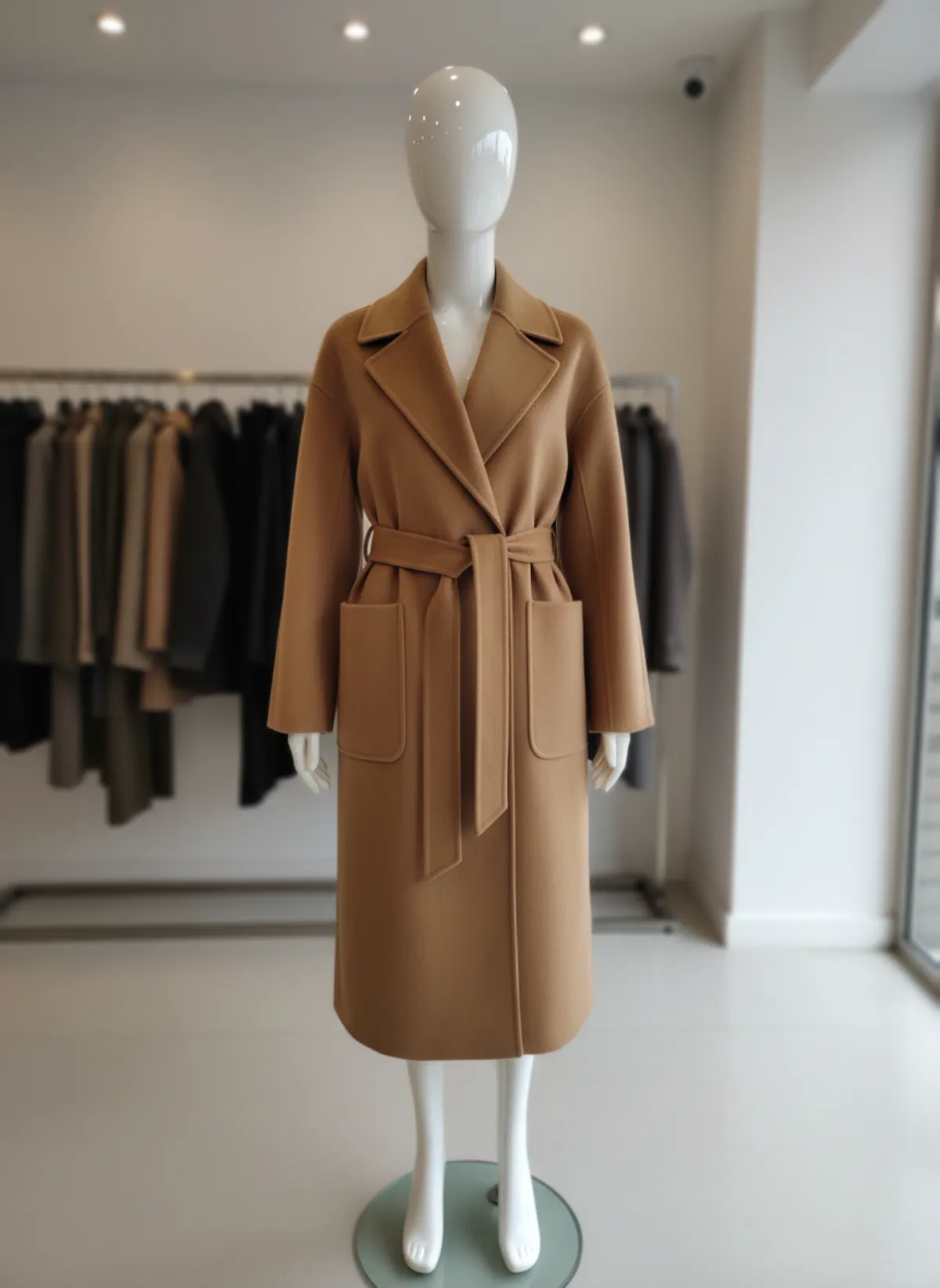
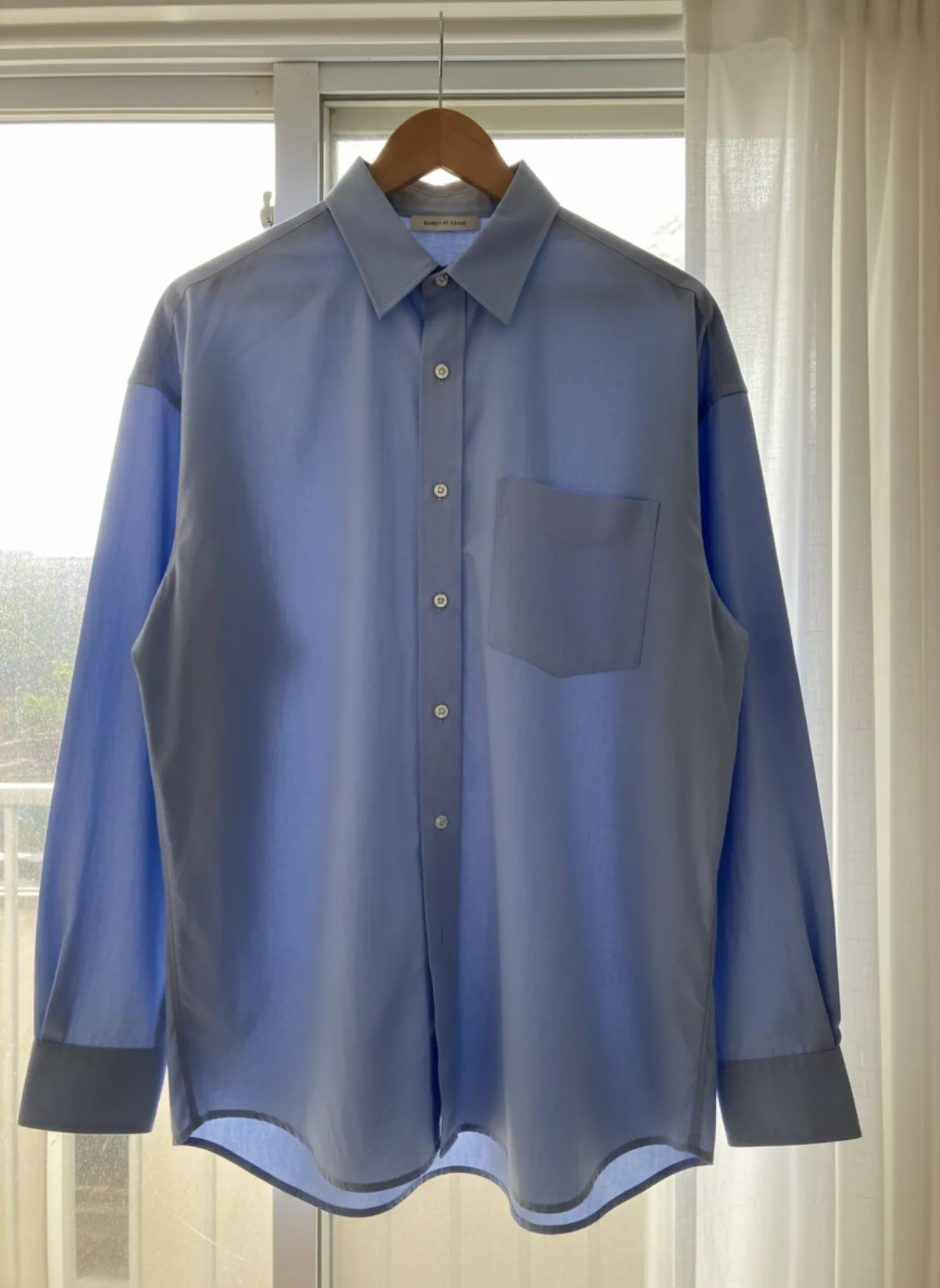
Behalte ein echtes korrektes Produktbild zur Kontrolle von Farbe, Form, Muster, Nähten und Hardware. Generierte Bilder ergänzen die Galerie, sind aber nicht ihr einziger Wahrheitsbeleg.
Das minimale Shopify-Bildset
Titelbild
Produktbezogen, gleiches Verhältnis und gleiche visuelle Größe in der Kollektion.
Modelansicht
Front oder Dreiviertel erklärt Silhouette ohne Konstruktionsdetails zu verdecken.
Belege
Echte Nahaufnahmen von Stoff, Druck, Verschluss, Rückseite und Kaufdetails.
Lifestyle
Eine Kontextszene, nachdem die Produktfragen beantwortet sind.
Einen Quellfoto-Standard schaffen
Nutze einen schlichten Kontrastgrund, weiches gleichmäßiges Licht und eine parallele Kamera. Zeige den ganzen Artikel und ergänze Logos, Muster, Fassungen, Sohlen oder Verschlüsse im Detail. Benenne Dateien vor der Generierung nach SKU und Ansicht.
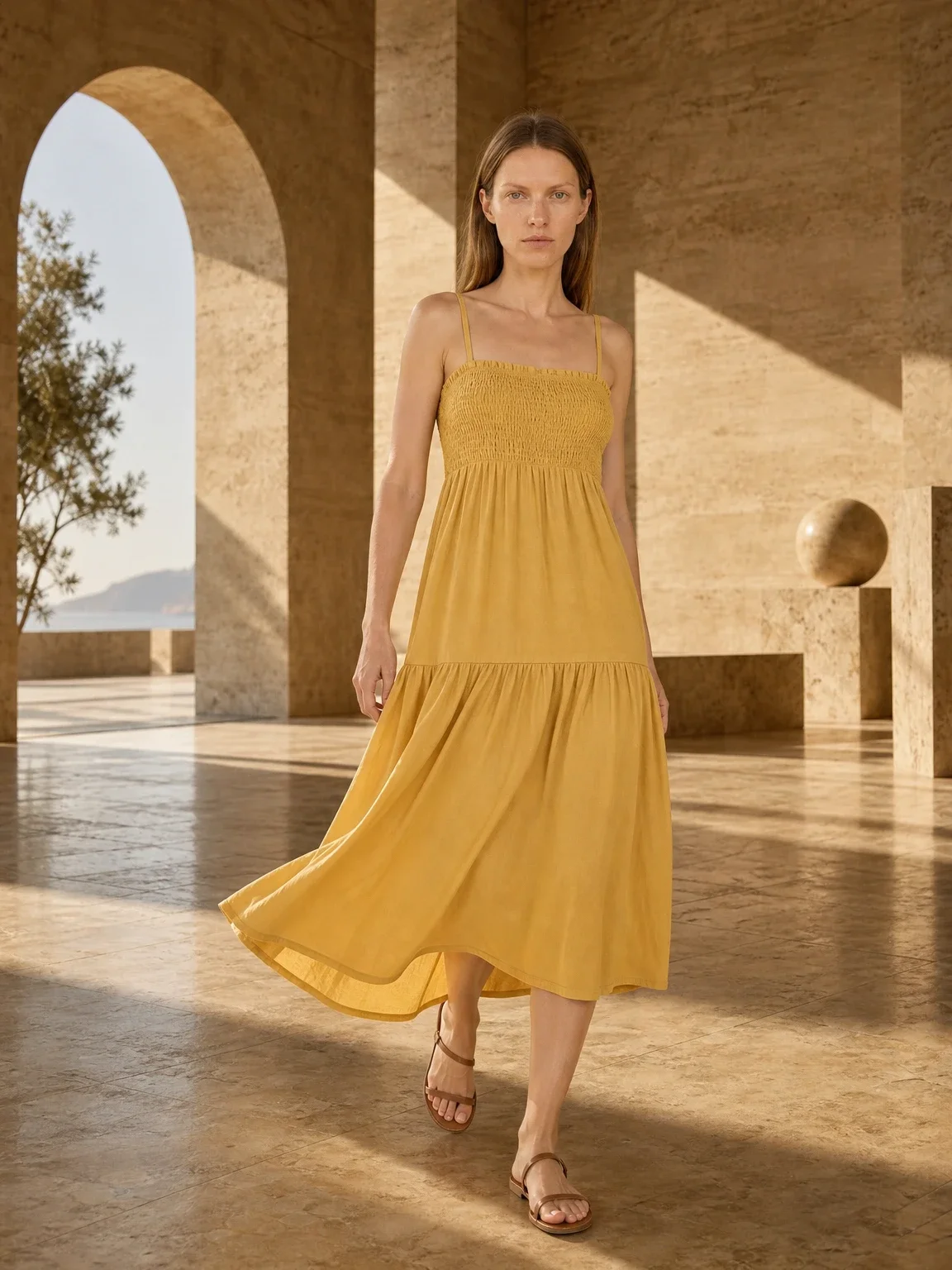
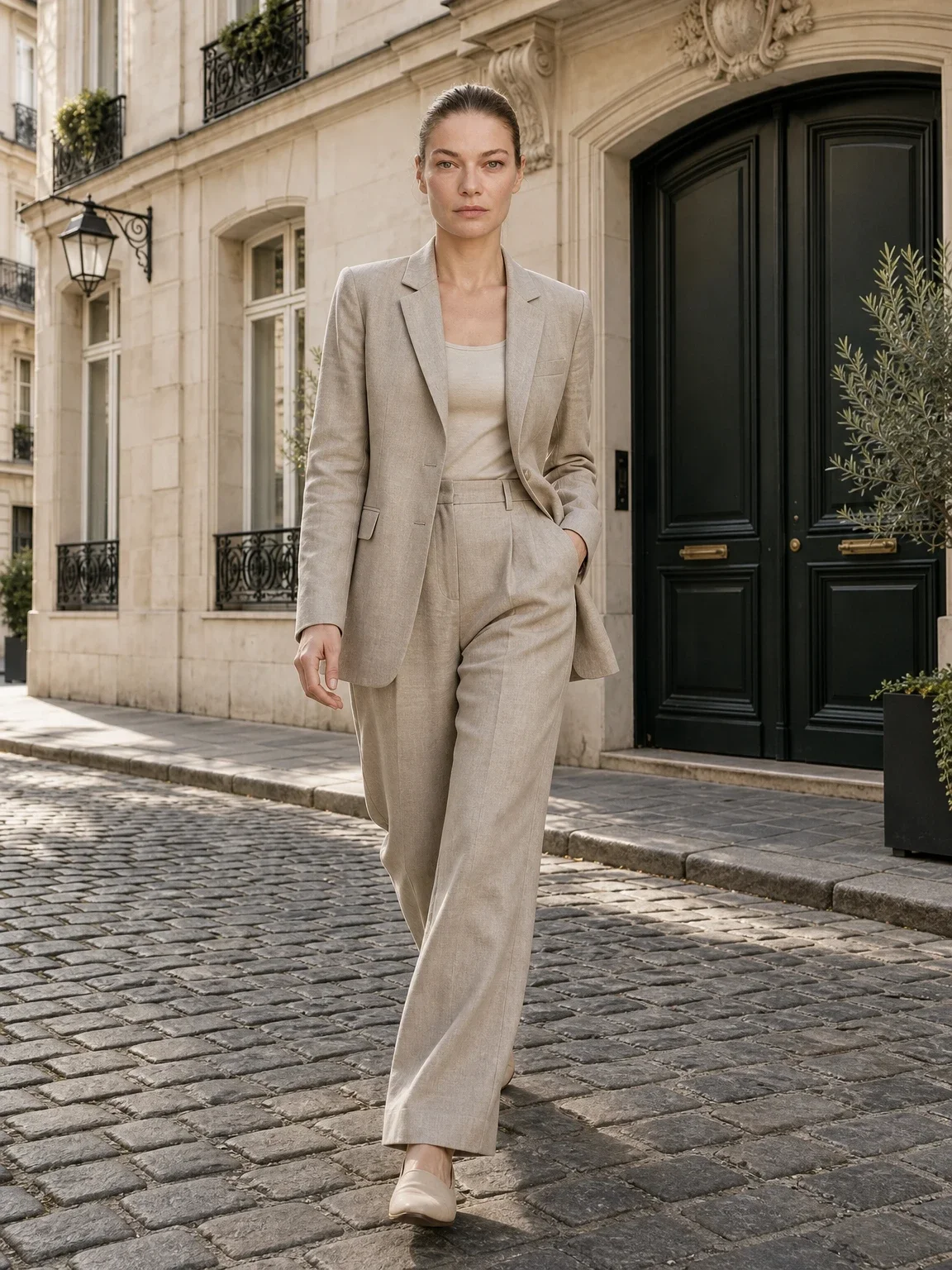
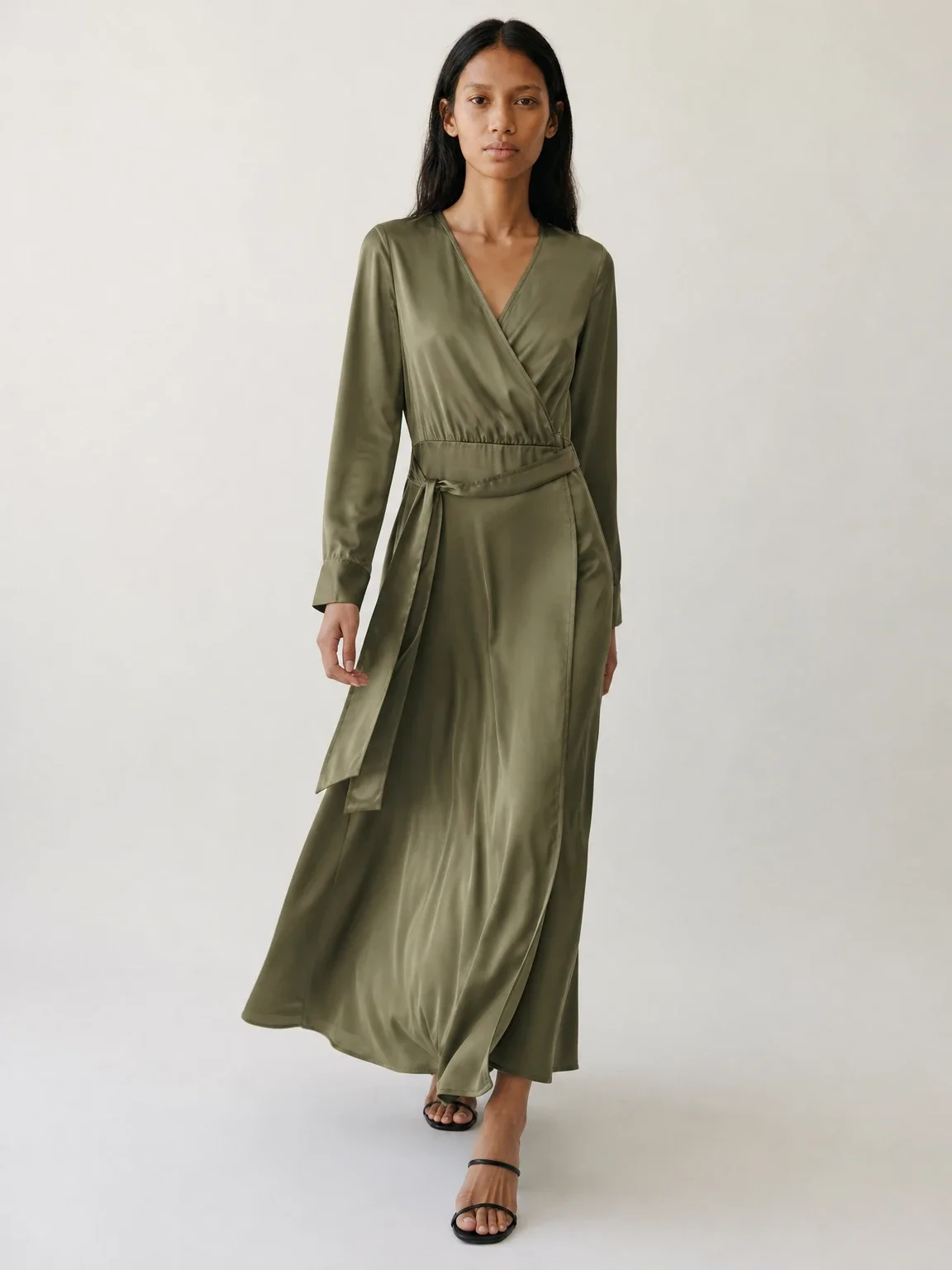
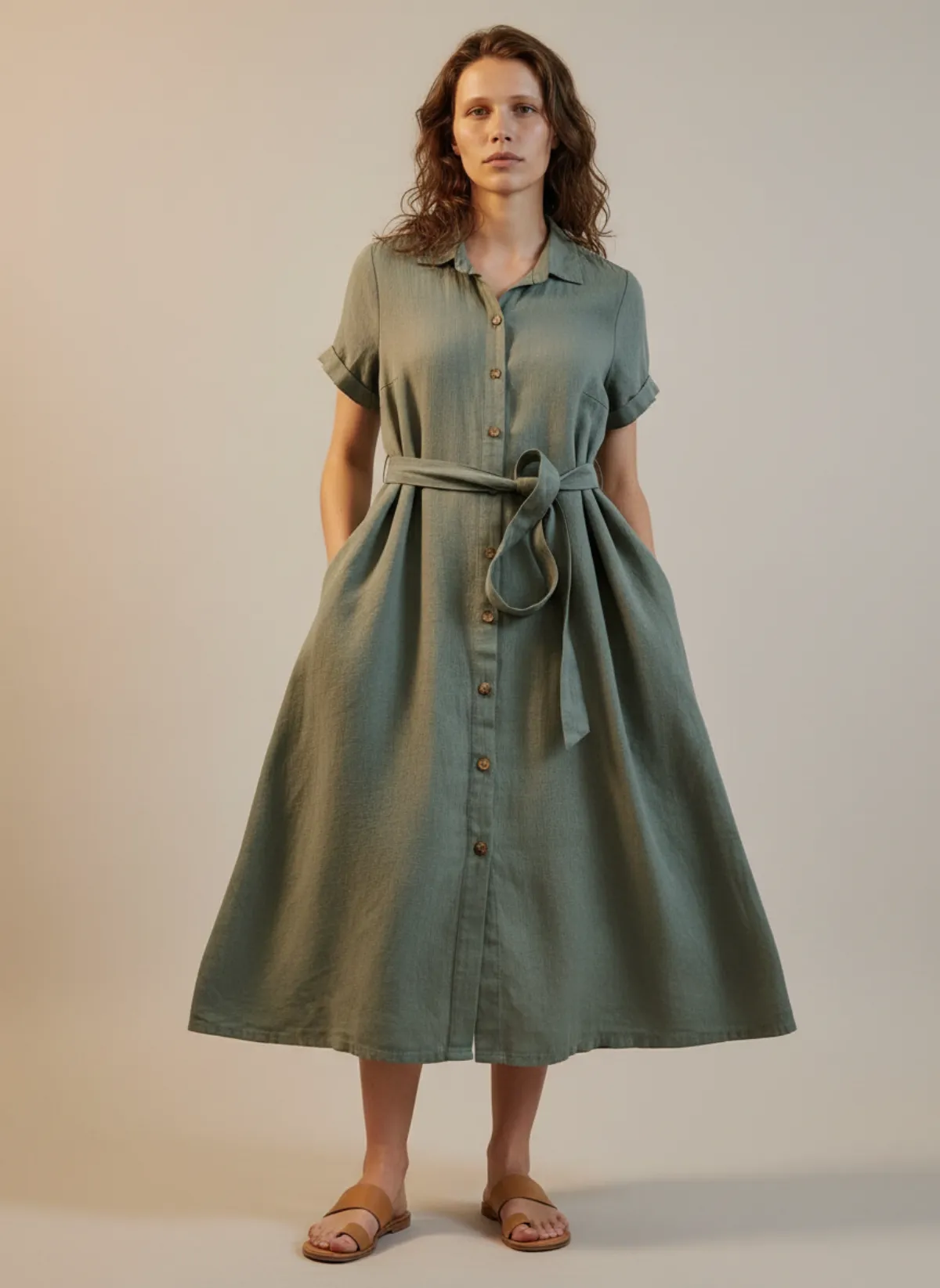
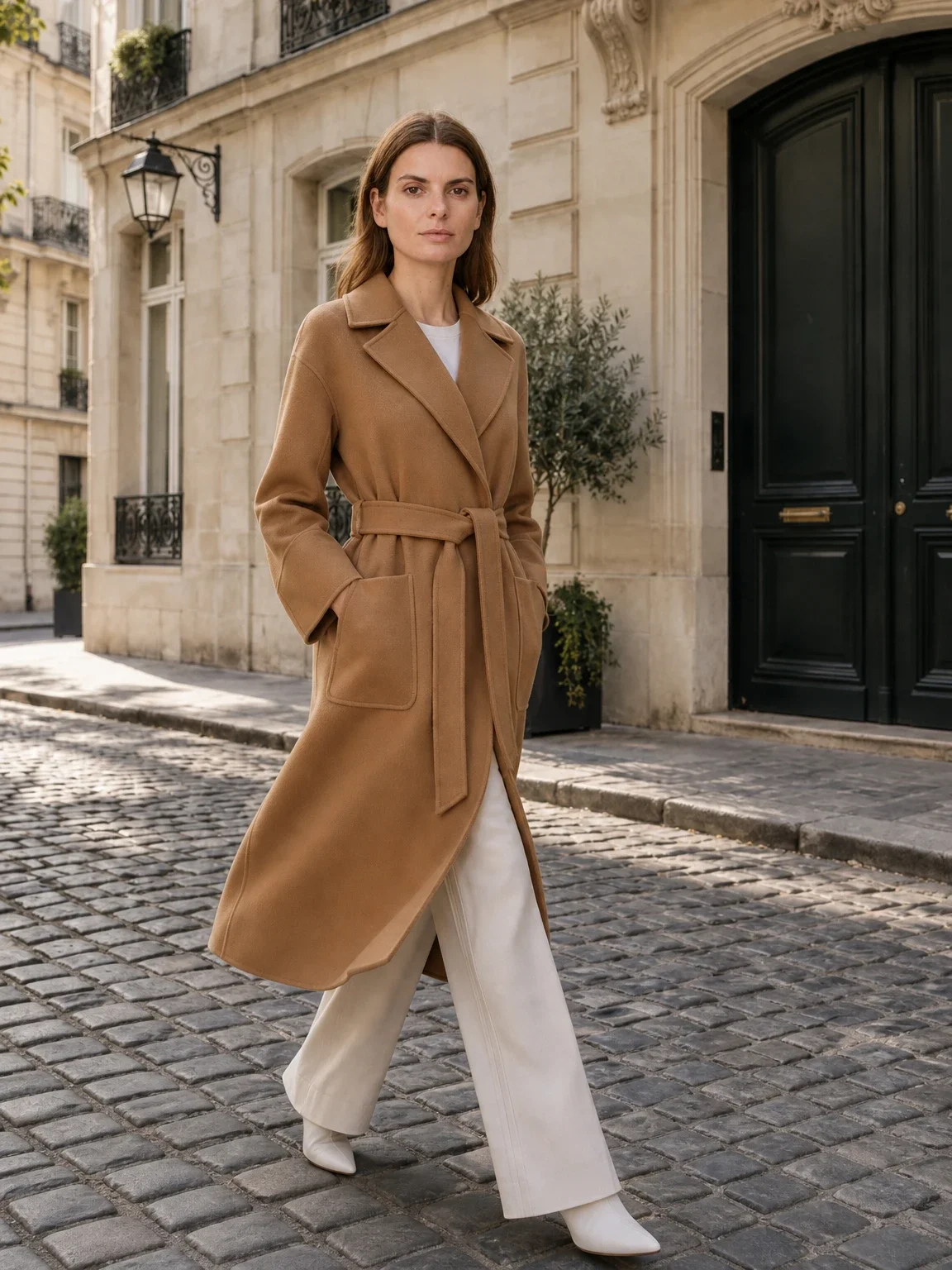
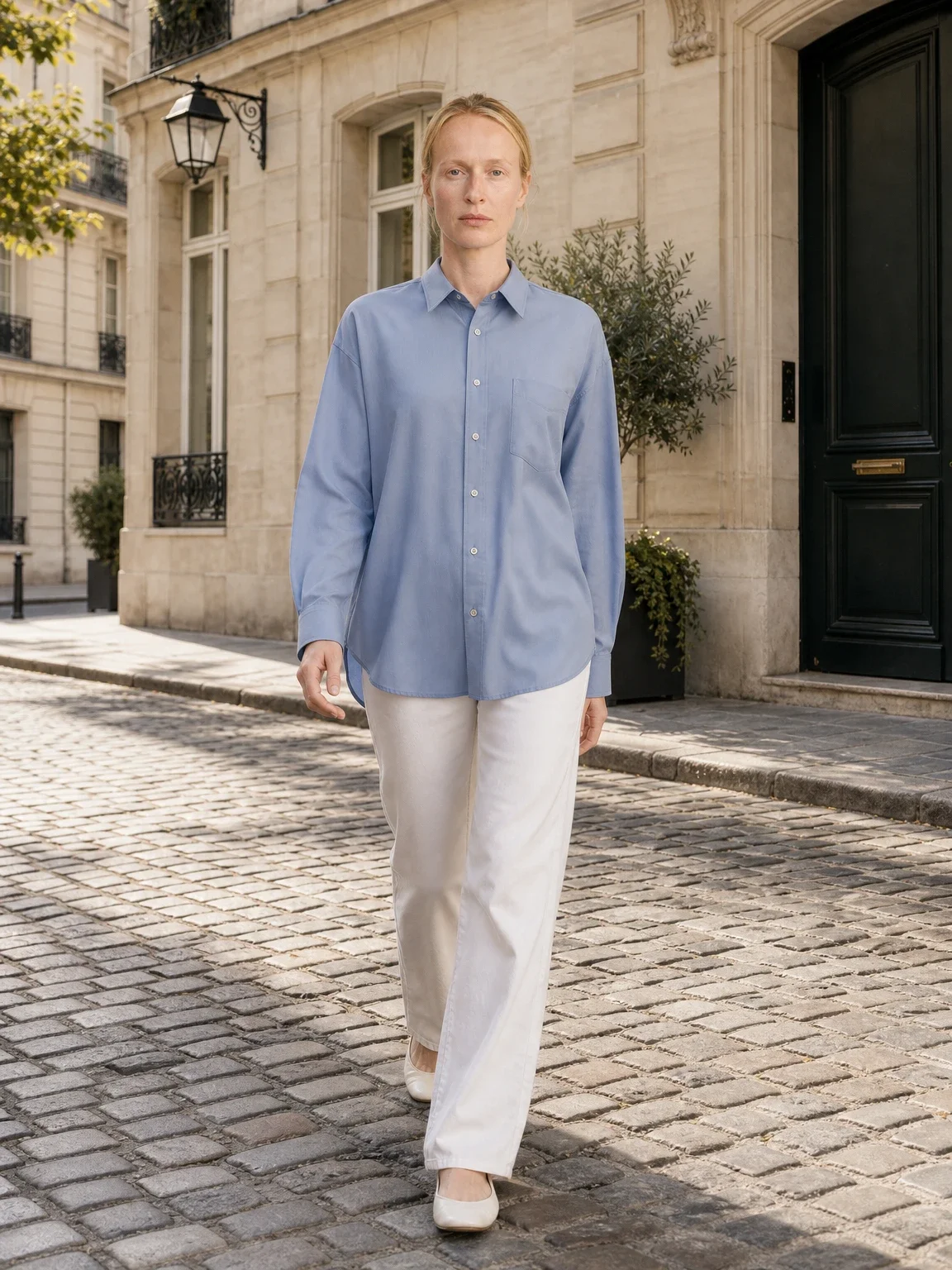
Bei Kleidung beginnst du mit KI Produktfotos mit Model und bestätigst die Front vor Lifestyle. Der KI Model Generator hält die Kollektionsidentität. Ändere jeweils nur Produkt, Pose oder Hintergrund.
Teste Basic, Standardartikel und schwieriges Produkt. Driftet letzteres ständig, bleibt die Kategorie im realen Shooting. Ein vollständiges Setup kennt seine Grenzen.
Reihenfolge und Zuschnitt festlegen
Nutze Titelbild, klare Modelansicht, Rück- oder Seite, Detail, Maßstab und Lifestyle. Varianten folgen derselben Reihenfolge. Unterschiedliche Startansichten erschweren Farbvergleiche.
Shopify empfiehlt ein konsistentes Verhältnis bei nebeneinander gezeigten Bildern. Prüfe echte Kollektions- und Produktansicht mobil; Kopf, Schuhe, Henkel und Schatten bleiben sichtbar. Das Theme kann abgeschnittenen Inhalt nicht zurückholen.
Nach der Freigabe liefert ein KI Fotoshooting Ergänzungen. Fünf ähnliche Gehposen sind weniger nützlich als Front, Rückseite, Material, Maßstab und eine Szene.
Dateiname, Alt-Text und Leistung
Benenne vor dem Upload um. Shopifys SEO-Hilfe empfiehlt beschreibende Namen; bestehende Namen lassen sich nicht einfach ersetzen. Nutze olive-leinenbluse-front statt Exportnummer.
Schreibe kurze sichtbare Beschreibungen. Shopify empfiehlt ungefähr 125 Zeichen oder weniger. ‘Frau trägt olivgrüne Leinenbluse, Frontansicht’ unterstützt Barrierefreiheit und Suche ohne Keyword-Stapel.
Komprimiere den Export, teste mobile Geschwindigkeit und bewahre das hochauflösende Master außerhalb Shopify für spätere Zuschnitte auf.
Qualitätsprüfung vor Veröffentlichung
Vergleiche Ergebnis und Quelle bei Farbe, Ausschnitt, Nähten, Taschen, Logo, Muster, Abmessungen und Menge. Prüfe Galerie und Varianten; ein korrektes Bild kann der falschen Farbe zugeordnet sein.
Sieh Desktop und Mobil an und frage, ob Passform, Maßstab, Material und Konstruktion verständlich sind. Der KI-Genauigkeitstest mit zehn Produkten liefert eine Checkliste. Archiviere Quelle, Freigabe und Ablehnungsgrund.
Beobachte Support und Retouren. Wird eine Länge oder Oberfläche wiederholt missverstanden, ergänze echte Belege und verbessere das Briefing.
Eine Veröffentlichungsvorlage für das Team
Halte für jedes Produkt SKU, Variante, Quellbild, Titelbildformat, Galeriereihenfolge, Alt-Text und Freigabeperson in einer Tabelle fest. So kann ein neues Teammitglied den Ablauf wiederholen, ohne Gestaltung und Qualitätsmaßstab jedes Mal neu zu erfinden. Alte Renderings und falsche Farbvarianten gelangen seltener in den Shop.
Ergänze bei jeder Prüfung eine Vorschau der gesamten Kollektion. Ein einzelnes Bild kann gut aussehen und im Raster trotzdem zu groß, zu dunkel oder zu warm wirken. Vergleiche Hintergrund, Subjekthöhe, Kopfraum, Schattenposition und Produktmaßstab nebeneinander.
Lege auch fest, welche Bildarten echte Fotografie bleiben müssen. Transparente Stoffe, Innenkonstruktion, technische Details und exakte Farbreferenzen profitieren von realen Nahaufnahmen. KI-Ansichten erklären Styling und Kontext, dürfen aber diese Belege nicht verdrängen.
Vor einem Theme-Wechsel exportierst du die verwendeten Verhältnisse und sicherst die Masterdateien. Ein neues Theme kann andere Container haben. Erzeuge neue Zuschnitte aus dem Original und nicht aus einer bereits von Shopify komprimierten Datei. Teste eine versteckte Kollektion auf Suche, Kollektionsseite, Produktseite, Warenkorb und Social Preview.
Definiere, wer freigegebene Bilder ersetzen darf. Ein schneller Kampagnenwechsel kann sonst unbemerkt das dauerhafte Titelbild verändern. Halte temporäre Assets getrennt, notiere Start und Ende und stelle danach den bestätigten Master wieder her.
Prüfe regelmäßig die tatsächliche Leistung, aber interpretiere Klicks vorsichtig. Ein auffälliges Bild kann mehr Besuche bringen und dennoch falsche Erwartungen erzeugen. Kombiniere Analytics mit Supportfragen, Rückgabegründen und Qualitätsstichproben, bevor du einen Stil auf den ganzen Shop überträgst.
Erstelle für Farbvarianten eine feste Reihenfolge und einen eindeutigen Dateinamen. Vergleiche nach dem Upload die Auswahl im Variantenmenü mit dem sichtbaren Bild. Gerade bei ähnlichen Tönen fällt eine falsche Zuordnung im Admin wenig auf, kann aber zu vermeidbaren Retouren führen.
Dokumentiere schließlich den Export selbst: Pixelmaß, Verhältnis, Kompressionsstufe, Dateiformat und verwendetes Farbprofil. Dadurch kann das Team eine bestätigte Ausgabe später reproduzieren und muss nicht von einer heruntergeladenen Shopdatei ausgehen. Prüfe nach dem Upload außerdem, ob Transparenz, Weißwert und feine Stoffstruktur im Browser unverändert wirken. Kleine Unterschiede fallen im Admin oft nicht auf, werden im großen Produktzoom aber sichtbar.
Fragen zur Shopify KI Fotografie
Erlaubt Shopify KI Produktfotos?
Shopify unterstützt KI-Medienbearbeitung und gängige Formate. Rechte, Genauigkeit und ehrliche Darstellung bleiben deine Verantwortung.
Welche Größe soll ein Shopify-Bild haben?
Bis 5000 x 5000 oder 25 Megapixel unter 20 MB; 2048 x 2048 funktioniert oft für Quadrate. Teste dein Theme.
Müssen alle Bilder quadratisch sein?
Nein. Wähle das passende Verhältnis und halte Kollektions-Titelbilder konsistent.
Wie viele Bilder braucht ein Produkt?
Genug für Front, Rück- oder Seite, Details, Maßstab und Kontext ohne Wiederholung.
Brauchen KI Bilder Alt-Text?
Ja. Beschreibe Produkt und Ansicht kurz und natürlich für Barrierefreiheit und Suche.