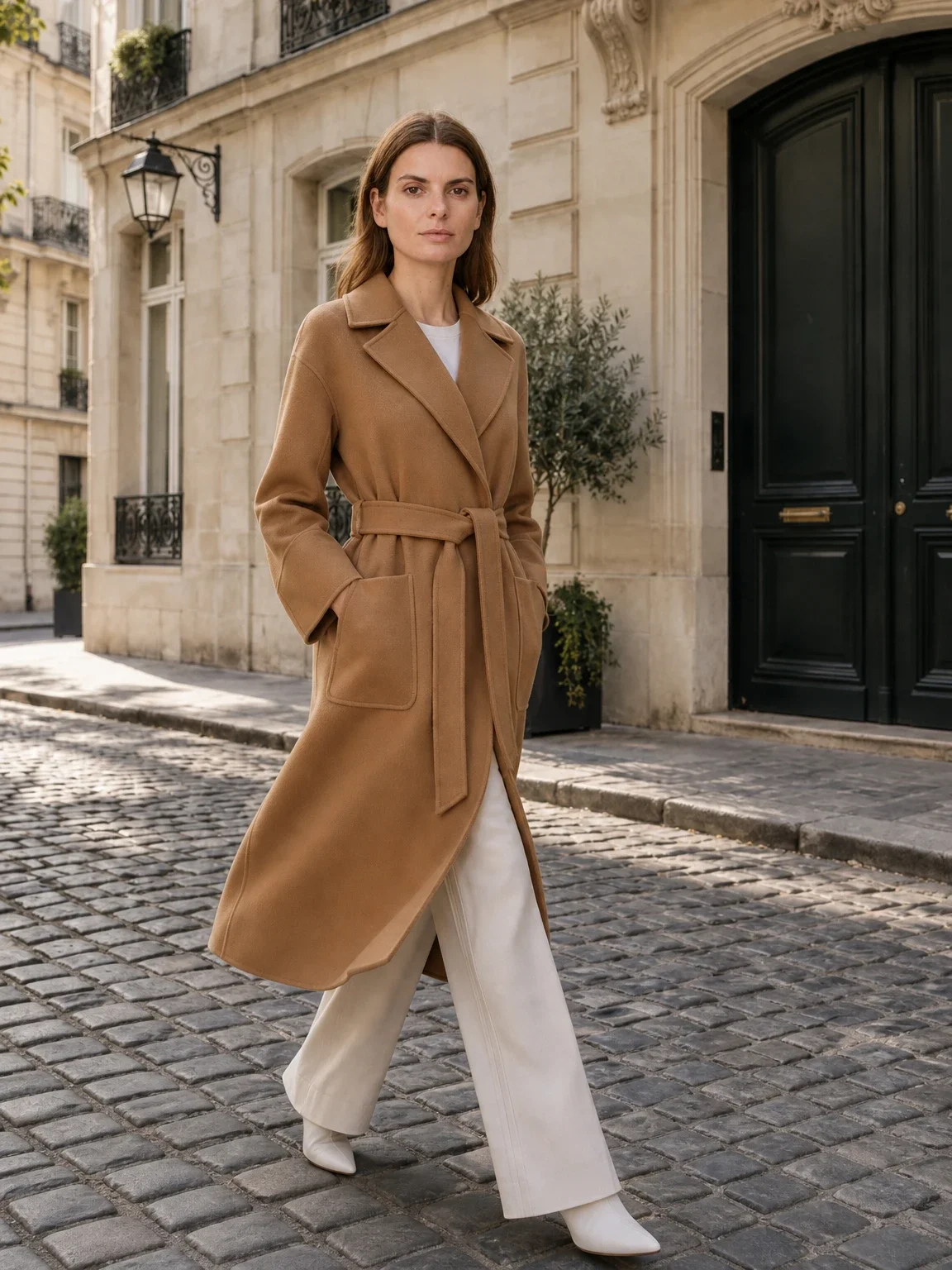
Was ein Prompt für Kleidung steuern muss
Labels, die nach einem Prompt für Kleidung suchen, wollen meist genau eines: ihr echtes Teil an einem glaubwürdigen Model, fertig für die Produktseite. Ein allgemeines Bildtool sieht nicht, was du willst; der Prompt muss alles sagen. Praktisch heißt das: sieben Entscheidungen, für jedes einzelne Bild ausformuliert.
Zuerst das Kleidungsstück: Art, Farbe, Stoff, Schnitt, Verschlüsse und jedes zählbare Detail von Knöpfen bis Taschen. Dann das Model: Geschlecht, Alter, Statur, Haare. Die Einstellung: frontal, Dreiviertel, gehend, sitzend oder Detail. Die Umgebung: schlichter Hintergrund oder ein Ort. Das Licht: weiches Tageslicht, Studiolicht oder etwas Dramatischeres. Der Ausschnitt: ganzkörper von Kopf bis Schuh, ab Taille, Nahaufnahme, dazu das Format deines Shops. Zuletzt die Vorgaben: Teil unverändert lassen, kein Text, keine Logos, keine weiteren Personen.
Fehlt eines davon, geht das Bild vorhersehbar schief. Ohne Ausschnitt fehlen die Füße. Beschreibst du die Stimmung statt des Teils, taucht an deinem Hemd eine Tasche auf, die es nicht hat. Deshalb landen viele Labels bei einem langen Prompt-Dokument, das trotzdem bei jedem Produkt nachbearbeitet werden muss.
Jeder Teil des Prompts ist in Garmo eine Auswahl
Dieselben sieben Entscheidungen, ohne sie auszuschreiben.
Kleidungsstück: dein Foto
Lade ein klares Produktfoto hoch. Garmo liest Teil und Art aus dem Foto; Farbe, Stoff oder Knöpfe beschreibst du nie.
Model: auswählen
42 fertige Models, 22 Frauen und 20 Männer, oder dein eigenes. Dasselbe Gesicht kann deine ganze Kollektion tragen.
Einstellung: ankreuzen
Frontal, Dreiviertel, gehend, Rücken, Seite, sitzend und Detail. Ein bis sechs Bilder pro Shooting, oder die passenden Ansichten wählt Garmo.
Umgebung: Studio, Straße oder Editorial
Drei fertige Umgebungen, dazu eigene Szenen aus einer kurzen Beschreibung und Referenzfotos.
Licht und Stimmung: ein Tipp
Optionale Vorschläge wie warmes Licht, draußen bei Tageslicht, schlicht und klar oder dramatisches Licht.
Ausschnitt: fünf Formate
3:4, 2:3, 1:1, 4:5 oder 9:16, passend zu Shop, Marktplatz oder Social Feed.
Vorgaben: eingebaut
Garmo behält das Produkt aus deinem Foto und fügt weder Text noch Wasserzeichen noch zusätzliche Personen ein. Nichts zu merken.
Warum selbst geschriebene Prompts Produktfotos verfälschen
Ein Kampagnenbild darf frei sein, ein Produktbild nicht. Stimmt der Kragen nicht oder ist die Farbe verschoben, zeigt das Bild ein Teil, das du nicht verkaufst, und Rücksendungen folgen. Genau hier ist der geschriebene Prompt schwach, denn Worte beschreiben ein bestimmtes Kleidungsstück schlecht. „Olivgrünes Overshirt mit zwei Taschen“ passt auf Tausende Teile, nur das Foto passt auf deins.
Prompts driften außerdem. Das Gesicht des Models ändert sich von Bild zu Bild, das Licht von Produkt zu Produkt, und eine Kollektion, die über drei Wochen entsteht, wirkt nicht mehr wie eine Marke. Jedes neue Produkt heißt: Prompt kopieren, Kleidungsteil ändern und hoffen, dass sich sonst nichts verschoben hat. Bildtools verstümmeln zudem Buchstaben; ein Prompt, der einen Slogan oder ein Etikett erwähnt, erzeugt meist falschen Text.
Und dann die Zeit. Einen Prompt zu schreiben, zu testen und zu korrigieren kann länger dauern als das Shooting, das er ersetzt, und für jede Farbvariante geht es von vorn los. Eine Produktseite braucht für jeden Artikel dieselben paar Ansichten; das ist Aufgabe eines festen Ablaufs, nicht kreativen Schreibens. Wie du die Ergebnisse jedes Tools am echten Teil prüfst, zeigt unser KI-Produktfoto-Genauigkeitstest mit 10 Produkten.
Vom Produktfoto zum fertigen Set, ohne Prompt
1. Produktfoto hochladen
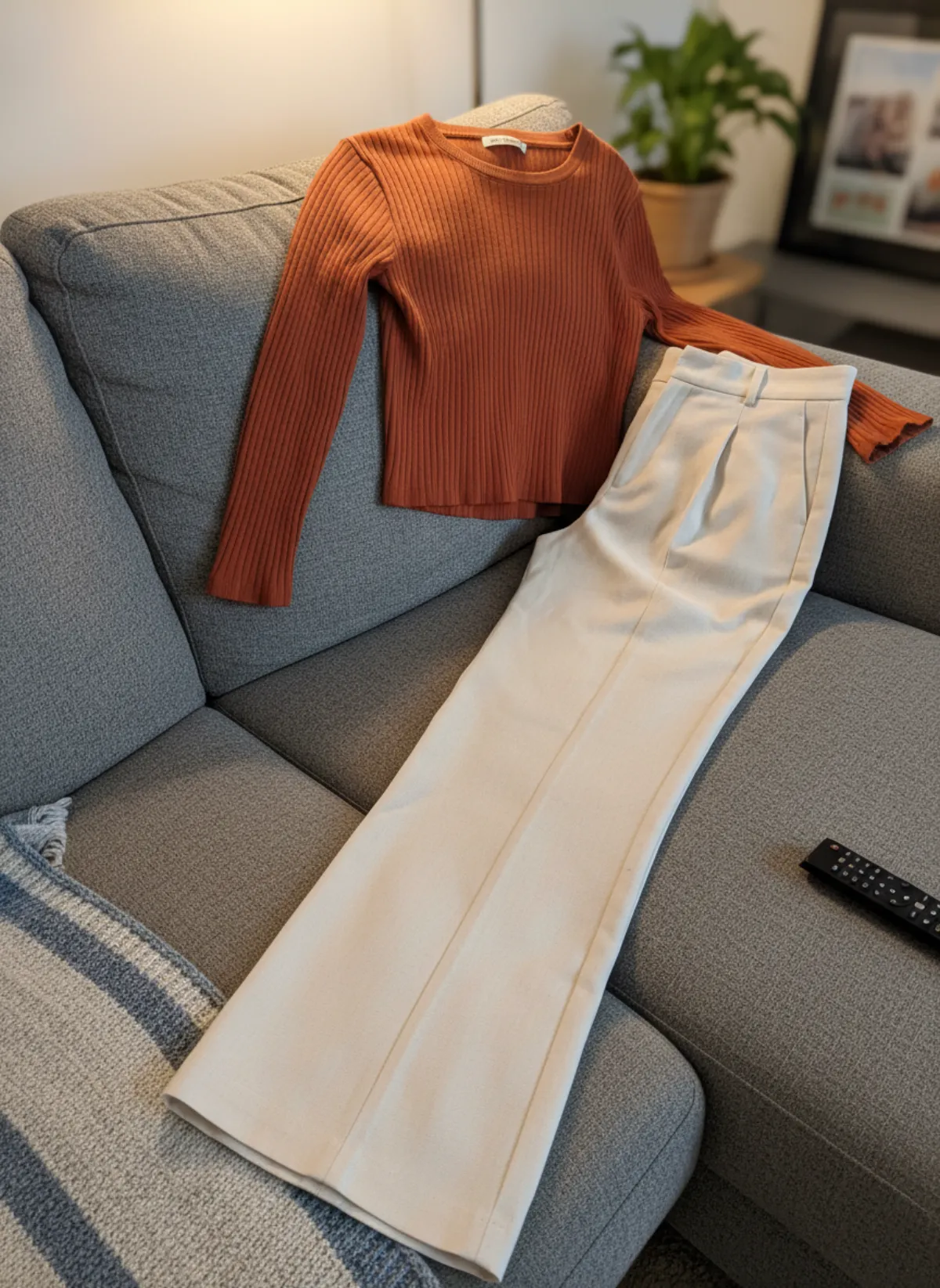
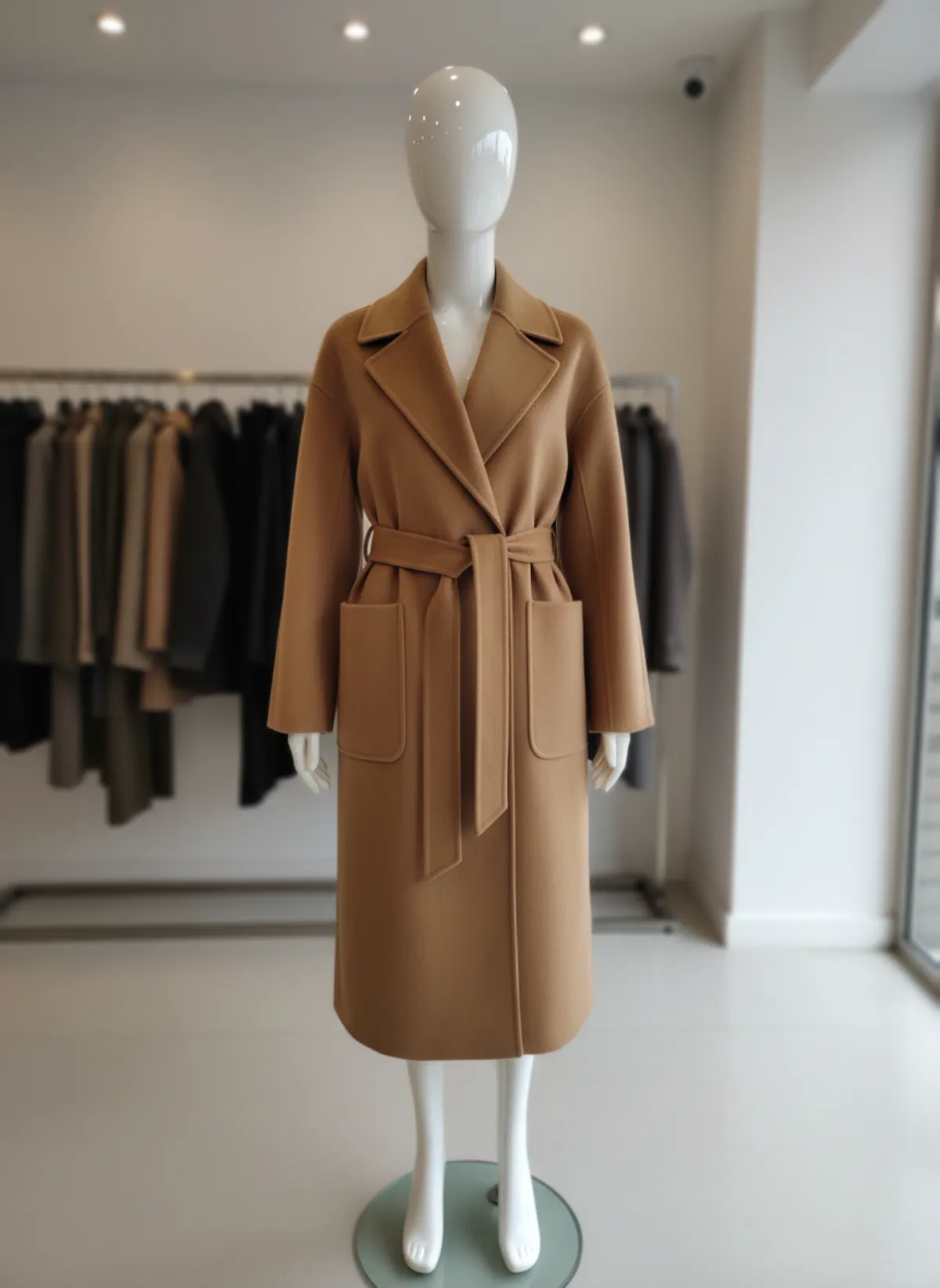
Liegend, am Bügel, an der Puppe oder von jemand anderem getragen. JPG, PNG oder WebP bis 12 MB. Garmo erkennt das Teil und zeigt, was es gesehen hat.
2. Model wählen
Ein fertiges Model, dein eigenes oder Garmo entscheidet. Bei einer Kollektion bleib beim selben, damit alle Produktseiten zusammenpassen.
3. Umgebung und Ansichten wählen
Studio, Straße, Editorial oder eine deiner Szenen; dann die Ansichten, die du brauchst, oder das empfohlene Set für diese Art von Teil.
4. Format wählen
Quadratisch für Marktplätze, Hochformat für den Shop, 9:16 für Stories. Eine Auswahl statt einer Zeile in jedem Prompt.
5. Erstellen und vergleichen
Ein Set aus drei kommt in unter einer Minute, nebeneinander. Vergleich Farbe und Details mit dem echten Teil, bevor du veröffentlichst.
Wenn du selbst Regie führen willst
Manchmal weißt du genau, was du willst: wärmeres Licht, der Gürtel gebunden, ein Ausschnitt über dem Knöchel. Dafür hat Studio einen optionalen Schritt für Wünsche mit bis zu 500 Zeichen, mit Vorschlägen, die du mit einem Tipp hinzufügst oder entfernst. Er ist für kleine Anpassungen da, nicht um das Produkt zu beschreiben; das übernimmt schon das Foto.
Für einen Ort, den es noch nicht gibt, erstellst du eine Szene: Name, kurze Beschreibung des Ortes und bis zu vier Referenzfotos, und Garmo macht daraus einen leeren Ort, den du in weiteren Shootings wiederverwendest. Bei Menschen legst du aus einem klaren Foto dein eigenes Model an oder wählst aus den fertigen Models im KI-Model-Generator und bleibst konsistent, wie unser Guide zu konsistenten KI-Fashion-Models erklärt.
Willst du dein Teil einfach an einem Menschen sehen, starte damit, Kleidung auf ein KI-Model zu bringen. Für ein komplettes Set in Studio, Straße oder Editorial nimm das KI-Fotoshooting. Welche Ansichten jedes Produkt braucht, legt die Shotliste fürs Mode-Fotoshooting fest.
Ein Teil, verschiedene Ergebnisse, null Prompt
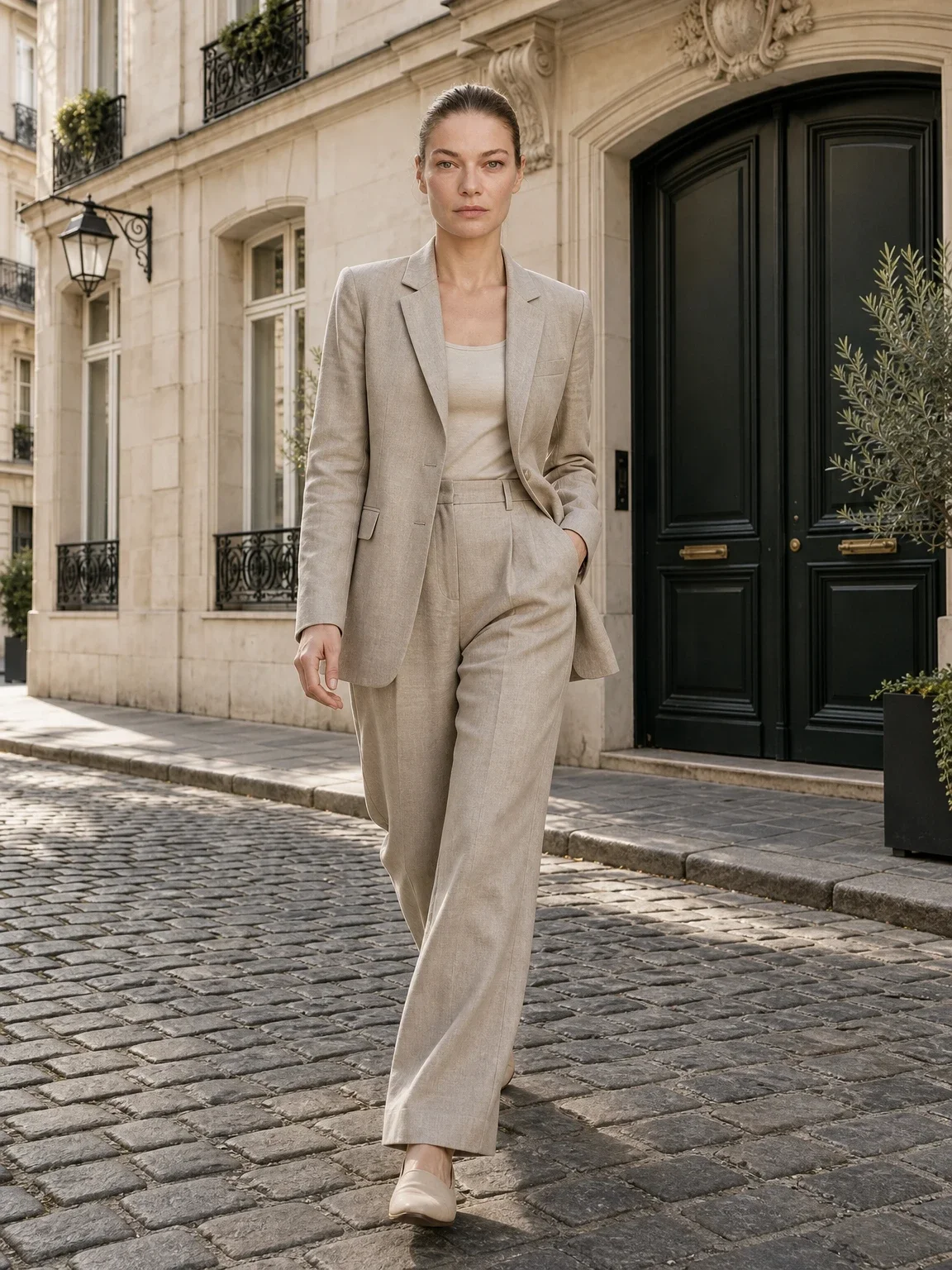
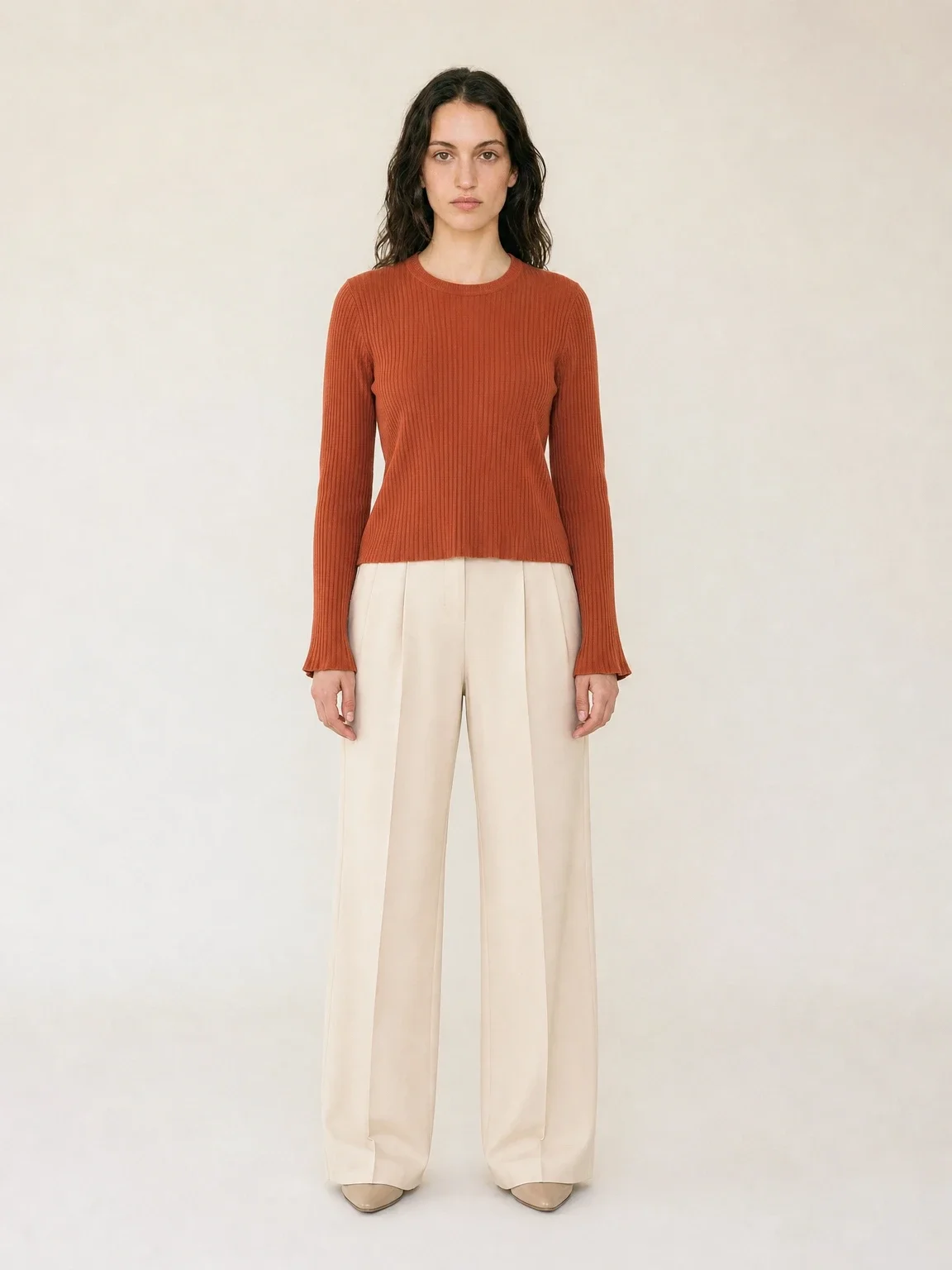
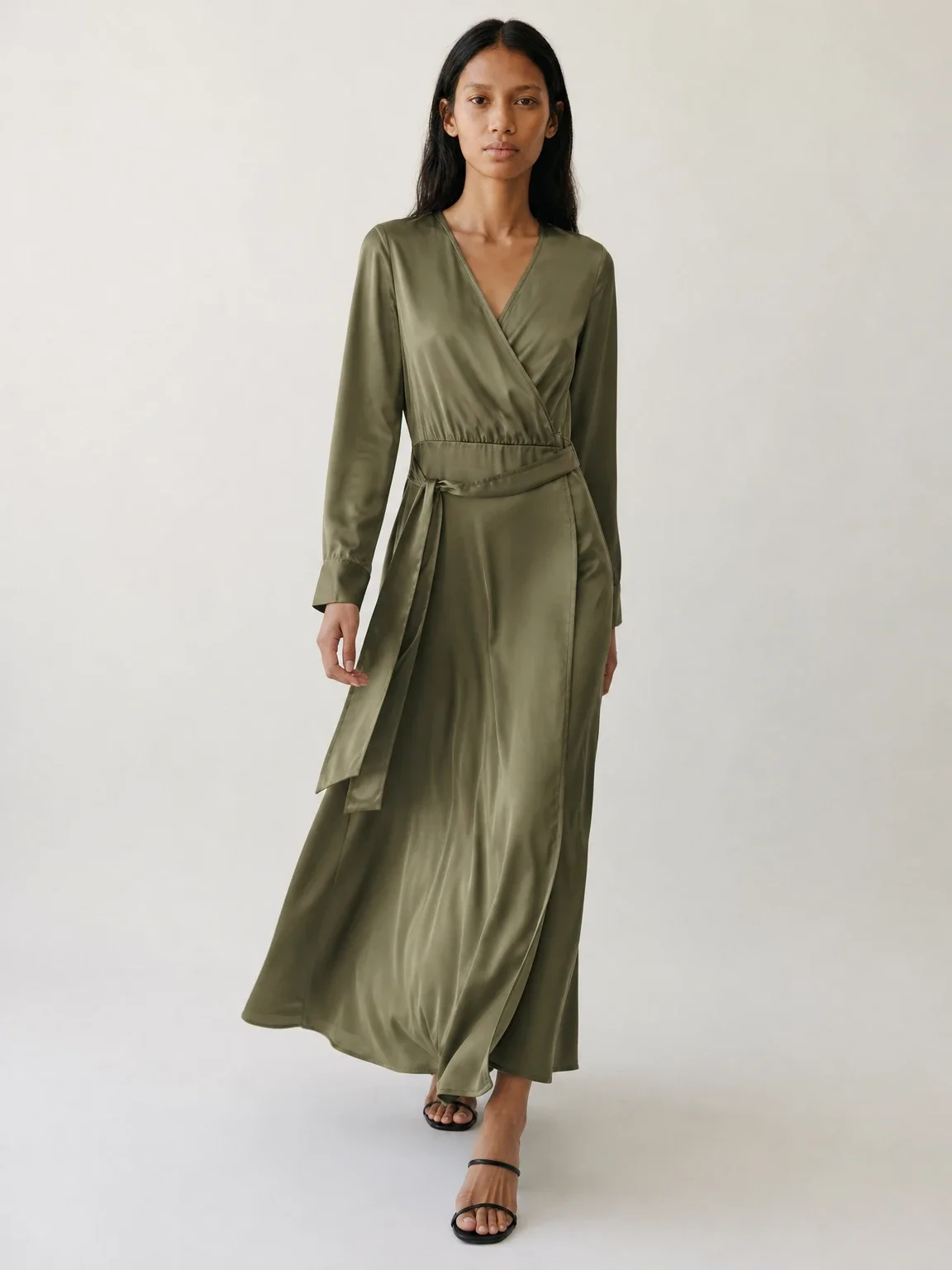
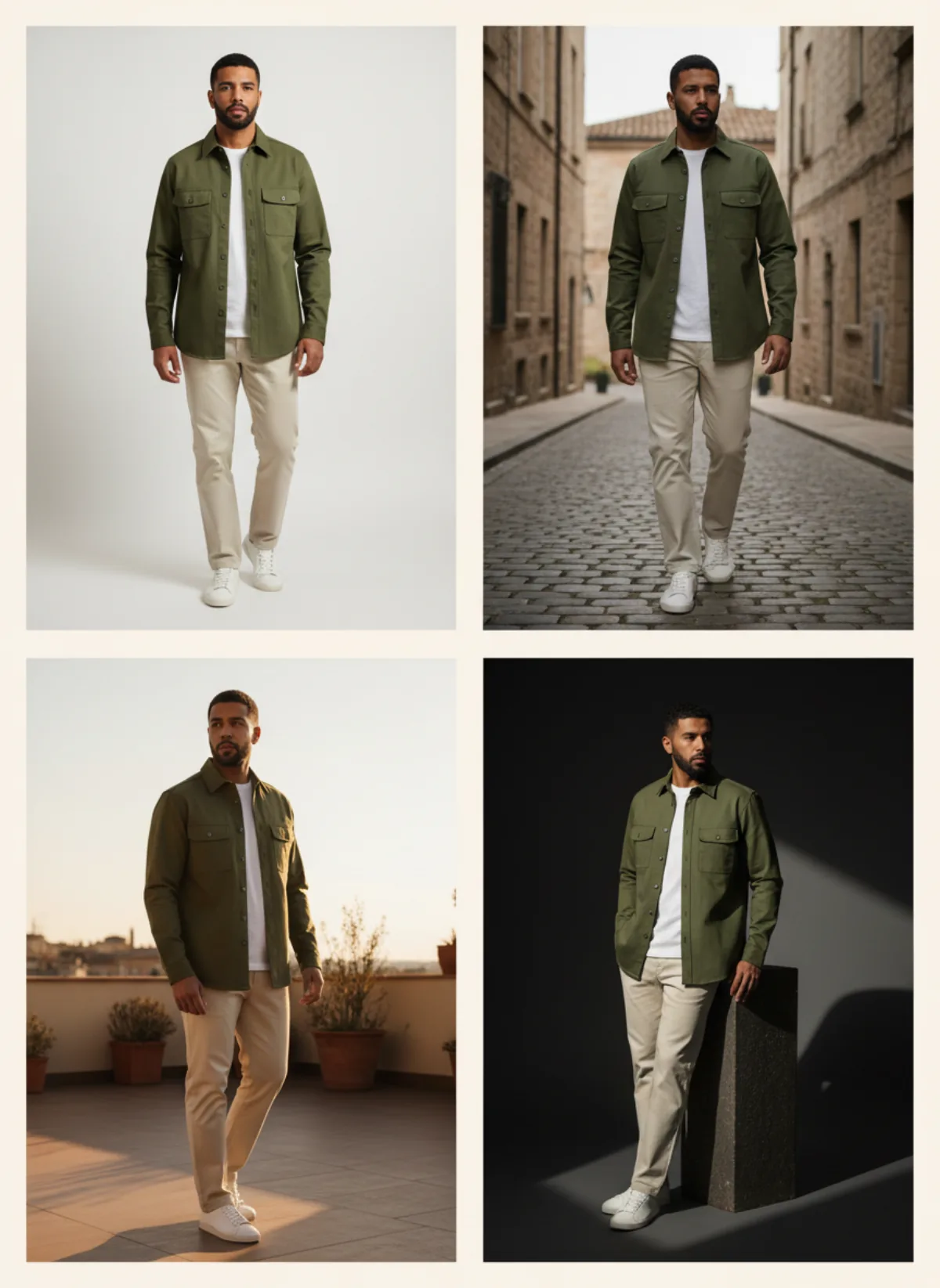
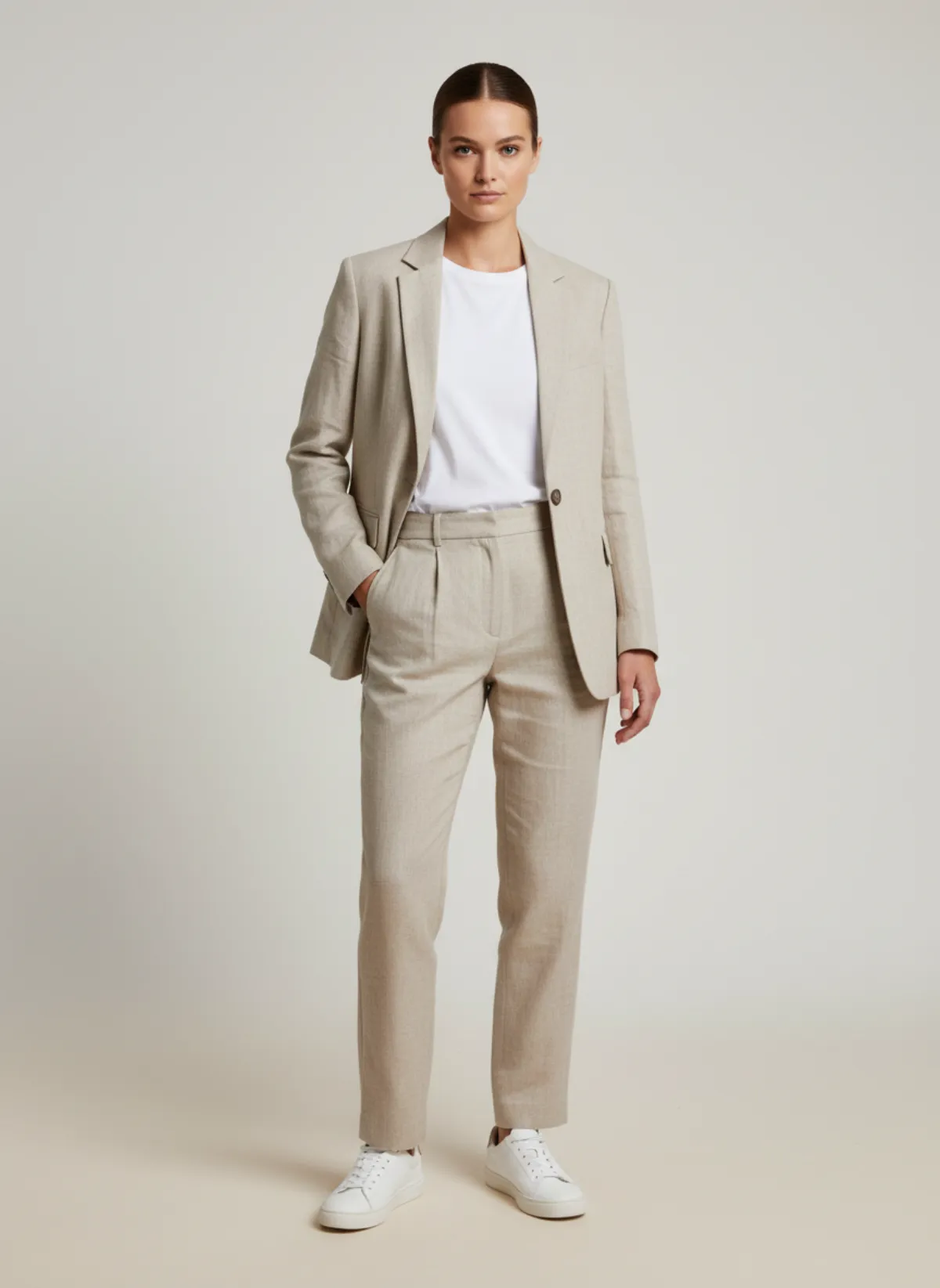
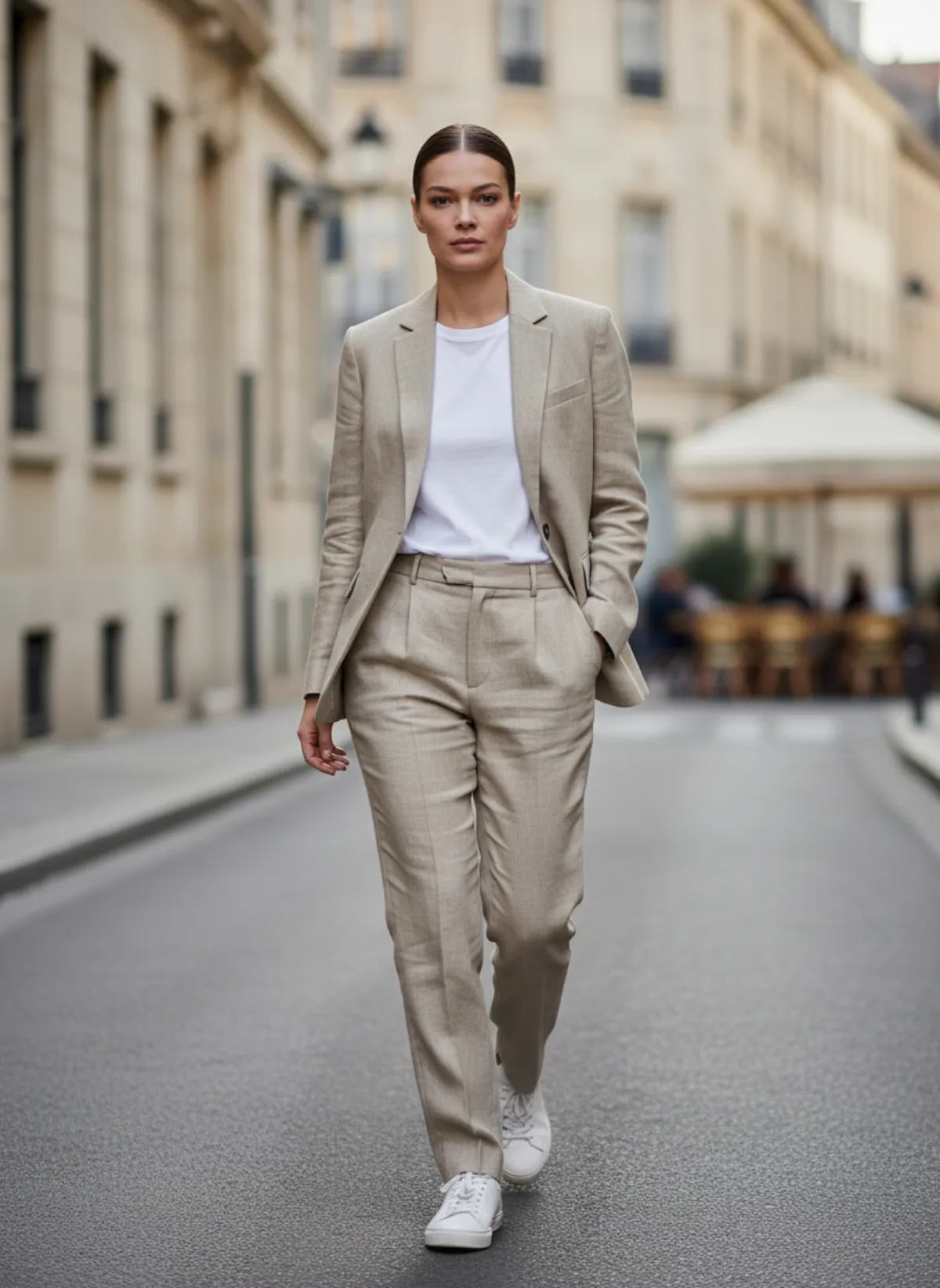
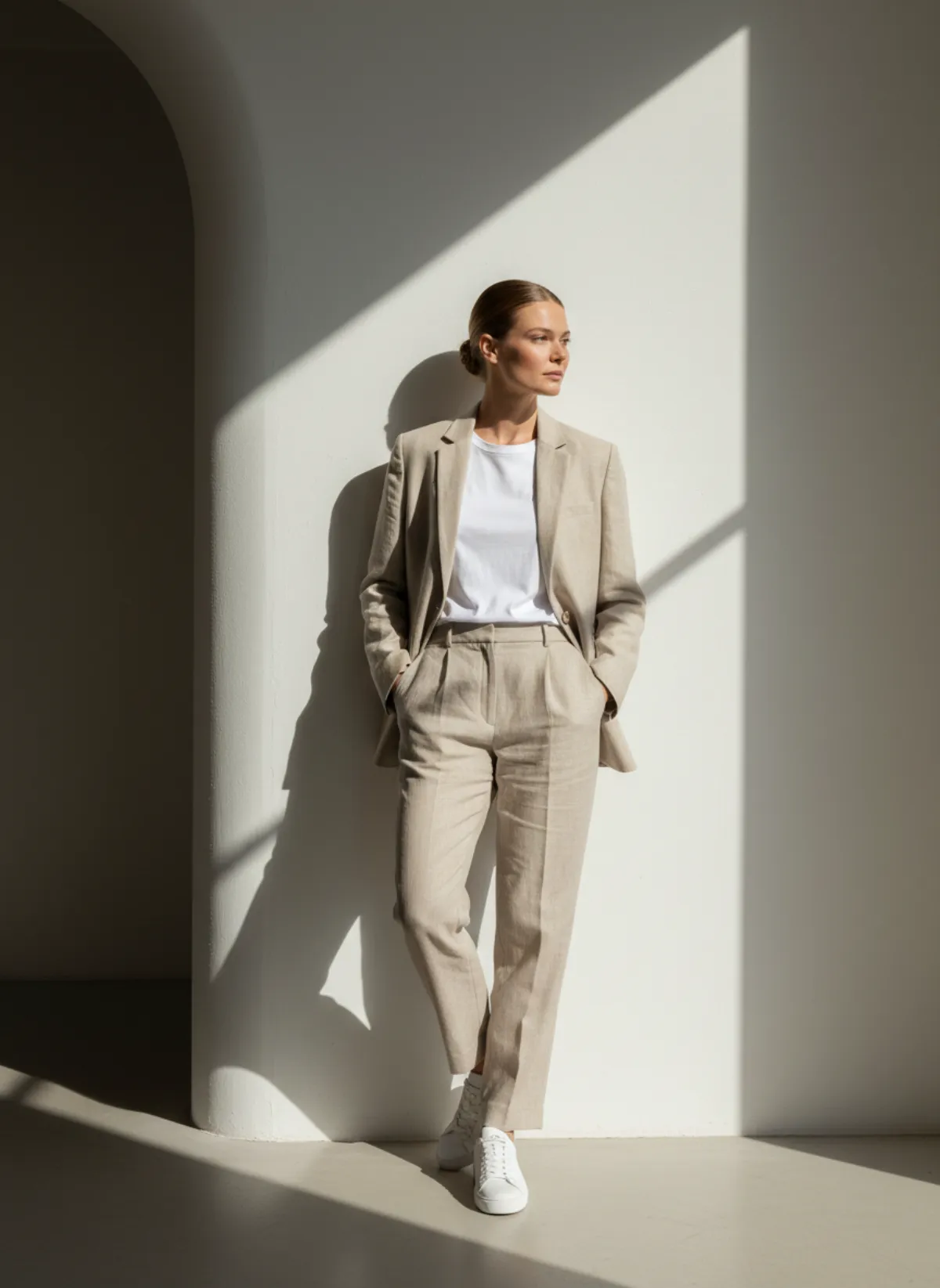
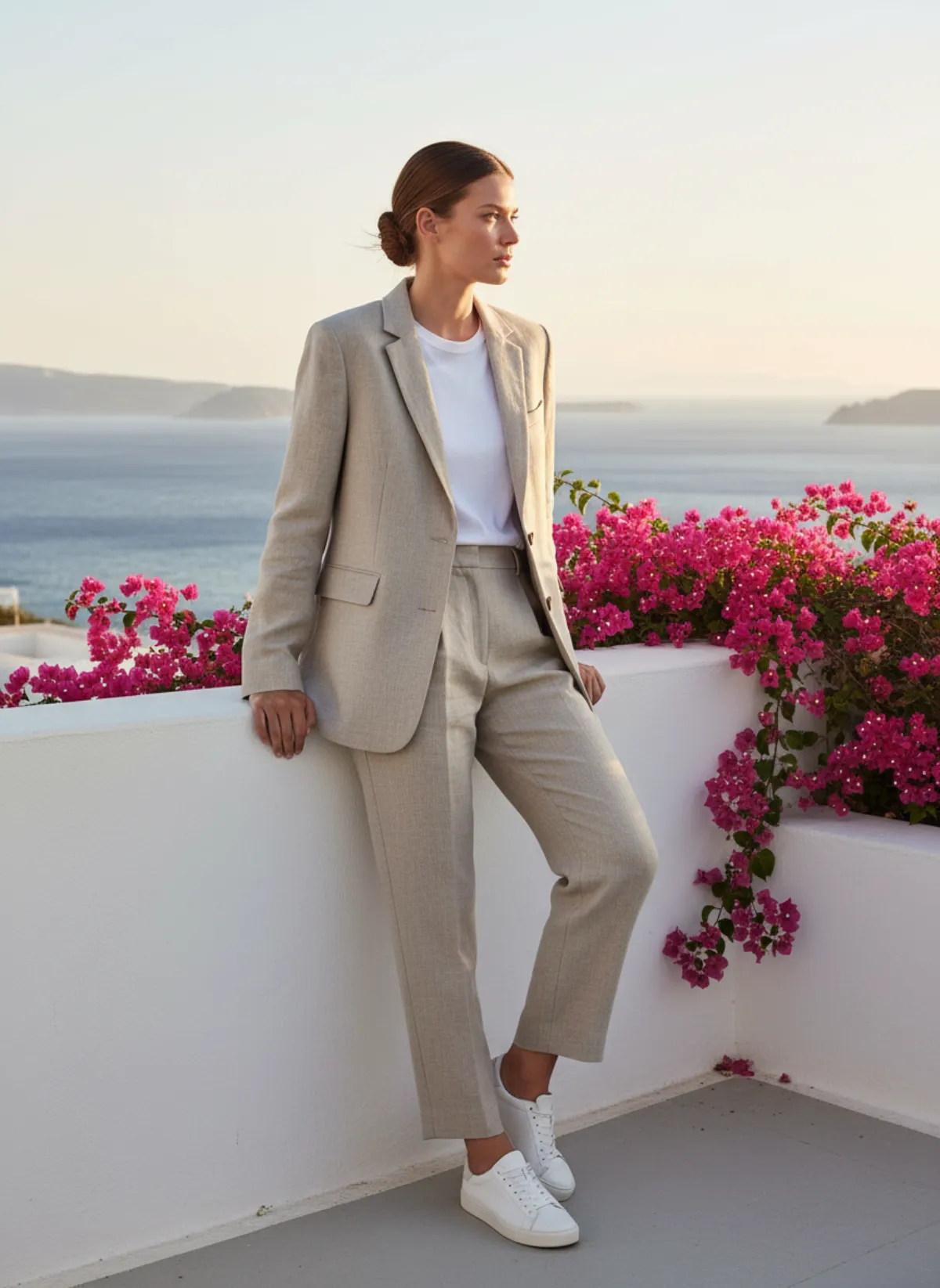
Dasselbe Anzugfoto in vier Umgebungen und ein Kleid an drei Models. Jede Änderung war eine einzige Auswahl.
Vier Umgebungen aus einem Foto
Die Umgebung zu wechseln ersetzte einen ganzen Orts-Prompt. Der Anzug bleibt in jedem Bild gleich.
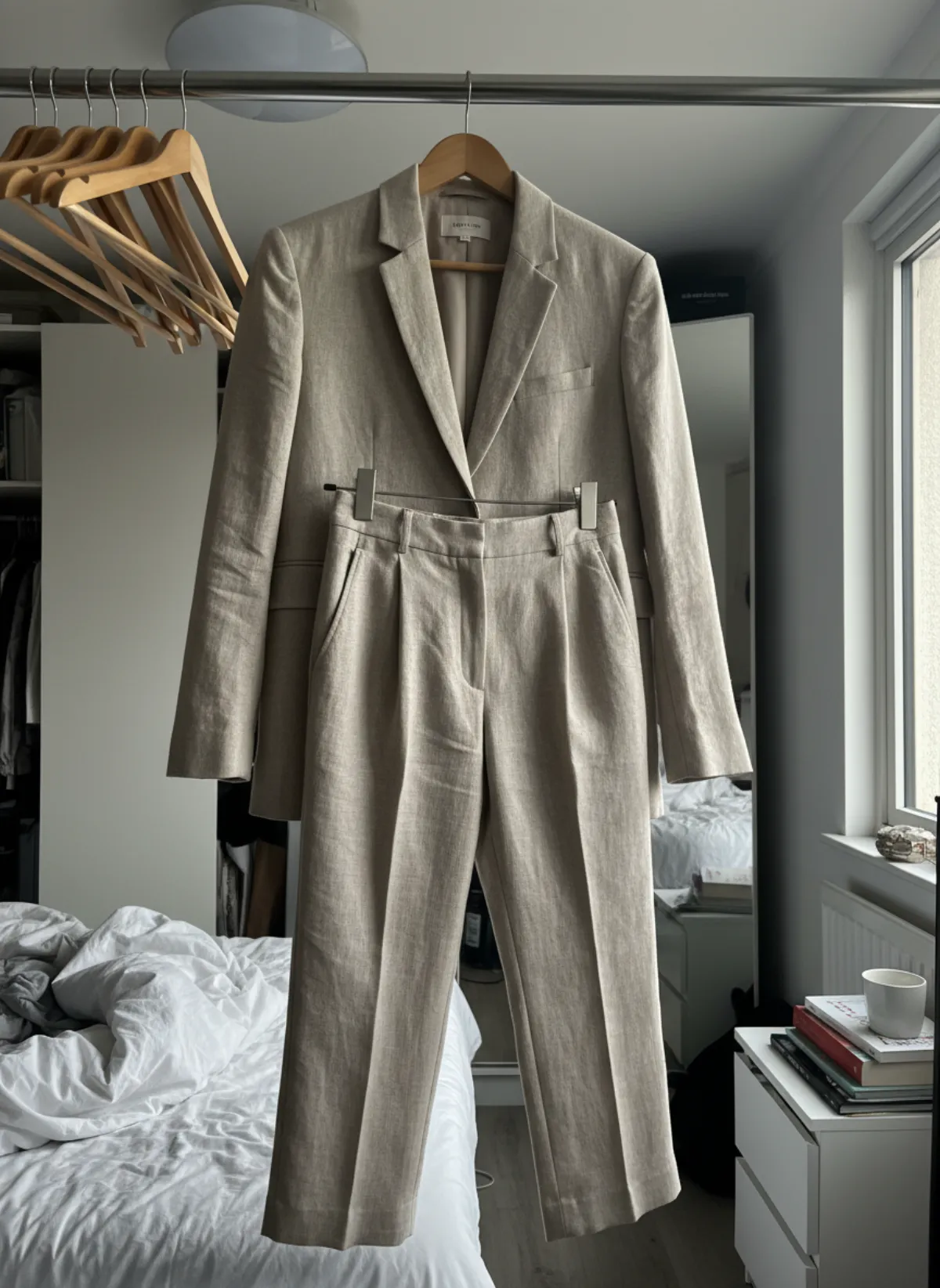 Dein Foto
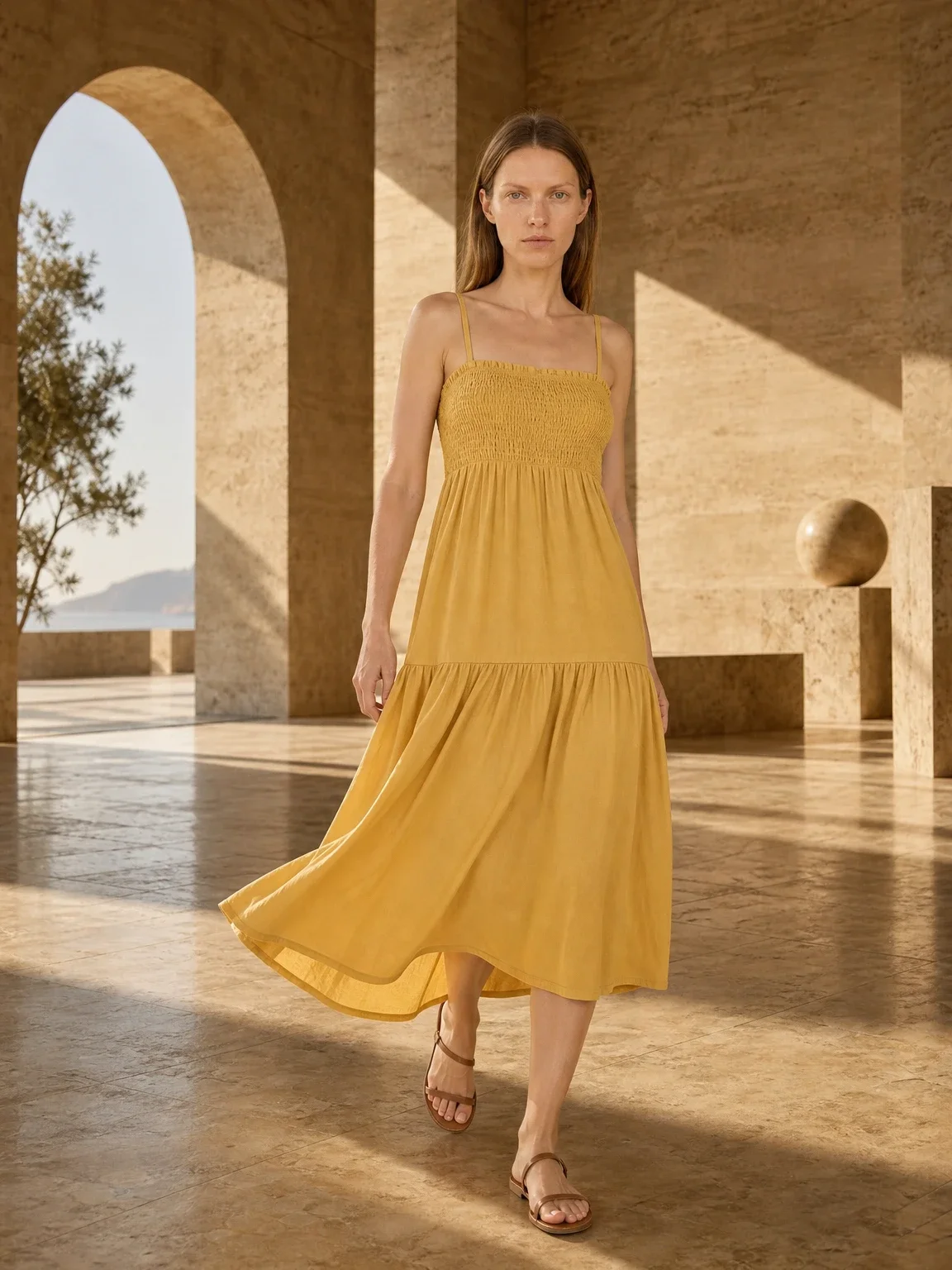
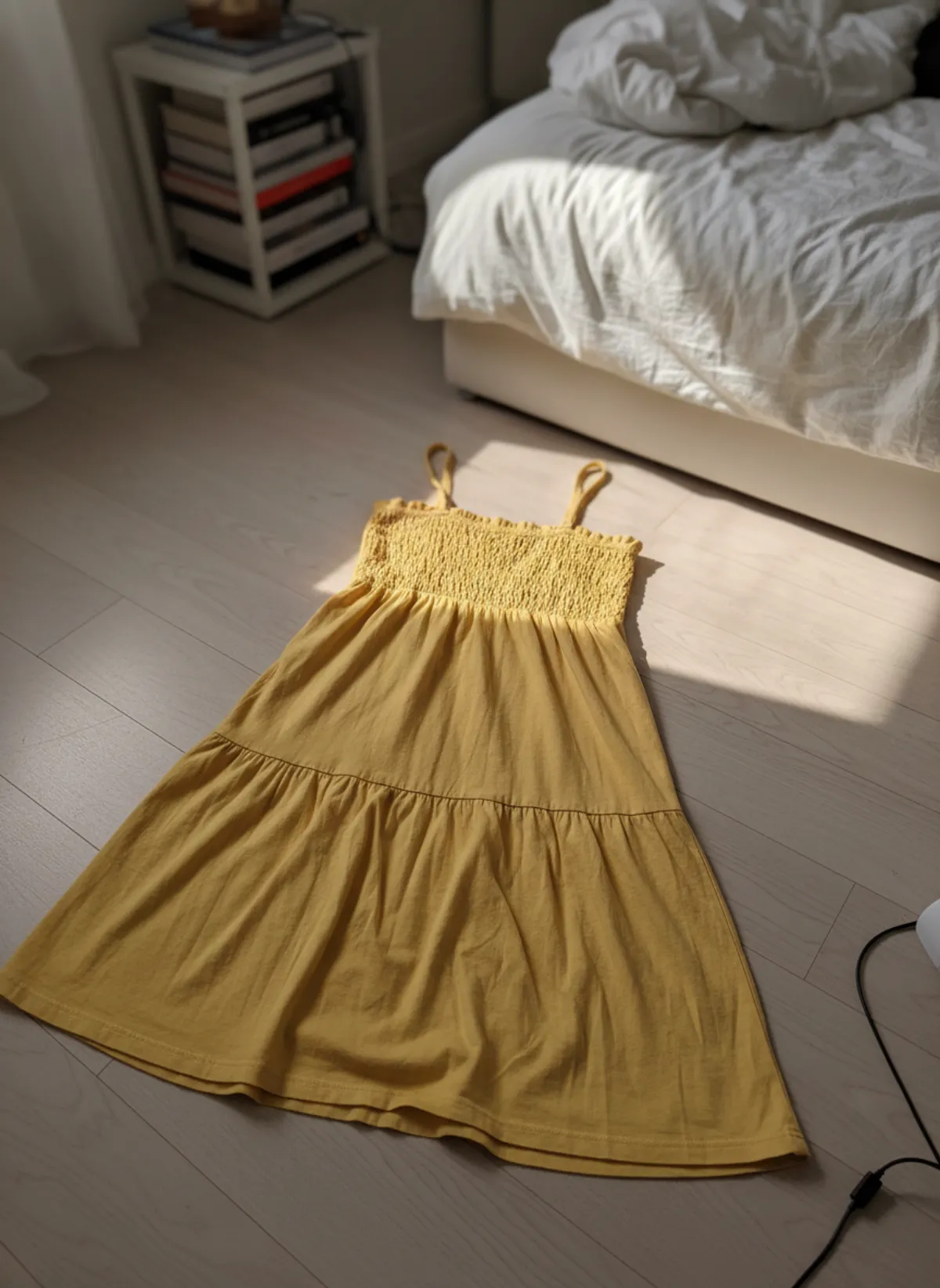
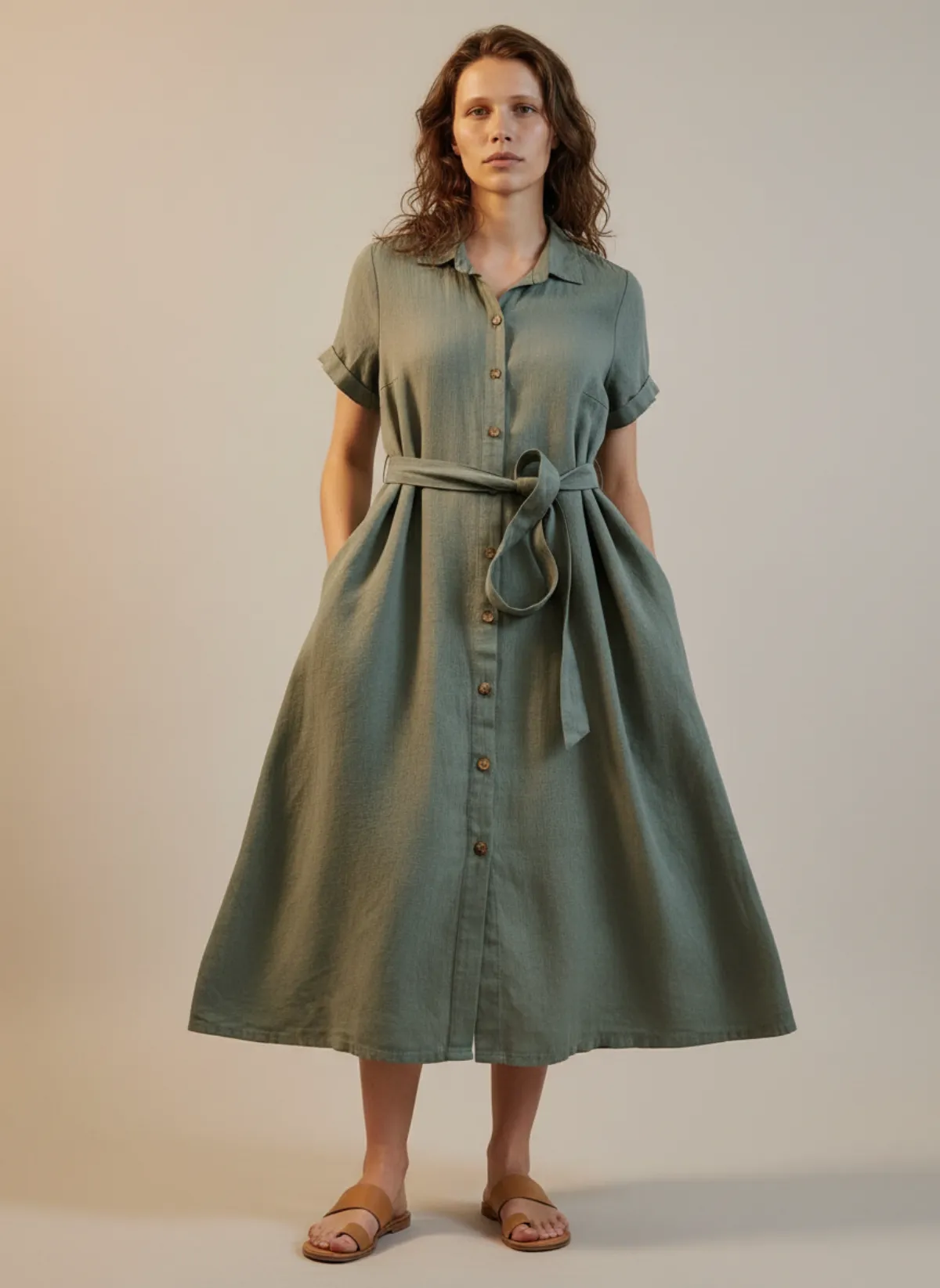
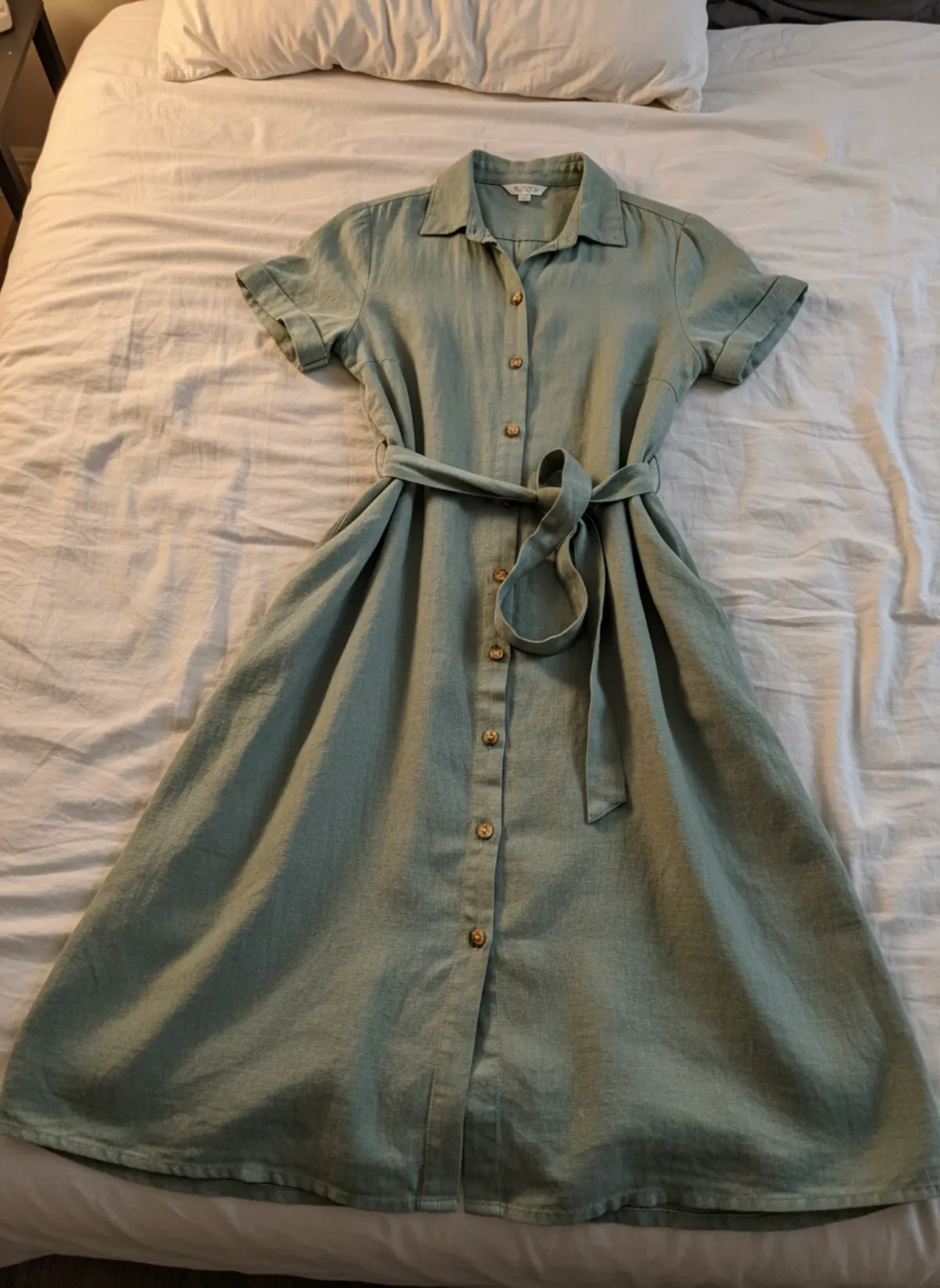
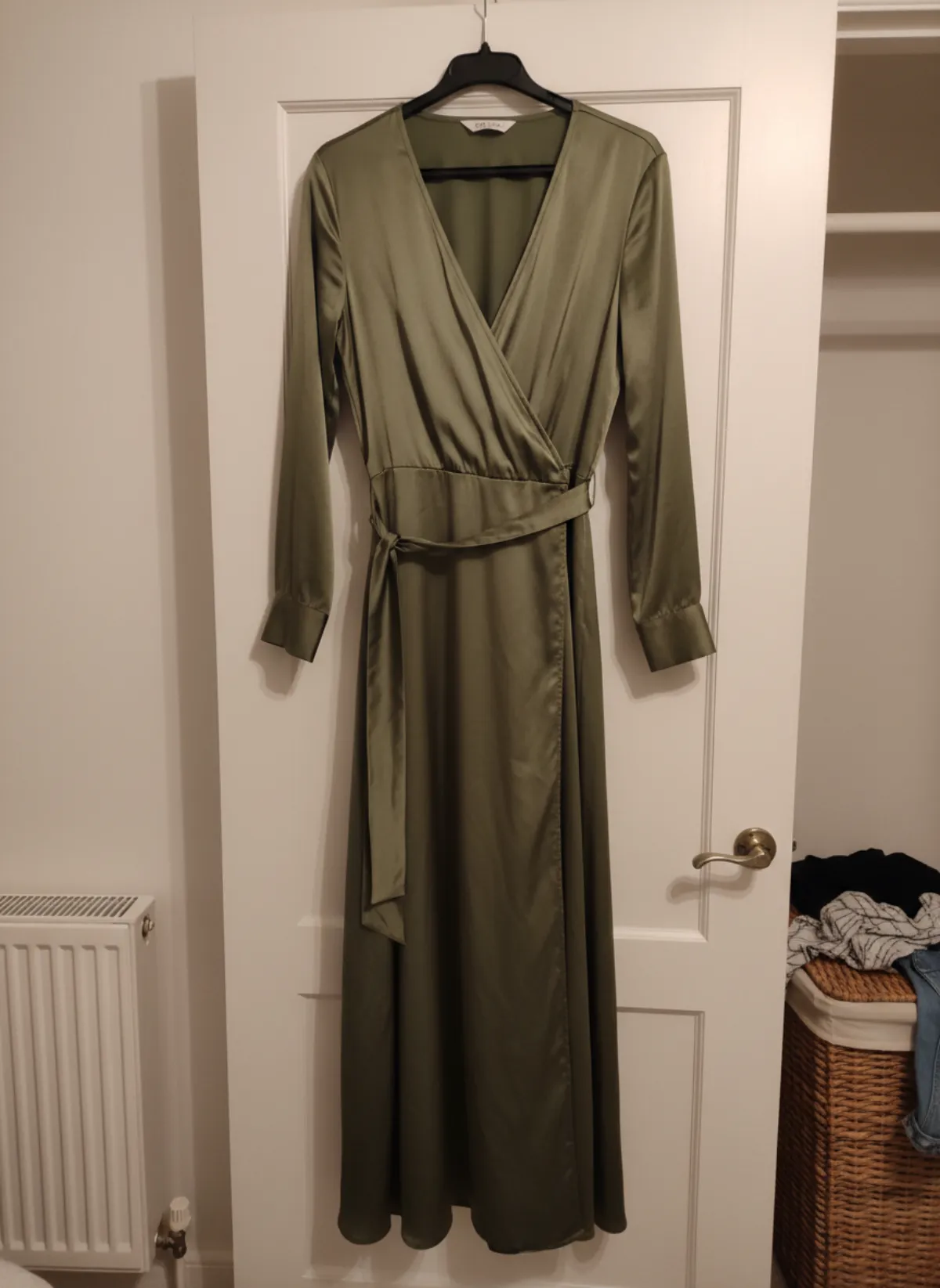
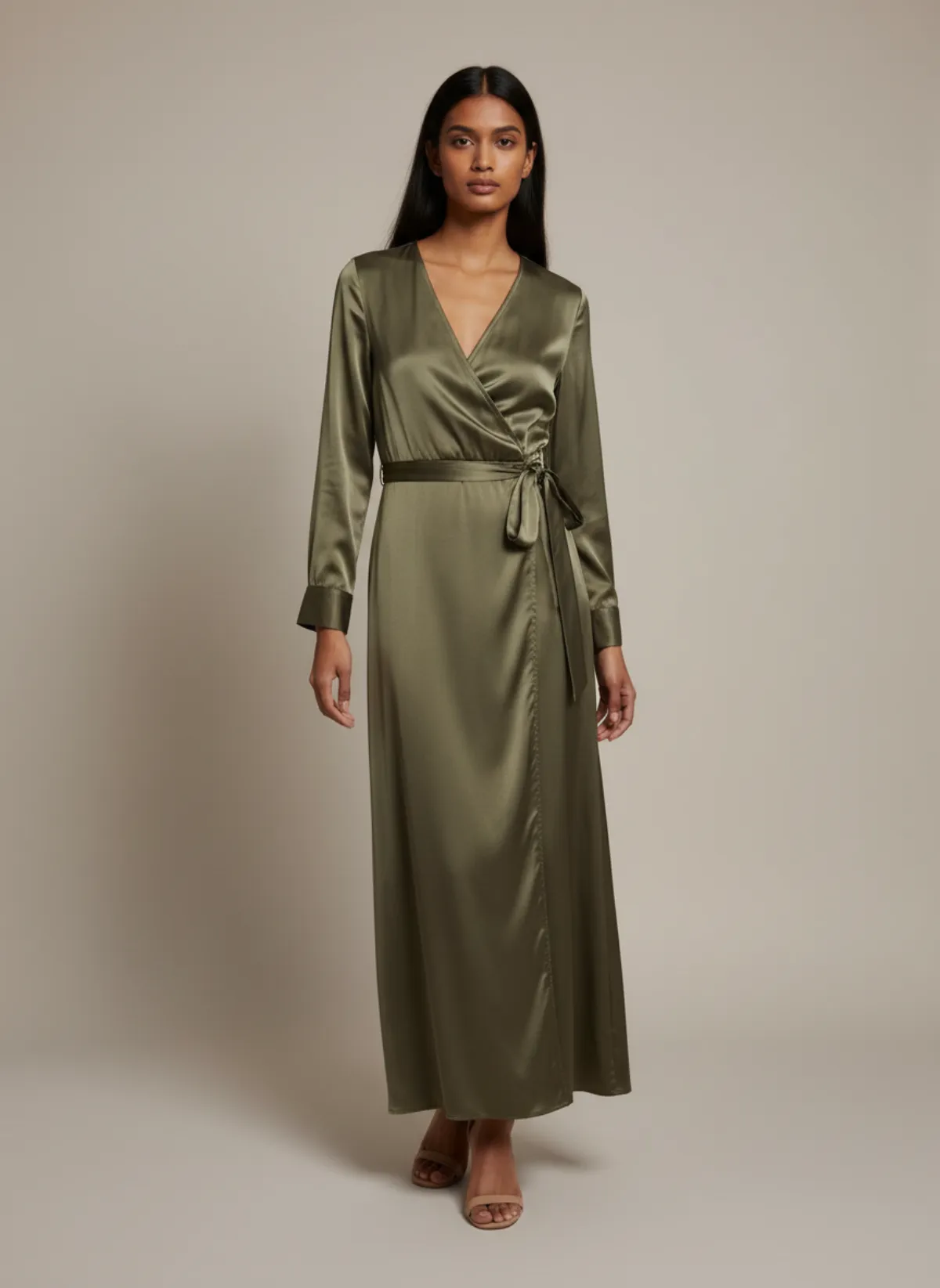
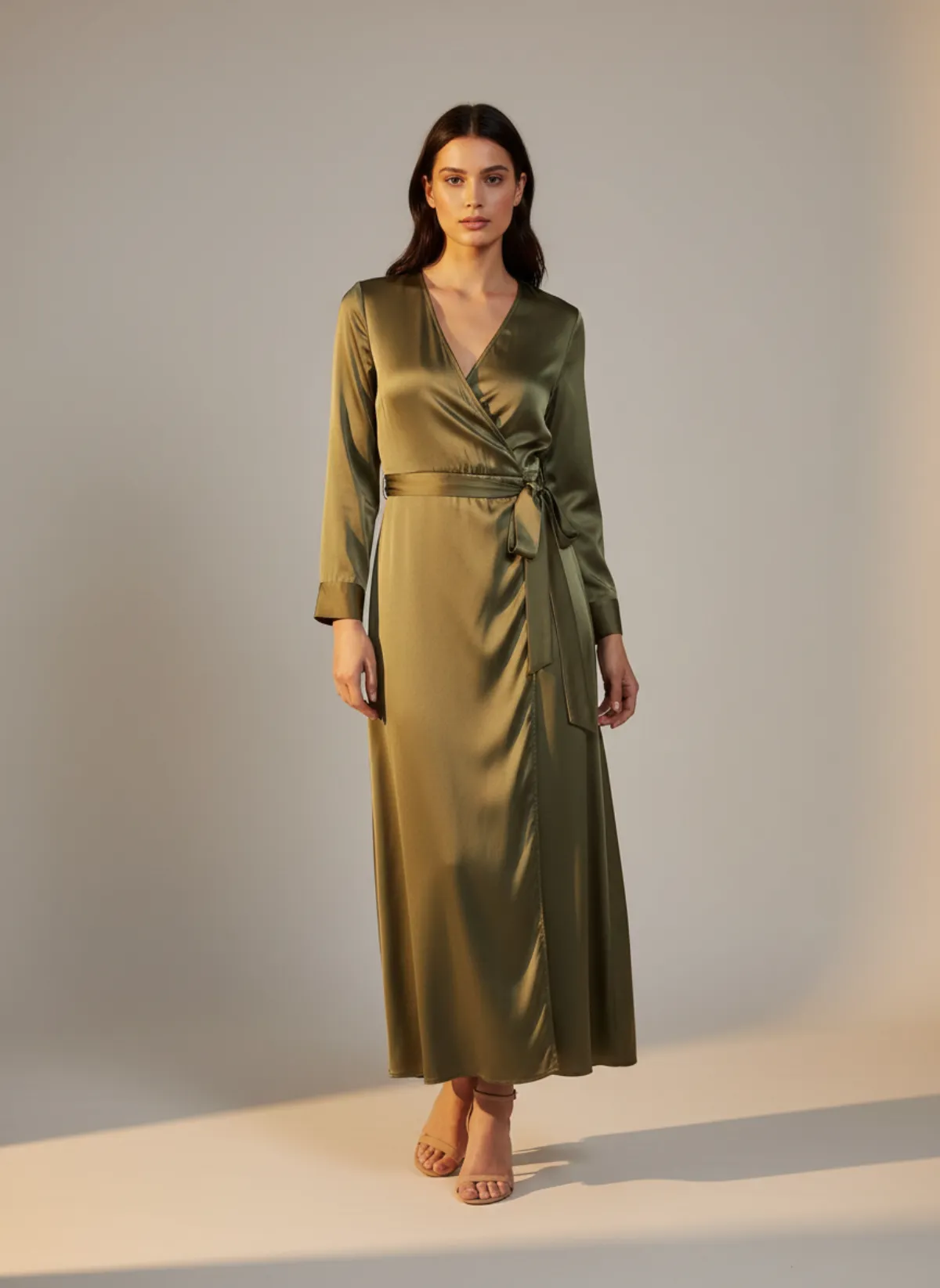
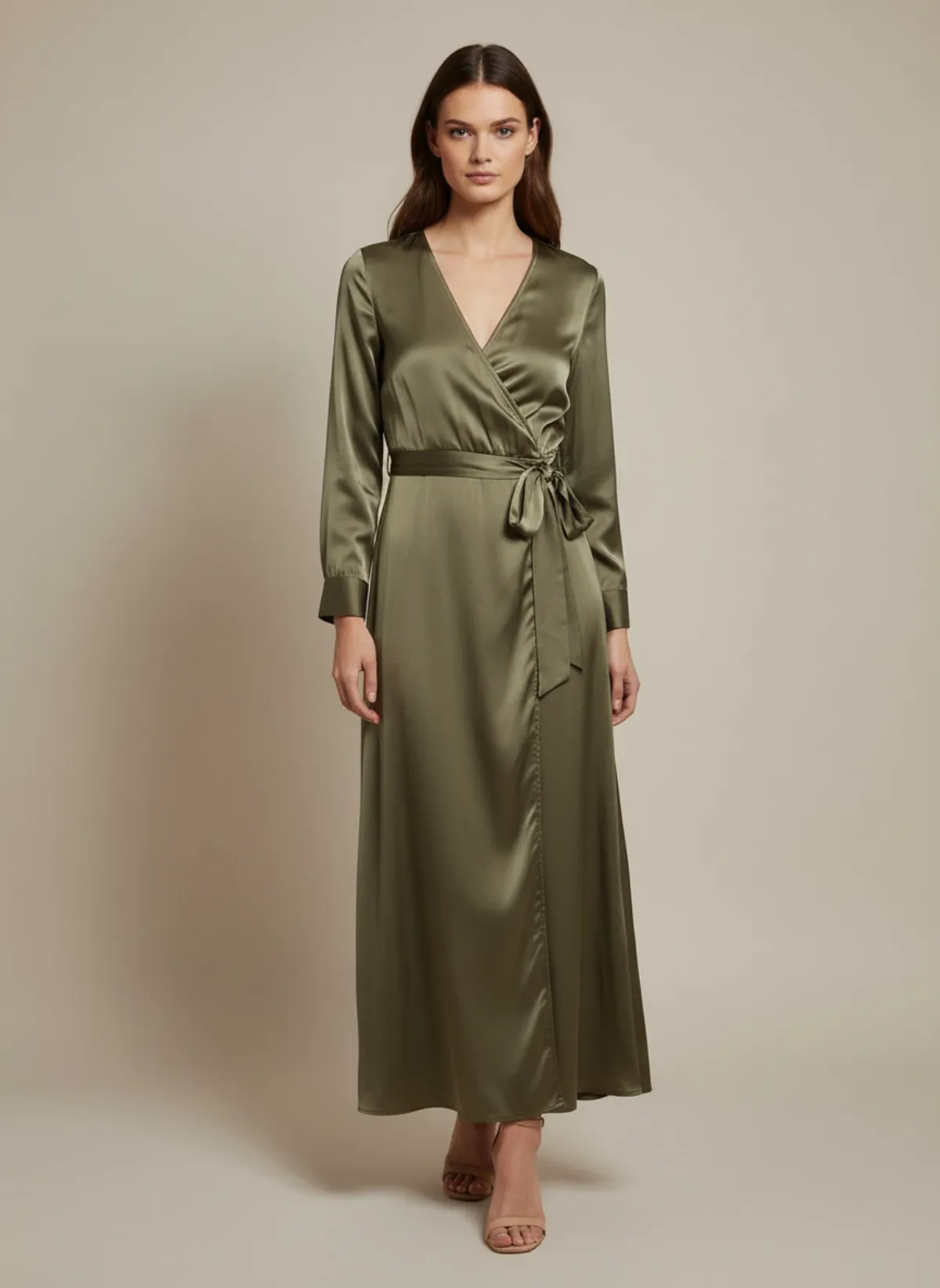
Ein Kleid, drei Models
Das Model zu wechseln ist ein Klick, kein umgeschriebener Absatz. Das Kleid behält jedes Mal Farbe und Schnitt.
 Dein Foto
Fragen zum Prompt für Kleidung
Muss ich Prompts schreiben, um KI-Bilder von Kleidung zu erstellen?
Nicht mit einem Tool, das für Produkte gebaut ist. In Garmo lädst du ein Foto hoch und wählst Model, Umgebung, Ansichten und Format; Produktbeschreibung und die Regeln, die es originalgetreu halten, übernimmt Garmo.
Kann ich stattdessen Prompts in ChatGPT oder Gemini nutzen?
Ja, aber dann beschreibst du Teil und alle Einstellungen für jedes Bild selbst und prüfst, dass sich nichts verändert hat. Für Moodboards reicht das; für Produktseiten ist ein fotobasierter Ablauf schneller und verlässlicher.
Wie hält Garmo das Teil ohne Prompt originalgetreu?
Garmo arbeitet mit deinem Produktfoto statt mit einer geschriebenen Beschreibung; Farbe, Muster und Details kommen vom echten Teil. Vergleich die Ergebnisse trotzdem vor dem Veröffentlichen mit dem Produkt.
Kann ich Licht oder Ort ohne Prompt ändern?
Ja. Wähl Studio, Straße oder Editorial, tipp auf einen Vorschlag wie warmes Licht oder erstell deine eigene Szene aus einer kurzen Beschreibung und Referenzfotos.
Kann ich in der ganzen Kollektion dasselbe Model nutzen?
Ja. Wähl eines der 42 fertigen Models oder leg dein eigenes an und nutz es für jedes Produkt; dein Katalog wirkt dann wie aus einem Guss.